2026-10-24 · Power Query & Excel

Bạn đã dùng SUM, VLOOKUP, lọc dữ liệu hằng ngày. Bạn từng mua một khóa "Excel nâng cao", học được vài chục hàm, rồi quay lại bàn làm việc vẫn ngồi lọc tay từng khách để làm báo cáo tuổi nợ. Hàm thì nhớ, nhưng không biết hàm nào gắn vào việc nào.
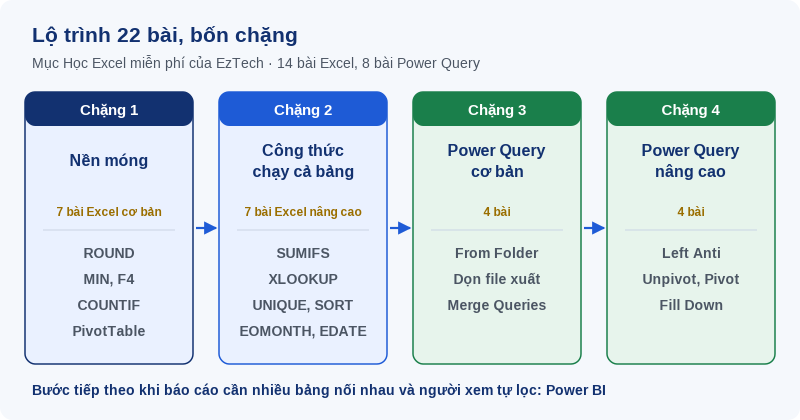
Học Excel nâng cao cho kế toán dễ hơn nhiều khi đi từ việc thật thay vì đi từ danh sách hàm. Đội ngũ EzTech dựng mục Học Excel cho kế toán theo đúng cách đó: bài nào cũng mở đầu bằng một việc kế toán gặp trong tháng (soát thuế GTGT, tính khấu hao, đối chiếu sao kê, quyết toán thuế TNCN). Bài viết này chọn 22 bài trong mục và sắp thành một lộ trình bốn chặng, để bạn biết nên học bài nào trước, bài nào để sau.

"Excel nâng cao" với kế toán nghĩa là gì
Với người làm kế toán, nâng cao không đo bằng số hàm thuộc lòng. Nó đo bằng ba thứ nhìn thấy được trên file:
- Một công thức chạy cho cả bảng. Bảng khấu hao 12 tháng, ma trận tuổi nợ theo khách và theo nhóm ngày, tất cả ra từ một công thức. Không còn cảnh sửa tay từng dòng mỗi tháng.
- Tháng sau file tự chạy. Dán dữ liệu mới vào cuối bảng, hoặc thả file tháng mới vào thư mục rồi bấm Refresh, báo cáo tự tính lại.
- Có dòng kiểm. Một ô so tổng báo cáo với tổng dữ liệu gốc, ra 0 là không sót dòng nào.
Một chi tiết đáng chú ý khi đếm các hàm được dùng trong 22 bài: hàm xuất hiện nhiều nhất là ROUND (6 bài), tiếp theo là SUMIFS (4 bài). Không có gì lạ. Tiền thuế, tiền bảo hiểm, tiền khấu hao đều phải khớp tới từng đồng với chứng từ, nên làm tròn đúng chỗ là kỹ năng nâng cao đầu tiên của kế toán, trước cả XLOOKUP.
Chặng 1: nền móng mà kế toán nào cũng cần
Bảy bài Excel mức cơ bản. Hàm không khó, nhưng mỗi bài sửa một thói quen làm tay hay gây sai số:
- Tách tiền hàng và thuế GTGT từ tổng thanh toán: ROUND một lần rồi lấy phép trừ, cộng lại không lệch một đồng.
- Tách hóa đơn bán ra theo thuế suất 0%, 5%, 8%, 10% để soát tờ khai GTGT bằng SUMIFS.
- Chặn mức trần đóng BHXH, BHTN bằng hàm MIN, kèm tham chiếu tuyệt đối F4.
- Đếm ngày công từ bảng chấm công ký hiệu bằng COUNTIF.
- Bắt hóa đơn đầu vào nhập trùng: tô đỏ ngay khi gõ, theo khóa ghép mã số thuế người bán, ký hiệu và số hóa đơn.
- Tổng tiền mua của từng nhà cung cấp bằng PivotTable.
- Kiểm kê quỹ tiền mặt cuối ngày bằng SUMPRODUCT.
Nếu bạn đã làm thạo cả bảy việc này, cứ lướt qua và sang chặng 2. Nếu còn bấm máy tính rồi gõ kết quả vào ô, hãy bắt đầu từ đây.
Chặng 2: Excel nâng cao cho kế toán, công thức chạy cả bảng
Bảy bài Excel mức nâng cao. Đây là chặng mà phần lớn người học bỏ dở, vì hàm bắt đầu lồng nhau. Mẹo là học từng bài gắn với việc đúng tháng bạn đang làm:
- Báo cáo tuổi nợ phải thu: Table, XLOOKUP, UNIQUE + SORT và một công thức SUMIFS ra cả ma trận khách nhân nhóm tuổi nợ.
- Đối chiếu công nợ với bảng kê của nhà cung cấp: SUMIFS, COUNTIFS và IF lồng để chỉ ra đúng hóa đơn lệch.
- Tìm phiếu làm âm kho trước khi tính giá xuất: SUMIFS cộng dồn kết hợp MINIFS.
- Bảng khấu hao TSCĐ 12 tháng bằng một công thức: EOMONTH, DAY, MIN, MAX cho tài sản mua giữa tháng, thanh lý giữa năm.
- Lịch trả nợ vay trả gốc đều, lãi theo ngày thực tế: EDATE và ROUND, khớp giấy báo nợ.
- Biểu thuế TNCN 5 bậc mới: thay IF lồng bảy tầng bằng VLOOKUP tra gần đúng trên bảng bậc thuế.
- Phân bổ chi phí chung cho từng cửa hàng theo doanh thu, có dòng kiểm cộng lại đúng tổng chi phí.
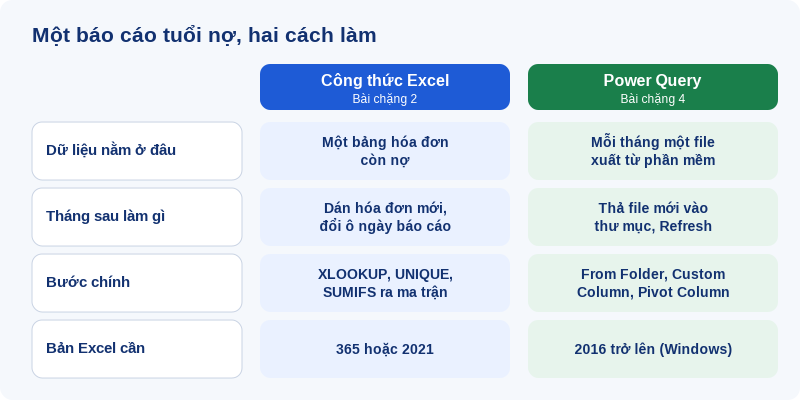
Một lưu ý về phiên bản: XLOOKUP, UNIQUE, SORT và công thức bung mảng cần Excel 365 hoặc Excel 2021 trở lên. Máy còn Excel 2016 thì vẫn làm được phần lớn chặng này bằng VLOOKUP và SUMIFS. So sánh hai hàm tra cứu có ở bài XLOOKUP và VLOOKUP.
Chặng 3: Power Query khi file lặp lại mỗi tháng
Đến một lúc, công thức không còn là vấn đề. Vấn đề là mỗi tháng bạn mở mười mấy file, copy dán vào file tổng, xóa dòng tiêu đề thừa. Đây là lúc chuyển sang Power Query, công cụ có sẵn trong tab Data của Excel. Bốn bài cơ bản:
- Gộp sao kê ngân hàng cả năm thành một bảng bằng From Folder.
- Gộp 12 sheet tháng thành một bảng cả năm.
- Dọn file sổ chi tiết bán hàng xuất từ phần mềm kế toán: bỏ ba dòng tiêu đề, bỏ dòng Tổng cộng, giữ đúng cột cần.
- Thay VLOOKUP bằng Merge Queries để ghép đơn giá vốn vào sổ xuất kho cả năm.
Bài nào cũng kết thúc giống nhau: tháng sau chỉ bấm Refresh. Muốn biết vì sao Power Query hợp với kế toán, đọc thêm Power Query cho kế toán: tự động hóa 5 việc lặp lại mỗi tháng.
Chặng 4: Power Query nâng cao cho file "khó tính"
Bốn bài cuối xử lý những file mà copy dán không bao giờ làm đúng được:
- Đối chiếu sổ tiền gửi 112 với sao kê ngân hàng bằng Merge Queries kiểu Left Anti, lọc ra giao dịch chỉ có ở một bên.
- 12 file lương mỗi file một kiểu cột: Unpivot rồi Pivot lại để gộp số quyết toán thuế TNCN.
- File chi tiết hóa đơn từ cổng thuế: Fill Down, chuẩn hóa thuế suất ghi lẫn "0,08" với "8%", gom mỗi hóa đơn một dòng.
- Báo cáo tuổi nợ phải thu tự cập nhật: thả file tháng mới vào thư mục, Refresh là xong.
Để ý bài cuối: cùng bài toán tuổi nợ đã có ở chặng 2, nay làm bằng công cụ khác. Đặt hai bài cạnh nhau là cách nhanh nhất để hiểu khi nào nên dùng công thức, khi nào nên dùng Power Query.
Học theo phần hành bạn đang giữ
Không bắt buộc đi đủ bốn chặng theo thứ tự. Kế toán công nợ không cần học bảng khấu hao trước. Bảng dưới gợi ý bài nên học trước cho từng phần hành:
| Phần hành | Bài nên học trước | Công cụ chính |
|---|---|---|
| Thuế GTGT | Tách hóa đơn theo thuế suất · Bắt hóa đơn nhập trùng · File hóa đơn từ cổng thuế | SUMIFS, Conditional Formatting, Power Query |
| Công nợ | Tuổi nợ phải thu · Đối chiếu bảng kê nhà cung cấp · Tuổi nợ tự cập nhật | XLOOKUP, SUMIFS, Power Query |
| Tiền lương | Đếm ngày công · Trần bảo hiểm · Thuế TNCN 5 bậc · 12 file lương | COUNTIF, MIN, VLOOKUP gần đúng, Unpivot |
| Kho | Tìm phiếu làm âm kho · Merge giá vốn vào sổ xuất kho | SUMIFS cộng dồn, Merge Queries |
| Tiền và vay | Kiểm kê quỹ · Gộp sao kê · Đối chiếu 112 · Lịch trả nợ vay | SUMPRODUCT, From Folder, Left Anti, EDATE |
| Tài sản cố định | Bảng khấu hao 12 tháng | EOMONTH, MIN, MAX |
| Kế toán quản trị | Phân bổ chi phí chung · PivotTable nhà cung cấp · Gộp 12 sheet tháng | SUMIFS, PivotTable, Power Query |
Cách học một bài để nhớ lâu
- Đọc phần "Bài toán" trước khi đọc công thức. Nếu tình huống đó chưa từng xảy ra với bạn, để bài này lại sau. Học hàm cho việc mình không làm thì một tuần là quên.
- Làm theo từng bước trên dữ liệu minh họa. Mỗi bài có các bước bấm cụ thể (menu nào, ô nào, gõ gì) và công thức đầy đủ.
- Làm lại trên file của chính bạn. Đây là bước quyết định. File thật có cột trống, mã khách viết lẫn hoa thường, ngày bị hiểu thành chữ. Gặp những lỗi đó một lần là nhớ.
- Thêm dòng kiểm. Một ô lấy tổng báo cáo trừ tổng dữ liệu gốc. Ra 0 mới gửi đi.
- Tháng sau thử lại. Dán dữ liệu tháng mới hoặc bấm Refresh. Nếu phải sửa công thức, file chưa thật sự tự chạy.
Học xong một phần hành, mở tiếp các file mẫu trong cùng mục: 23 file theo phần hành kế toán (công nợ, thuế GTGT, lương, kho, tài sản cố định, khoản vay…) và 38 file theo ngành (nhà hàng, spa, xây dựng, khách sạn, phòng khám…). Đọc cách một file hoàn chỉnh được dựng là bước nối giữa làm một bài tập và tự dựng file cho công ty mình.
Câu hỏi thường gặp
Máy công ty dùng Excel 2016 thì có học được không?
Được phần lớn. Trên Windows, Power Query có sẵn từ Excel 2016 (tab Data, nhóm Get & Transform Data). Các bài dùng XLOOKUP, UNIQUE, SORT thì cần Excel 365 hoặc 2021. Cách kiểm tra máy mình có gì ở bài Excel bản nào có Power Query.
Có cần học VBA, macro không?
Với việc kế toán hằng tháng, phần lớn những gì người ta từng viết macro (gộp file, dọn dữ liệu, ghép bảng) nay làm được bằng Power Query mà không phải viết code. Bài Power Query hay VBA so sánh chi tiết hai cách.
Nên học công thức trước hay Power Query trước?
Công thức trước. Power Query lo phần gom và dọn dữ liệu, nhưng bảng báo cáo cuối cùng vẫn cần SUMIFS, ROUND, dòng kiểm. Người hiểu công thức học Power Query nhanh hơn hẳn, vì đã biết dữ liệu sạch trông ra sao.
Học xong 22 bài thì học tiếp gì?
Khi báo cáo cần nhiều bảng nối với nhau và người xem muốn tự bấm lọc, bước tiếp theo là Power BI. Nền Power Query đã học dùng lại được nguyên vẹn, vì Power BI dùng chung công cụ này.
Bắt đầu từ việc của tháng này
Chọn một việc bạn sắp làm trong tháng này, tìm bài tương ứng trong mục Học Excel cho kế toán (hơn 150 bài), làm theo rồi làm lại trên file thật. Một bài mỗi tháng gắn với đúng việc đang làm thì sau một năm bạn đã có cả bộ file tự chạy cho phần hành của mình.
Nếu muốn đi có hệ thống hơn, từ Power Query chuyên sâu trong Excel tới báo cáo tài chính và quản trị trên Power BI, khóa DATA FINANCE của EzTech được thiết kế riêng cho người làm kế toán, tài chính. Cần tư vấn chọn lộ trình, các bạn để lại thông tin ở trang liên hệ.