
Học Excel cho kế toán
224 bài học Excel và Power Query đi từ bài toán kế toán thật. Gõ việc bạn cần làm để tìm đúng bài. 44 bài miễn phí xem ngay, các bài còn lại chỉ dành cho học viên EzTech (đăng nhập Google để xem).
Chưa biết bắt đầu từ bài nào?
14 lộ trình xếp sẵn theo vị trí (kế toán thuế, công nợ, tổng hợp, quản trị, phân tích tài chính…) và theo công cụ. Đăng nhập Google để lưu tiến độ.
Mức độ:
Thử:
Bài học theo bài toán
Mỗi bài đi từ một việc kế toán hay gặp, làm bằng Excel hoặc Power Query.
 2:59ExcelNâng cao Miễn phíPhân bổ chi phí chung cho từng cửa hàng theo doanh thu bằng ExcelHàm: SUMIFS · ROUND · AutoSum · dòng kiểmPhương pháp: Chia chi phí chung theo tỷ lệ doanh thu, cửa hàng cuối nhận phần còn lại để tổng đã chia khớp từng đồng, kèm dòng kiểm bằng 0Nghiệp vụ: Báo cáo quản trị: lãi lỗ từng cửa hàng sau phân bổ
 5:02ExcelNâng cao Miễn phíLàm báo cáo tuổi nợ phải thu tự chạy mỗi tháng bằng ExcelHàm: Table · XLOOKUP · UNIQUE + SORT · SUMIFS · Conditional FormattingPhương pháp: Tính số ngày quá hạn từ một ô ngày chốt, xếp từng hoá đơn vào nhóm theo bảng mốc rồi cộng theo khách và nhómNghiệp vụ: Công nợ phải thu: báo cáo tuổi nợ theo khách
 1:51ExcelCơ bản Miễn phíTách hoá đơn bán ra theo thuế suất để soát tờ khai thuế GTGT bằng ExcelHàm: ROUND · SUMIFS · Conditional Formatting (công thức COUNTIF)Phương pháp: Suy thuế suất từ tiền thuế chia tiền trước thuế, cộng theo bốn mức và dùng dòng lệch để lần ra các tờ gộp hai thuế suấtNghiệp vụ: Thuế: soát doanh thu bán ra theo từng thuế suất
 1:36ExcelCơ bản Miễn phíBắt hoá đơn đầu vào nhập trùng bằng ExcelHàm: TEXT · TRIM · Conditional Formatting (Duplicate Values)Phương pháp: Ghép mã số thuế người bán, ký hiệu và số hoá đơn thành một khoá để chỉ báo trùng thật, thay cho dò trùng riêng số hoá đơnNghiệp vụ: Thuế: bắt hoá đơn đầu vào nhập trùng trước kê khai
 2:18ExcelNâng cao Miễn phíTìm phiếu làm âm kho khi tính giá xuất bằng ExcelHàm: Table · Sort · SUMIFS cộng dồn · MINIFS · Conditional FormattingPhương pháp: Chạy tồn luỹ kế theo từng phiếu của từng mã, tìm điểm tồn thấp nhất để ra phiếu đầu tiên làm âmNghiệp vụ: Kho: tìm phiếu làm âm kho trước khi tính giá xuất
 2:49ExcelNâng cao Miễn phíĐối chiếu công nợ với bảng kê nhà cung cấp bằng SUMIFSHàm: SUMIFS · COUNTIFS · IF lồng · Conditional FormattingPhương pháp: Lấy số hoá đơn làm khoá, cộng phát sinh sổ mình theo từng tờ trên bảng kê và đếm ngược chiều kia để chia lệch thành ba nhómNghiệp vụ: Công nợ phải trả: đối chiếu bảng kê với nhà cung cấp
 2:48ExcelNâng cao Miễn phíTính thuế TNCN theo biểu 5 bậc cho cả bảng lương bằng ExcelHàm: Bảng bậc thuế · VLOOKUP tra gần đúng · MAXPhương pháp: Đưa biểu thuế ra một bảng bậc riêng có mốc dưới và số trừ nhanh, công thức chỉ tra bậc nên luật đổi thì sửa bảngNghiệp vụ: Lương và nhân sự: tính thuế TNCN theo biểu 5 bậc
 1:46ExcelCơ bản Miễn phíTổng hợp tiền mua theo nhà cung cấp bằng PivotTableHàm: Table · PivotTable · Sort · Show Values AsPhương pháp: Gom bảng kê mua vào theo người bán một lần thay cho lọc từng tên, xếp lớn đến nhỏ kèm tỷ trọng, đối lại tổng bảng kêNghiệp vụ: Mua hàng: tổng tiền mua theo nhà cung cấp trong quý
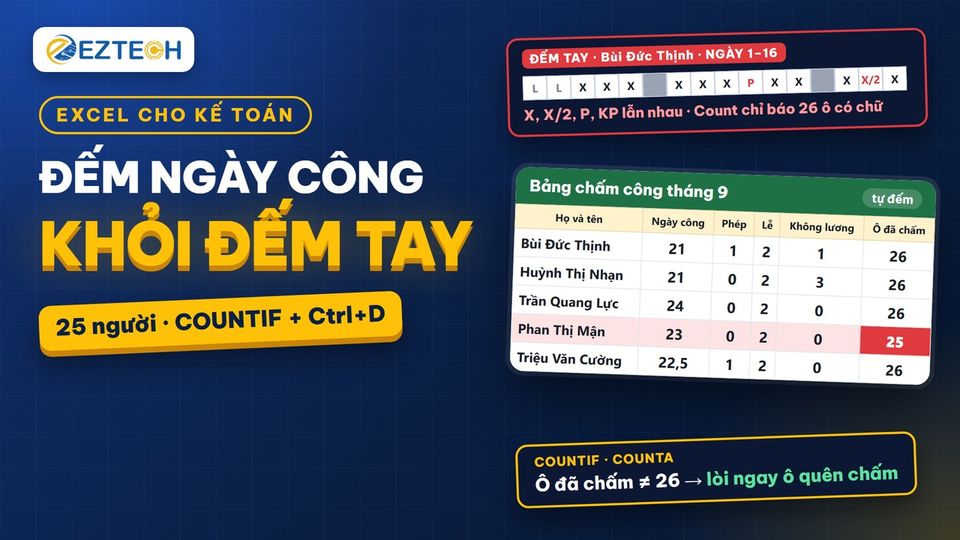 1:42ExcelCơ bản Miễn phíĐếm ngày công từ bảng chấm công ký hiệu bằng COUNTIFHàm: COUNTIF · COUNTA · Ctrl+DPhương pháp: Đếm theo từng ký hiệu chấm công, quy nửa ngày thành 0,5 và đếm ô đã chấm để lộ ra ô quên chấmNghiệp vụ: Lương và nhân sự: ngày công từ bảng chấm công ký hiệu
 2:51ExcelNâng cao Miễn phíLập lịch trả nợ vay gốc đều, lãi theo ngày thực tế bằng ExcelHàm: EDATE · IF · ROUND · Ctrl+EnterPhương pháp: Dựng từng kỳ từ dư nợ đầu kỳ: gốc chia đều, kỳ cuối nhận phần còn lại, lãi theo số ngày thực tế giữa hai lần trảNghiệp vụ: Đầu tư và tài chính: lịch trả nợ vay ngân hàng
 1:29ExcelCơ bản Miễn phíTách tiền hàng và thuế GTGT từ tổng thanh toán bằng ExcelHàm: ROUND · phép trừ · Ctrl+DPhương pháp: Tách tiền hàng từ tổng rồi lấy tiền thuế bằng phép trừ, chỉ làm tròn một lần nên hai phần cộng lại đúng tổng khách báoNghiệp vụ: Thuế: tách tiền hàng và thuế GTGT từ tổng tiền
 1:37ExcelCơ bản Miễn phíTính bảo hiểm có chặn mức trần BHXH, BHTN bằng hàm MINHàm: MIN · ROUND · tham chiếu tuyệt đối (F4) · Ctrl+DPhương pháp: Lấy mức lương đóng nhỏ hơn giữa lương thật và mức trần, đặt trần và tỷ lệ ở ô tham số để đổi lương cơ sở chỉ sửa một ôNghiệp vụ: Lương và nhân sự: trừ bảo hiểm có chặn mức trần
 1:46ExcelCơ bản Miễn phíKiểm kê quỹ tiền mặt cuối ngày bằng ExcelHàm: SUMPRODUCT · IF lồng · tham chiếu sang sheetPhương pháp: Nhân số tờ với mệnh giá ra tiền thực tế, đặt cạnh tồn sổ quỹ lấy từ sheet sổ, chênh lệch tự gắn nhãn Khớp, Thừa, ThiếuNghiệp vụ: Tiền mặt: kiểm kê quỹ cuối ngày
 2:55ExcelNâng cao Miễn phíĐối chiếu hoá đơn đầu vào trên cổng thuế với sổ bằng ExcelHàm: COUNTIFS (3 điều kiện) · IF lồng · Ctrl+Enter · Conditional Formatting · SUMIFSPhương pháp: Đếm hai chiều theo mã số thuế, ký hiệu và số hoá đơn, kết hợp trạng thái hoá đơn để chia ba nhóm và cộng tiền thuế từng nhómNghiệp vụ: Thuế: đối chiếu hoá đơn đầu vào cổng thuế với sổ
 2:43ExcelNâng cao Miễn phíLọc hàng tồn kho lâu không xuất bằng MAXIFSHàm: Table · MAXIFS · IF lồng · PivotTable · Show Values AsPhương pháp: Tìm ngày xuất cuối của từng mã, chưa xuất thì lấy ngày nhập cuối, đếm số ngày tới ngày chốt rồi xếp vào nhóm tuổi tồnNghiệp vụ: Kho: hàng tồn lâu không xuất để xét dự phòng
 2:09ExcelNâng cao Miễn phíTìm các hoá đơn khách đã trả từ một khoản chuyển gộp bằng SolverHàm: SUMPRODUCT · Solver (ràng buộc bin, Simplex LP)Phương pháp: Coi việc chọn từng tờ là biến 0 hoặc 1, để máy tìm tổ hợp có tổng bằng số tiền khách chuyển thay cho cộng thử từng nhómNghiệp vụ: Công nợ phải thu: tìm các tờ khách đã trả gộp
 1:08ExcelCơ bản Miễn phíTính tiền làm thêm giờ 150%, 200%, 300% bằng SUMPRODUCTHàm: SUMPRODUCT · dòng hệ số khoá $C$4:$E$4 · Name Box + Ctrl+EnterPhương pháp: Đặt hệ số làm thêm của ba loại ngày vào một dòng riêng, nhân từng loại giờ với hệ số rồi cộng, nhân đơn giá một giờNghiệp vụ: Lương và nhân sự: tiền làm thêm giờ 150%, 200%, 300%
 1:37ExcelCơ bản Miễn phíĐối chiếu thuế GTGT trên 12 tờ khai với sổ bằng SUMIFSHàm: SUMIFS sang sheet khác · Name Box + Ctrl+Enter · Conditional Formatting có sẵnPhương pháp: Đối chiếu từng tháng thay cho tổng cả năm, cộng sổ theo tài khoản trong khoảng ngày của tháng để thấy lệch bù trừ giữa hai thángNghiệp vụ: Thuế: đối chiếu tờ khai GTGT với sổ từng tháng
 1:56Power QueryCơ bản Miễn phíDọn file sổ chi tiết bán hàng xuất từ phần mềm kế toán bằng Power QueryHàm: From Excel Workbook · Remove Top Rows · Remove Empty · Choose Columns · PivotTablePhương pháp: Dựng bước làm sạch một lần trên file xuất của phần mềm, tháng sau thay file rồi Refresh thay cho xoá tayNghiệp vụ: Bán hàng và doanh thu: doanh thu theo khách từ sổ chi tiết
 3:55Power QueryNâng cao Miễn phíĐối chiếu sổ tiền gửi 112 với sao kê ngân hàng bằng Power QueryHàm: Text Between Delimiters · Merge Queries (Left Anti) · Append Queries · Custom Column · Total RowPhương pháp: So hai chiều theo ngày, số tiền và số hoá đơn tách từ diễn giải, giữ dòng chỉ có ở một bên để ra đúng phần lệchNghiệp vụ: Tiền và ngân hàng: đối chiếu sổ 112 với sao kê
 3:07Power QueryNâng cao Miễn phíGộp nhiều file lương khác cột để quyết toán thuế TNCN bằng Power QueryHàm: From Folder · Transform Sample File · Unpivot Other Columns · Replace Values · Pivot ColumnPhương pháp: Xoay mọi file lương về dạng dọc người, khoản, số tiền để file nhiều ít cột vẫn gộp được, rồi gom tên khoản và cộng theo ngườiNghiệp vụ: Thuế: số liệu quyết toán thuế TNCN cả năm
 1:56Power QueryCơ bản Miễn phíGộp 12 sheet tháng thành một bảng cả năm bằng Power QueryHàm: From Excel Workbook · Navigator cả workbook · Expand · Use First Row as Headers · Filter · RefreshPhương pháp: Đọc cả workbook như một danh sách sheet, mở rộng dữ liệu, bỏ dòng cộng và dòng tên cột lặp để mọi tháng xếp về một bảngNghiệp vụ: Chi phí và giá thành: sổ chi phí cả năm từ sheet tháng
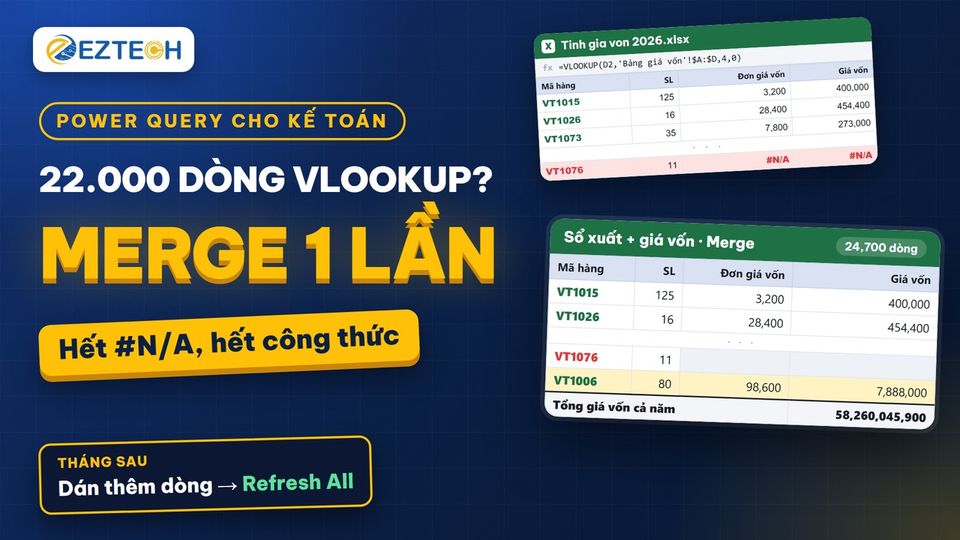 1:59Power QueryCơ bản Miễn phíGhép giá vốn vào sổ xuất kho bằng Merge Queries thay VLOOKUPHàm: From Excel Workbook · Select multiple items · Merge Queries (Left Outer) · Expand · Custom Column · Close & LoadPhương pháp: Ghép bảng giá vào sổ xuất theo mã hàng ngay khi nạp dữ liệu, không để công thức trong sổ, mã chưa có giá hiện thành ô trốngNghiệp vụ: Kho: ghép đơn giá vốn vào sổ xuất kho cả năm
 1:57Power QueryCơ bản Miễn phíTách dòng nhóm trong bảng kê mua vào thành cột bằng Power QueryHàm: Conditional Column · Fill Down · Filter RowsPhương pháp: Đánh dấu dòng tên nhóm thành cột riêng, điền xuống cho các dòng dưới rồi bỏ dòng nhóm, để mỗi hoá đơn mang tên nhóm của nóNghiệp vụ: Thuế: thuế GTGT đầu vào theo nhóm trên bảng kê
 3:31Power QueryNâng cao Miễn phíGộp sao kê nhiều ngân hàng khác mẫu thành một sổ bằng Power QueryHàm: From Folder · Remove Top Rows · Choose Columns · đổi tên cột · Custom Column · Append Queries · PivotTablePhương pháp: Đưa từng mẫu sao kê về cùng một bộ cột và tên cột, gắn tên ngân hàng cho từng bảng rồi mới nối ba bảng lạiNghiệp vụ: Tiền và ngân hàng: sổ tiền gửi chung ba ngân hàng
 3:01Power QueryNâng cao Miễn phíĐối chiếu doanh thu sổ sách với hoá đơn trên cổng thuế bằng Power QueryHàm: Lọc Trạng thái · Text Between Delimiters · Append Queries as New · Pivot Column · Replace Values · Custom ColumnPhương pháp: Bỏ tờ bị thay thế, bị huỷ, nối sổ với cổng thuế rồi xoay theo nguồn để mỗi tờ có hai số đặt cạnh nhau, chỉ giữ tờ lệchNghiệp vụ: Thuế: dò tờ làm doanh thu sổ lệch cổng thuế
 1:59Power QueryCơ bản Miễn phíTách số hoá đơn từ nội dung chuyển khoản bằng Power QueryHàm: From Excel Workbook · Select multiple items · Split Column by Delimiter (Right-most) · Merge Queries (Left Outer) · Expand · Filter by Selected Cell's ValuePhương pháp: Tách số hoá đơn ra khỏi nội dung chuyển khoản rồi ghép vào danh sách hoá đơn, tờ không ghép được là chưa thuNghiệp vụ: Công nợ phải thu: hoá đơn khách chưa trả tiền
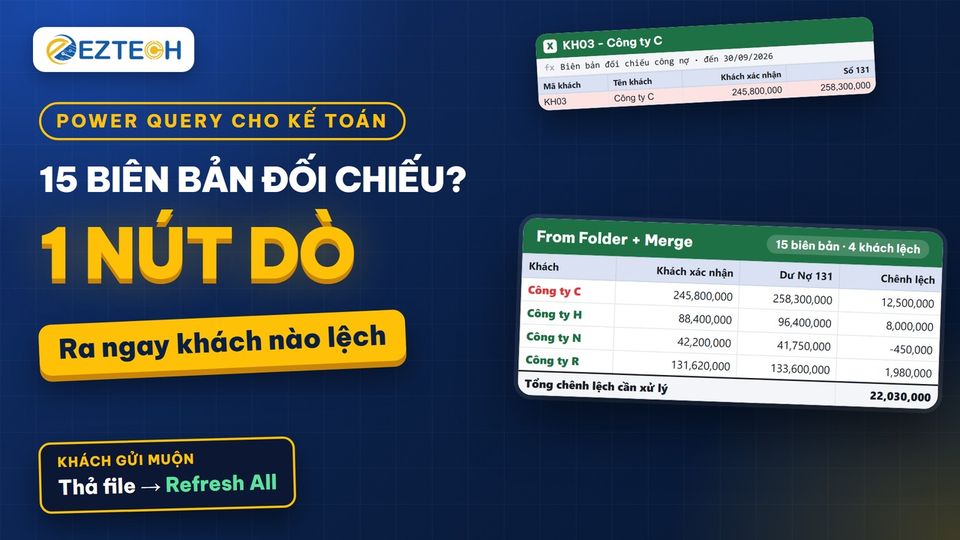 2:10Power QueryNâng cao Miễn phíĐối chiếu công nợ từ nhiều biên bản với sổ 131 bằng Power QueryHàm: From Folder · Combine & Transform Data · Merge Queries (Left Outer) + mở rộng cột · Custom Column · lọc bỏ 0 · Close & Load · Refresh AllPhương pháp: Gom các biên bản trong thư mục thành một bảng, ghép số dư sổ theo mã khách, lấy hiệu hai bên và chỉ giữ dòng khác 0Nghiệp vụ: Công nợ phải thu: đối chiếu biên bản xác nhận với sổ
 3:18Tư duy phân tíchNâng cao Miễn phíĐối chiếu lợi nhuận với dòng tiền trên ExcelHàm: SUMIFS · Ctrl+Enter · Sort · Waterfall chartPhương pháp: Lập bảng cầu nối từ lãi về dòng tiền, rồi xếp tỷ trọng luỹ kế công nợ từng khách để biết tiền nằm ở đâuNghiệp vụ: Tiền và ngân hàng: đối chiếu lợi nhuận với dòng tiền
 3:01Tư duy phân tíchNâng cao Miễn phíPhân tích chi phí theo ngân sách linh hoạt trên ExcelHàm: IF · AND · Ctrl+D · Conditional Formatting (Use a formula)Phương pháp: Lập ngân sách linh hoạt theo sản lượng thực tế rồi phân tích biến động để tìm khoản chi phí vượt thậtNghiệp vụ: Chi phí và giá thành: đánh giá chi phí vượt kế hoạch
 3:11Tư duy phân tíchNâng cao Miễn phíPhân tích lãi sản phẩm theo số dư đảm phí trên ExcelHàm: Lọc (AutoFilter) · SUMIFS · phép trừ, chia · Ctrl+DPhương pháp: Tính lãi theo số dư đảm phí, tách chi phí không tránh được, lập bảng so hai phương án giữ hay cắt sản phẩm lỗNghiệp vụ: Báo cáo quản trị: có nên cắt sản phẩm đang báo lỗ
 2:46Tư duy phân tíchNâng cao Miễn phíPhân tích lãi theo khách hàng trên ExcelHàm: SUMIFS · COUNTIFS · AVERAGEIFS · Ctrl+D · Sort · Conditional Formatting (Less Than) · biểu đồ cộtPhương pháp: Tính lãi theo khách hàng, phân bổ theo hoạt động chiết khấu, tiền xe, chi phí vốn để biết khách nào đem lãiNghiệp vụ: Bán hàng và doanh thu: tính lãi thật theo từng khách
 2:56Tư duy phân tíchNâng cao Miễn phíPhân tích hoà vốn khi giảm giá bằng Goal SeekHàm: SUMIFS · Ctrl+R · Goal Seek (What-If Analysis)Phương pháp: Phân tích chi phí, sản lượng, lợi nhuận (CVP): tính số dư đảm phí và điểm hoà vốn trước khi duyệt giảm giáNghiệp vụ: Bán hàng và doanh thu: có nên giảm giá 10% để bán thêm
 2:44Tư duy phân tíchNâng cao Miễn phíTính chu kỳ chuyển đổi tiền trên ExcelHàm: Phép chia, nhân, cộng trừ · Ctrl+R · công thức lấy số từ sheet báo cáoPhương pháp: Đổi số dư ra số ngày thu tiền, số ngày tồn kho, số ngày trả tiền, cộng thành chu kỳ chuyển đổi tiền để thấy vốn kẹtNghiệp vụ: Báo cáo quản trị: vốn kẹt ở công nợ và tồn kho
 2:31Tư duy phân tíchNâng cao Miễn phíPhân bổ chi phí chung theo hoạt động (ABC) trên ExcelHàm: tham chiếu hỗn hợp $B5, $C5:$D5 · SUM · Name Box + Ctrl+EnterPhương pháp: Phân bổ chi phí chung theo hoạt động (ABC), kiểm tổng phân bổ bằng chi phí chung, rồi tính lại lãi từng dòng hàngNghiệp vụ: Chi phí và giá thành: phân bổ chi phí chung theo hoạt động
 1:41Tư duy phân tíchCơ bản Miễn phíTính số tháng đủ chi từ số dư tiền trên ExcelHàm: AVERAGE · phép chia · Enter + Ctrl+D chép công thức xuốngPhương pháp: Quy số dư tiền ra số tháng đủ chi bằng cách chia cho chi bình quân tháng, rồi mới nói tiền nhiều hay ítNghiệp vụ: Tiền và ngân hàng: số dư tiền đủ chi mấy tháng
 1:46Tư duy phân tíchCơ bản Miễn phíBắt chi phí bất thường bằng AVERAGE + STDEVHàm: AVERAGE · STDEV · phép so sánh ra TRUE/FALSE · Name Box + Ctrl+EnterPhương pháp: Đặt ngưỡng bất thường bằng bình quân cộng 2 độ lệch chuẩn cho từng khoản chi để biết khoản nào vượt mức quenNghiệp vụ: Chi phí và giá thành: phát hiện khoản chi bất thường
 2:40Tư duy phân tíchNâng cao Miễn phíTính tổng chi phí tồn kho khi nhập nhiều được chiết khấu trên ExcelHàm: Name Box + Ctrl+EnterPhương pháp: Tính tổng chi phí tồn kho trên tồn bình quân bằng nửa lô nhập, so chiết khấu mua số lượng lớn với chi phí giữ hàngNghiệp vụ: Mua hàng: nhập cả quý lấy chiết khấu hay nhập theo tháng
 2:39Tư duy phân tíchNâng cao Miễn phíTính điểm hoà vốn tiền mặt trên ExcelHàm: SUMIFS điều kiện chữ có dấu · phép cộng trừ, phép chia · Name Box + Ctrl+R chép công thức cột sang cộtPhương pháp: Tính điểm hoà vốn tiền mặt: bỏ khoản không chi tiền, cộng trả nợ gốc, đặt cạnh hoà vốn kế toán để thấy vì sao phải vayNghiệp vụ: Tiền và ngân hàng: vượt hoà vốn mà vẫn phải vay
 3:56Phương pháp phân tíchNâng cao Miễn phíPhân tích Pareto 80/20 cho chi phí trên ExcelHàm: Sort Largest to Smallest · SUM cộng dồn khoá điểm đầu (bấm ô + F4) · nhấp đúp nút fill · Conditional Formatting › Highlight Cells › Less Than · SUMIFS, biểu đồ cột + đường trục phụ dựng sẵnPhương pháp: Xếp các khoản chi phí từ to đến nhỏ, cộng dồn tỷ lệ, khoanh nhóm nằm dưới mốc 80% rồi dồn việc cắt giảm vào nhóm đóNghiệp vụ: Chi phí và giá thành: chọn khoản để cắt giảm chi phí
 5:02Phương pháp phân tíchNâng cao Miễn phíDự báo dòng tiền 13 tuần qua 4 tầng phân tích trên ExcelHàm: bấm ô lúc gõ công thức + F4 · nhấp đúp nút fill · Conditional Formatting Less Than và Color Scales · Sort Z → A · bảng kịch bản gõ tuần mới · SUMIFS, cột ngày dự thu (hạn + trễ quen), 5 biểu đồ dựng sẵnPhương pháp: Dự báo dòng tiền 13 tuần theo từng tuần, tiền thu theo ngày khách quen trả, rồi bóc bốn tầng: số dư từng tuần, tách nhóm thu chi, xếp các khoản so với lỗ hổng, thử dời ngày những khoản dời đượcNghiệp vụ: Tiền và ngân hàng: thiếu tiền giữa kỳ dù tổng thu lớn hơn tổng chi
 4:44Phương pháp phân tíchNâng cao Miễn phíVẽ đường cá voi lợi nhuận theo khách trên ExcelHàm: bấm ô lúc gõ công thức + F4 + F2 · nhấp đúp nút fill · Conditional Formatting Less Than và Color Scales · Sort Z → A · Alt+F1 chèn biểu đồ · bảng điều kiện gõ số · SUMIFS, COUNTIFS dựng sẵnPhương pháp: Trừ chi phí phục vụ (chiết khấu, giao hàng, trả hàng, vốn công nợ) khỏi lãi gộp từng khách, xếp từ lãi nhất xuống lỗ nhất rồi cộng dồn thành phần trăm tổng lãi (đường cá voi), tìm nguyên nhân trên 100 đồng doanh thu và thử đổi điều kiện bánNghiệp vụ: Quản trị lãi lỗ: lãi theo khách sau chi phí phục vụ
 5:14Phương pháp phân tíchNâng cao Miễn phíTính số tháng phủ hàng và chi phí giữ hàng tồn kho trên ExcelHàm: Số tháng phủ hàng + tồn dư theo mức cần giữ + chi phí giữ hàng tồn kho · bấm ô lúc gõ công thức + F4 · nhấp đúp nút fill · Conditional Formatting Greater Than · MAX chặn số âm · Sort Z → A · Alt+F1 chèn biểu đồ · bảng điều kiện gõ số · SUMIFS, MAXIFS, DATEDIF dựng sẵnPhương pháp: Tính số tháng phủ hàng từng mã, tách tồn dư so với mức cần giữ, đặt giá cho mỗi tháng hàng nằm kho bằng chi phí giữ hàng, rồi chọn mã xả theo ngưỡng hoà vốn và mã dừng nhậpNghiệp vụ: Kho: rút tiền mặt khỏi kho mà không đứt hàng
 5:00Phương pháp phân tíchNâng cao Miễn phíPhân tích chênh lệch theo nguyên nhân | Doanh thu gần đứng yên, sao thuế GTGT gấp 4?Hàm: bấm ô lúc gõ công thức + F4 · nhấp đúp nút fill · Conditional Formatting Less Than · trừ ngày · Sort Z → A · ô điều kiện gõ số · SUMIFS, COUNTIFS, COUNTIF dựng sẵnPhương pháp: Chẻ chênh lệch tờ khai hai tháng thành từng chỉ tiêu, tách đầu vào theo nhà cung cấp, đối chiếu ngày nhận hoá đơn trên cổng thuế với ngày chốt bảng kê, rồi bỏ khoản phát sinh một lần và cộng lại hoá đơn còn treo để ra thuế phải nộp đúng kỳNghiệp vụ: Thuế: thuế GTGT phải nộp tăng vọt mà doanh thu gần đứng yên
 2:56ExcelNâng cao Chỉ dành cho học viênLập bảng khấu hao TSCĐ 12 tháng bằng một công thức ExcelHàm: EOMONTH · DAY · MIN · MAX · IF · ROUND · Ctrl+Enter · dòng kiểmPhương pháp: Tính số ngày dùng thật trong từng tháng giữa ngày bắt đầu và ngày thôi trích, chặn không vượt giá trị còn lại để kéo một công thứcNghiệp vụ: Tài sản và chi phí trả trước: khấu hao TSCĐ 12 tháng
 1:38ExcelCơ bản Chỉ dành cho học viênĐiền nhanh ô trống trong file xuất bằng Go To SpecialHàm: Go To Special (Blanks) · Ctrl+Enter · Paste ValuesPhương pháp: Chọn riêng các ô trống rồi cho mỗi ô lấy giá trị ô ngay trên, xong đổi công thức thành giá trị để dòng nào cũng đủ tênNghiệp vụ: Bán hàng và doanh thu: doanh thu theo nhân viên
 1:32ExcelCơ bản Chỉ dành cho học viênĐổi chữ thành số, thành ngày trong sao kê bằng Text to ColumnsHàm: Text to Columns · Date DMY · SUMPhương pháp: Cho Excel đọc lại cột chữ thành số, cột ngày theo thứ tự ngày tháng năm, rồi lấy dòng tổng cuối sao kê làm mốc kiểmNghiệp vụ: Tiền và ngân hàng: làm sạch sao kê để cộng được
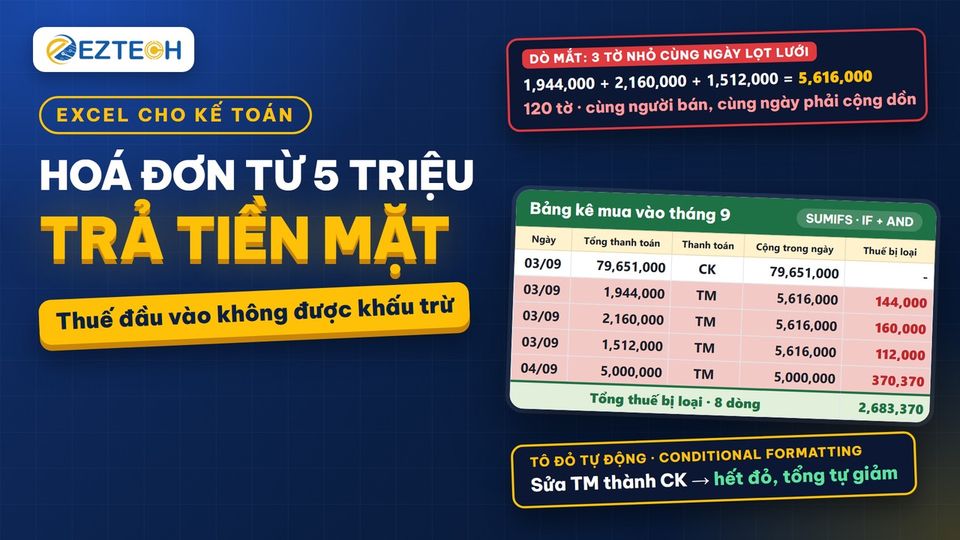 1:39ExcelCơ bản Chỉ dành cho học viênSoát hoá đơn từ 5 triệu trả tiền mặt bằng SUMIFSHàm: SUMIFS · IF + AND · Conditional FormattingPhương pháp: Cộng tổng thanh toán theo người bán trong cùng ngày trước khi so ngưỡng 5 triệu, để mấy tờ nhỏ trả tiền mặt không lọtNghiệp vụ: Thuế: soát hoá đơn từ 5 triệu trả tiền mặt
 2:19ExcelNâng cao Chỉ dành cho học viênĐánh giá lại công nợ ngoại tệ cuối năm bằng ExcelHàm: SUMIFS · IF + OR/AND · ROUND · SUMIF · Ctrl+Enter · ô kiểmPhương pháp: Tính số dư ngoại tệ theo đối tượng và tài khoản, chỉ đánh giá lại phải thu dư Nợ, phải trả dư Có, giữ nguyên khoản trả trướcNghiệp vụ: Sổ sách tổng hợp: đánh giá lại công nợ ngoại tệ
 2:25ExcelNâng cao Chỉ dành cho học viênLấy giờ vào ra, phút đi muộn từ file máy chấm công bằng MINIFS, MAXIFSHàm: MINIFS · MAXIFS · COUNTIFS · IF · ROUND · MAX · TIME · PivotTablePhương pháp: Mỗi người mỗi ngày lấy lần quẹt sớm nhất làm giờ vào, muộn nhất làm giờ ra, đếm số lần quẹt để tách ngày nghỉ, quên quẹtNghiệp vụ: Lương và nhân sự: giờ vào ra và phút đi muộn
 1:27ExcelCơ bản Chỉ dành cho học viênTính lại tiền chậm nộp thuế bằng ExcelHàm: Trừ ngày · MAX · ROUND · tham chiếu tuyệt đối (F4) · Ctrl+DPhương pháp: Đếm ngày chậm từ ngày kế tiếp hạn nộp tới ngày liền trước ngày nộp, chặn khoản nộp đúng hạn về 0, rồi đối lại số trên thông báoNghiệp vụ: Thuế: tự tính lại tiền chậm nộp thuế
 1:27ExcelCơ bản Chỉ dành cho học viênKhấu trừ 10% thuế TNCN cho cộng tác viên, thời vụ bằng hàm IFHàm: IF + AND · ROUND · tham chiếu tuyệt đối (F4) · Ctrl+DPhương pháp: Gom ngưỡng và tỷ lệ vào ô tham số, chỉ khấu trừ khi khoản chi từ ngưỡng trở lên và người nhận chưa có cam kếtNghiệp vụ: Thuế: khấu trừ thuế TNCN khi chi cộng tác viên
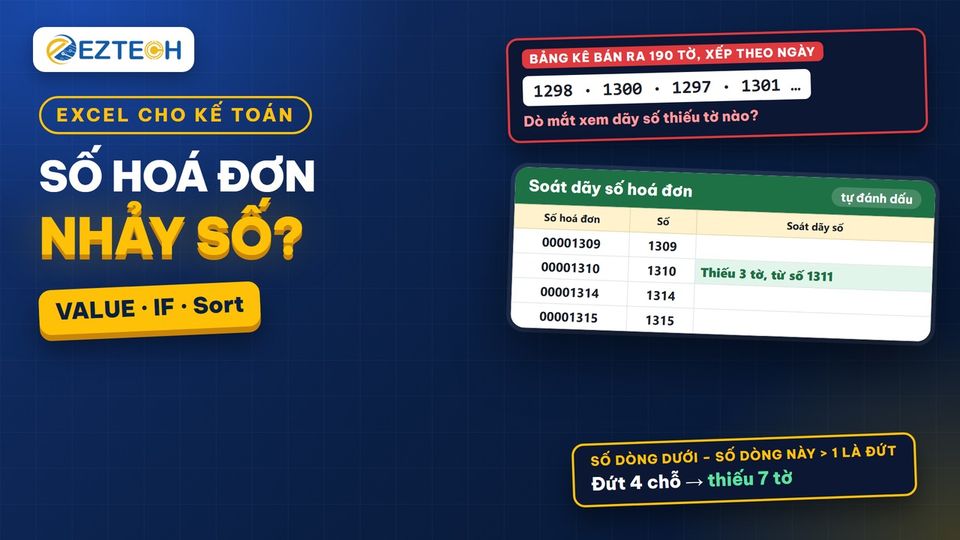 1:26ExcelCơ bản Chỉ dành cho học viênSoát số hoá đơn bán ra bị nhảy số, thiếu số bằng ExcelHàm: VALUE · IF · ghép chữ bằng & · nháy đúp nút fill · SortPhương pháp: Đổi số hoá đơn từ chữ sang số, sắp tăng dần rồi so mỗi số với số dòng kế tiếp, cách nhau hơn 1 là chỗ đứt dãyNghiệp vụ: Thuế: soát hoá đơn bán ra bị nhảy số
 1:38ExcelCơ bản Chỉ dành cho học viênTìm ngày âm quỹ tiền mặt trong tháng bằng ExcelHàm: SUM tham chiếu nửa khoá ($) · Ctrl+D · Conditional Formatting (Less Than) · COUNTIF · MINIFSPhương pháp: Chạy tồn quỹ sau từng phiếu bằng cộng dồn thu trừ chi từ dòng đầu, tô ô âm rồi tìm ngày âm đầu tiênNghiệp vụ: Tiền mặt: tìm ngày âm quỹ giữa tháng
 2:21ExcelNâng cao Chỉ dành cho học viênTính giá xuất kho bình quân cuối kỳ bằng SUMIFSHàm: SUMIFS hai điều kiện · IF · ROUND · tham chiếu hỗn hợp ($) · Ctrl+R · Ctrl+DPhương pháp: Cộng nhập, xuất theo mã từ sổ kho, chia tổng tiền cho tổng lượng ra đơn giá bình quân, mã xuất hết thì lấy hết giá trị cho khỏi treoNghiệp vụ: Kho: tính giá xuất kho bình quân cuối kỳ
 1:48ExcelCơ bản Chỉ dành cho học viênPhân bổ chi phí trả trước TK 242 bằng ExcelHàm: YEAR · MONTH · MIN · MAX · ROUND · IF · EOMONTH · tham chiếu tuyệt đối ($C$3) · Name Box · Ctrl+DPhương pháp: Đếm số tháng đã qua từ ngày bắt đầu tới một ô kỳ, giới hạn trong số tháng phân bổ, kỳ này bằng luỹ kế trừ luỹ kế kỳ trướcNghiệp vụ: Tài sản và chi phí trả trước: phân bổ TK 242
 2:32ExcelNâng cao Chỉ dành cho học viênPhân bổ thuế GTGT đầu vào dùng chung theo doanh thu bằng SUMIFSHàm: SUMIFS ba điều kiện có khoảng ngày (">="&$C$3) sang sheet khác · ROUND · tham chiếu tuyệt đối · Name Box · Ctrl+D · Go To Special › Blanks · Ctrl+PgUp/PgDnPhương pháp: Tính tỷ lệ doanh thu chịu thuế trên tổng doanh thu trong đúng kỳ ngày, áp vào thuế đầu vào dùng chung, ô kiểm khớp bảng kêNghiệp vụ: Thuế: phân bổ thuế GTGT đầu vào dùng chung
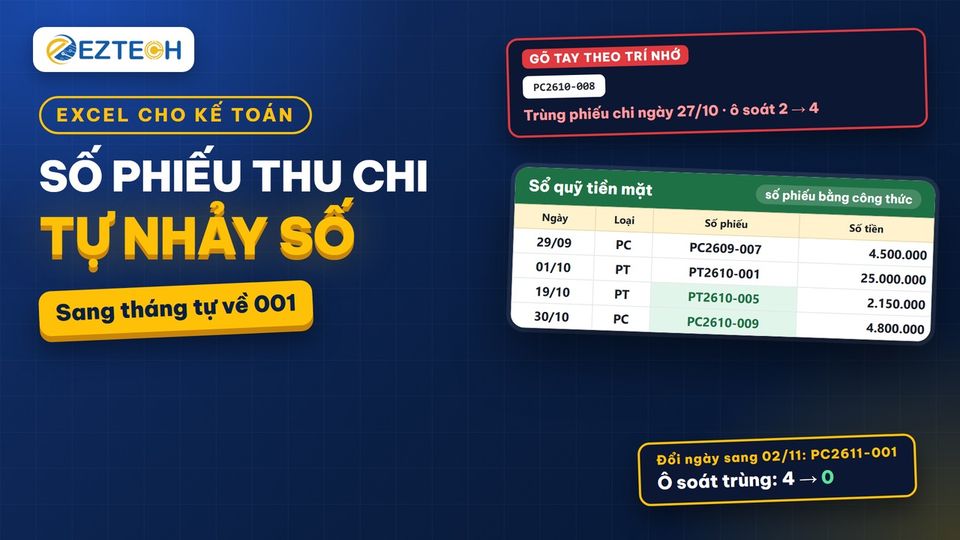 1:34ExcelCơ bản Chỉ dành cho học viênĐánh số phiếu thu, phiếu chi tự tăng theo tháng bằng COUNTIFS + TEXTHàm: TEXT ("yymm", "000") · COUNTIFS vùng mở rộng (B$5:B5) · EOMONTH · ghép chữ bằng & · Name Box · Ctrl+DPhương pháp: Đếm phiếu cùng loại từ đầu tháng tới dòng hiện tại, ghép với loại và năm tháng thành số phiếu, sang tháng tự về 001Nghiệp vụ: Tiền mặt: đánh số phiếu thu, phiếu chi tự tăng
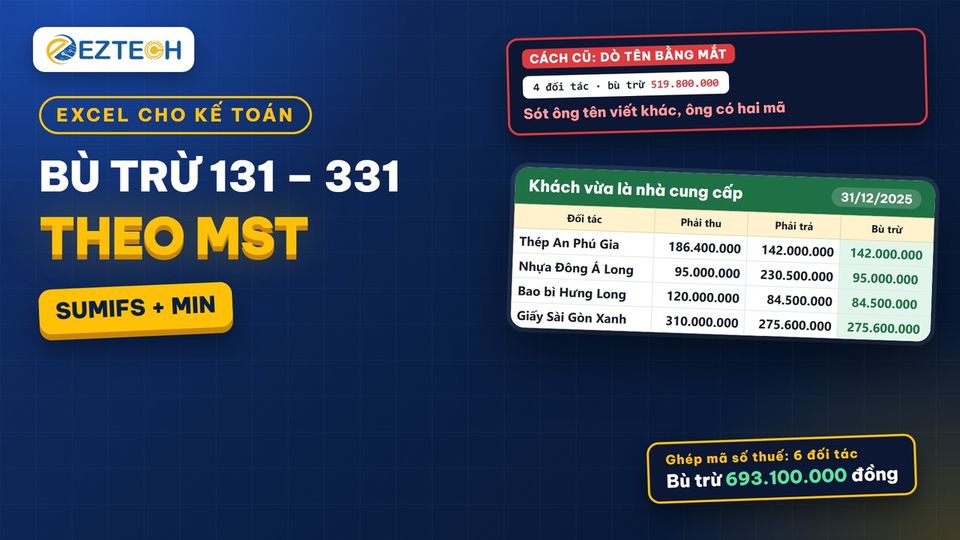 1:56ExcelCơ bản Chỉ dành cho học viênBù trừ công nợ khách vừa là nhà cung cấp bằng SUMIFSHàm: SUMIFS sang sheet khác theo mã số thuế · MIN · một công thức cho hai cột với khoá $F · Name Box + Ctrl+Enter · Conditional Formatting có sẵnPhương pháp: Ghép sổ phải thu với sổ phải trả theo mã số thuế thay cho tên, cộng mọi mã của cùng đối tác, số bù trừ là phần nhỏ hơn hai bênNghiệp vụ: Công nợ phải thu: bù trừ 131 với 331 theo mã số thuế
 1:07ExcelCơ bản Chỉ dành cho học viênTính dự phòng giảm giá hàng tồn kho từng mã bằng MAXHàm: Dự phòng giảm giá hàng tồn kho theo từng mã · MAX(0, …) chặn số âm, không bù trừ lãi lỗ giữa các mã · Name Box + Ctrl+EnterPhương pháp: Tính dự phòng riêng từng mã, giá trị thuần cao hơn giá gốc thì lấy 0, để mã có lãi không bù cho mã lỗNghiệp vụ: Kho: dự phòng giảm giá hàng tồn kho cuối năm
 1:20ExcelCơ bản Chỉ dành cho học viênLập lịch chi trả nhà cung cấp theo tuần bằng VLOOKUP + SUMIFSHàm: Lịch chi trả nhà cung cấp theo tuần · VLOOKUP tra chính xác · SUMIFS hai điều kiện khoảng ngày ">="&từ ngày, "<="&đến ngày · Name Box + Ctrl+Enter hai vùngPhương pháp: Tính hạn trả từng hoá đơn bằng ngày hoá đơn cộng số ngày được nợ của nhà cung cấp, rồi cộng theo khoảng ngày từng tuầnNghiệp vụ: Công nợ phải trả: lịch chi trả nhà cung cấp theo tuần
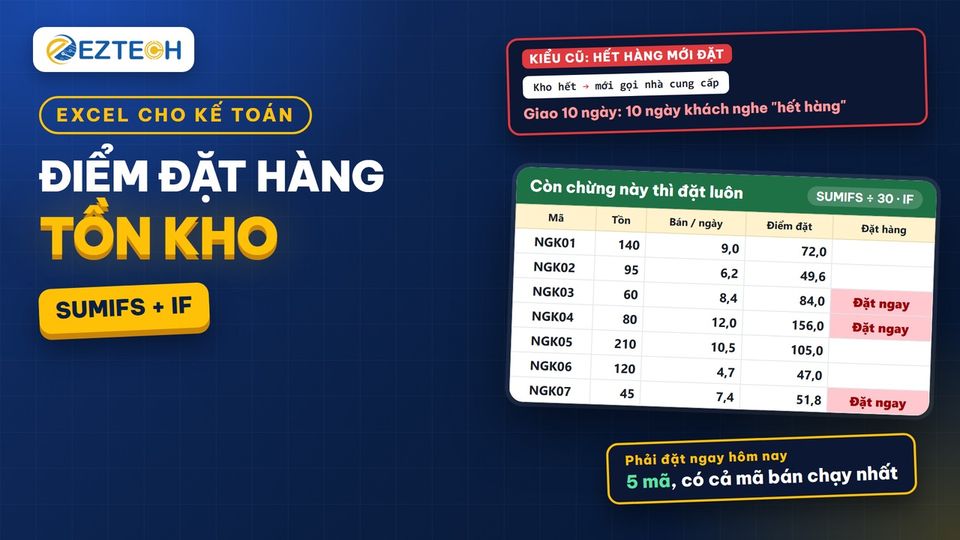 1:39ExcelCơ bản Chỉ dành cho học viênTính điểm đặt hàng tồn kho bằng SUMIFS + IFHàm: SUMIFS cả cột theo mã hàng chia số ngày · IF so tồn với điểm đặt ra chữ "Đặt ngay" · Name Box + Ctrl+Enter ba cộtPhương pháp: Lấy bán bình quân một ngày từ sổ xuất 30 ngày, nhân số ngày nhà cung cấp giao cộng ngày dự phòng ra điểm đặt hàng, tồn chạm mốc đó thì đặtNghiệp vụ: Kho: tính điểm đặt hàng để khỏi đứt hàng
 1:28ExcelCơ bản Chỉ dành cho học viênSoát thuế suất hoá đơn bán ra cả tháng bằng VLOOKUPHàm: VLOOKUP dò chính xác sang danh mục, tham chiếu chọn bằng chuột, F4 khoá danh mục · nháy đúp nút fill điền cả cộtPhương pháp: Tra thuế suất đúng của từng mã hàng từ danh mục tự lập, so với thuế suất trên hoá đơn rồi nhân tiền hàng ra số thuế phải bùNghiệp vụ: Thuế: soát thuế suất GTGT trên hoá đơn bán ra
 1:19ExcelCơ bản Chỉ dành cho học viênTính lãi chậm trả từng hoá đơn bằng MAXHàm: số ngày trễ = MAX · lãi = số tiền × số ngày trễ × lãi suất một ngày, F4 khoá ô lãi suất · tham chiếu chọn bằng chuột · nháy đúp nút fill điền cả cộtPhương pháp: Lấy ngày tiền về trừ hạn thanh toán, chặn ở 0 cho hoá đơn trả sớm, rồi nhân số tiền với số ngày trễ và lãi suất một ngàyNghiệp vụ: Công nợ phải thu: tính lãi chậm trả theo hợp đồng
 0:58ExcelCơ bản Chỉ dành cho học viênTính thuế GTGT đầu vào chuyển sang tháng sau bằng MAXHàm: Thuế GTGT đầu vào chưa khấu trừ hết chuyển sang tháng sau · còn khấu trừ chuyển sang = MAX · phải nộp = MAX · tham chiếu chọn bằng chuột · nháy đúp nút fill điền cả cộtPhương pháp: Mang số thuế đầu vào chưa trừ hết của tháng trước sang trừ tiếp tháng sau, mỗi tháng chỉ một trong hai cột còn chuyển sang hoặc phải nộp có sốNghiệp vụ: Thuế: thuế GTGT đầu vào còn khấu trừ chuyển sang tháng sau
 1:29ExcelCơ bản Chỉ dành cho học viênTính ngày đáo hạn và lãi dự thu tiền gửi bằng EDATEHàm: ngày đáo hạn = EDATE(ngày gửi, số tháng) · F4 khoá ô ngày chốt · tham chiếu chọn bằng chuột · nháy đúp nút fill · SUMIFS theo tuần kẻ sẵnPhương pháp: Lấy ngày đáo hạn bằng ngày gửi cộng số tháng kỳ hạn, tính lãi dồn theo số ngày thực tế từ ngày gửi tới ngày chốt chia 365, rồi cộng gốc đáo hạn theo từng tuần của tháng sauNghiệp vụ: Tiền và ngân hàng: ghi lãi dự thu tiền gửi có kỳ hạn chưa tới hạn
 1:12ExcelCơ bản Chỉ dành cho học viênTìm hoá đơn lập trễ sang tháng sau bằng IF + MONTHHàm: lập trễ = ngày lập hoá đơn − ngày giao · thuế đầu ra lệch kỳ = IF(MONTH(ngày lập hoá đơn) > MONTH(ngày giao), thuế GTGT, 0) · tham chiếu chọn bằng chuột · nháy đúp nút fill điền cả cộtPhương pháp: Trừ ngày lập hoá đơn cho ngày giao ra số ngày trễ, so tháng của hai ngày để tách tờ lập sang tháng sau và cộng tiền thuế bị khai lệch kỳNghiệp vụ: Thuế: hoá đơn bán ra lập trễ, thuế đầu ra khai lệch kỳ
 1:14ExcelCơ bản Chỉ dành cho học viênTách dư Nợ, dư Có công nợ lên bảng cân đối bằng MAXHàm: dư Nợ = MAX · dư Có = MAX · tham chiếu chọn bằng chuột · nháy đúp nút fill điền cả cộtPhương pháp: Tính số dư cuối kỳ từng khách, phần dương vào cột dư Nợ, phần âm vào cột dư Có, cộng riêng hai cột thay vì lấy dư ròng của tài khoảnNghiệp vụ: Công nợ phải thu: trình bày phải thu và người mua trả tiền trước trên bảng cân đối
 1:07ExcelCơ bản Chỉ dành cho học viênTheo dõi khách trả một hoá đơn nhiều đợt bằng SUMIFSHàm: đã thu = SUMIFS · F4 khoá vùng · còn lại = tiền hoá đơn − đã thu · vùng chọn bằng kéo chuột, ô bấm bằng chuột · nháy đúp nút fill điền cả cột · tô có điều kiện còn thiếu / chuyển thừaPhương pháp: Ghi số hoá đơn vào từng đợt thu tiền, cộng tiền đã thu theo số hoá đơn rồi lấy tiền hoá đơn trừ đi, tách hoá đơn còn thiếu và hoá đơn khách chuyển thừaNghiệp vụ: Công nợ phải thu: khách trả một hoá đơn nhiều đợt
 1:07ExcelCơ bản Chỉ dành cho học viênTính tiền hàng sắp hết hạn trong kho bằng SUMIFHàm: còn (ngày) = hạn dùng − ngày chốt · F4 khoá ô ngày chốt · nháy đúp nút fill điền cả cột · tô có điều kiện ≤ 30 ngày / quá hạn · SUMIF · vùng chọn bằng kéo chuột, ô bấm bằng chuộtPhương pháp: Lấy hạn dùng từng lô trừ ngày chốt kho ra số ngày còn lại, cộng giá trị các lô còn từ 30 ngày trở xuống, tách riêng lô đã quá hạnNghiệp vụ: Kho: hàng tồn sắp hết hạn dùng
 1:11ExcelCơ bản Chỉ dành cho học viênRà nhà cung cấp bỏ địa chỉ kinh doanh bằng COUNTIFHàm: COUNTIF · F4 khoá vùng · nháy đúp nút fill điền cả cột · tô có điều kiện cả dòng · SUMIF(cột Trong DS, 1, cột tiền thuế) · vùng chọn bằng kéo chuột, ô bấm bằng chuộtPhương pháp: Đếm mã số thuế người bán trên bảng kê trong danh sách doanh nghiệp bỏ địa chỉ kinh doanh, cộng tiền thuế đầu vào của những tờ dính để rà lại chứng từNghiệp vụ: Thuế: nhà cung cấp bỏ địa chỉ kinh doanh, rủi ro thuế đầu vào
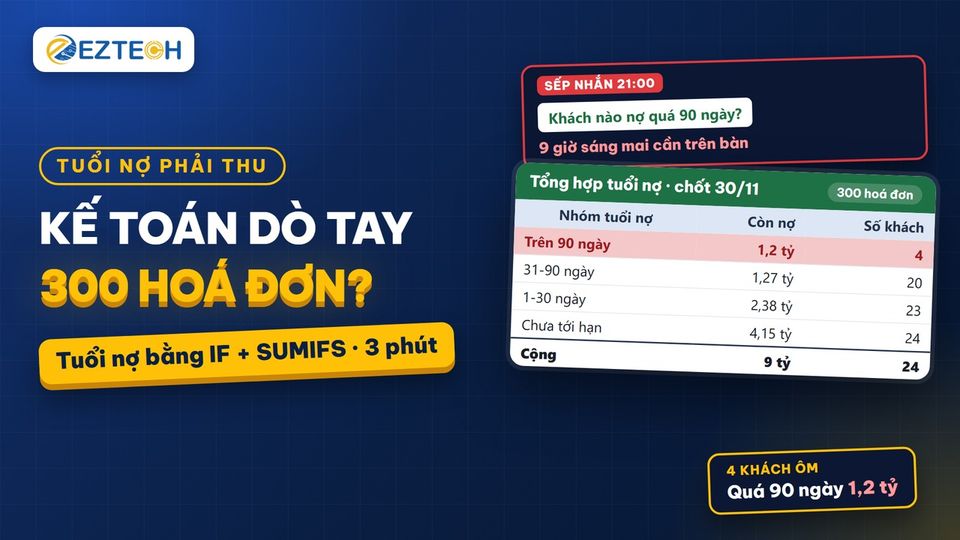 1:56ExcelCơ bản Chỉ dành cho học viênXếp tuổi nợ phải thu theo nhóm bằng IF + SUMIFSHàm: bấm ô lúc sửa + F4 · nhấp đúp nút fill · IF lồng chia bốn nhóm · SUMIFS bấm tiêu đề cột · tô có điều kiện kẻ sẵn · đếm khách theo nhóm kẻ sẵnPhương pháp: Lấy ngày chốt sổ để cố định một ô trừ hạn thanh toán ra số ngày quá hạn, chia từng hoá đơn vào bốn nhóm tuổi nợ rồi cộng tiền và đếm khách theo nhómNghiệp vụ: Công nợ phải thu: tìm khách nợ quá 90 ngày theo nhóm tuổi nợ
 3:10ExcelNâng cao Chỉ dành cho học viênPhân tích chênh lệch đối chiếu | Vì sao sổ nợ 900 triệu mà khách chỉ nhận 580?Hàm: nháy đúp nút fill · tô có điều kiện kẻ sẵn · SUMIF kéo hai vùng · cầu đối chiếu kẻ sẵn · đọc nguồn chữ + sao kêPhương pháp: Đếm số chứng từ của sổ 131 trong biên bản khách và ngược lại để khoanh khoản lệch, tìm bằng chứng ở nhật ký gửi hoá đơn, email khách và sao kê, rồi cộng phần không khớp vào cầu đối chiếu cho chênh còn lại về 0Nghiệp vụ: Công nợ phải thu: biên bản đối chiếu khách xác nhận lệch với sổ 131
 3:30ExcelNâng cao Chỉ dành cho học viênPhân tích tuổi tồn kho | Báo cáo 840 triệu hàng chậm, sao chậm thật chỉ 180?Hàm: nháy đúp nút fill · COUNTIF đối chiếu bảng đổi mã (kéo vùng + F4 + bấm ô lúc sửa) · tô có điều kiện ba màu kẻ sẵn · SUMIF điều kiện "<90" và điều kiện số kéo hai vùng · cầu giá trị kẻ sẵn · đọc nguồn chữ (email phòng mua, nhật ký kho)Phương pháp: Lấy ngày chốt trừ ngày nhập lần đầu ra tuổi tồn để loại hàng mới về, đối chiếu mã hàng với bảng đổi mã của phòng mua để loại mã cũ kho đã xuất theo mã mới, rồi cộng hai nhóm vào cầu giá trị để ra phần chậm thậtNghiệp vụ: Kho: soát danh sách hàng tồn chậm luân chuyển trước khi xả hàng
 3:50ExcelNâng cao Chỉ dành cho học viênDự báo thu tiền theo thói quen trả | Đến hạn thu 1,5 tỷ, sao tuần đó vẫn thiếu tiền?Hàm: nháy đúp nút fill · COUNTIF đối chiếu bảng khớp sao kê (kéo vùng + F4 + bấm ô lúc sửa) · tô có điều kiện ba màu kẻ sẵn · SUMIF điều kiện ">"&ô cuối tuần và điều kiện số kéo hai vùng · cầu tiền thu kẻ sẵn · bằng chứng số liệu (sổ thu 6 tháng, sao kê)Phương pháp: Cộng số ngày trễ bình quân của từng đại lý vào hạn thanh toán ra ngày dự thu, đánh dấu hoá đơn tiền đã về mà chưa gạch nợ theo sao kê, rồi trừ hai phần đó khỏi tiền thu tính theo hạn để ra tiền về thật trong tuầnNghiệp vụ: Công nợ phải thu: lịch thu tiền theo thói quen trả của khách
 3:55ExcelNâng cao Chỉ dành cho học viênĐối chiếu chiết khấu trả sớm | Báo cáo lời 60 triệu, sao nhà cung cấp còn đòi 30?Hàm: nháy đúp nút fill · COUNTIF đối chiếu bảng nhà cung cấp còn điều khoản (kéo vùng + F4 + bấm ô lúc sửa) · tô có điều kiện ba màu kẻ sẵn · SUMIF điều kiện ">"&ô hạn trả sớm và điều kiện số 0 kéo hai vùng · cầu chiết khấu kẻ sẵn · bằng chứng số liệuPhương pháp: Tính số ngày trả theo ngày tiền đi trên sao kê, đánh dấu nhà cung cấp còn điều khoản trả sớm trong hợp đồng đang hiệu lực, rồi tách chiết khấu đã trừ nhầm vì tiền đến trễ hoặc hết điều khoản để ra số còn nợ nhà cung cấpNghiệp vụ: Công nợ phải trả: chiết khấu trả sớm thật sự được hưởng
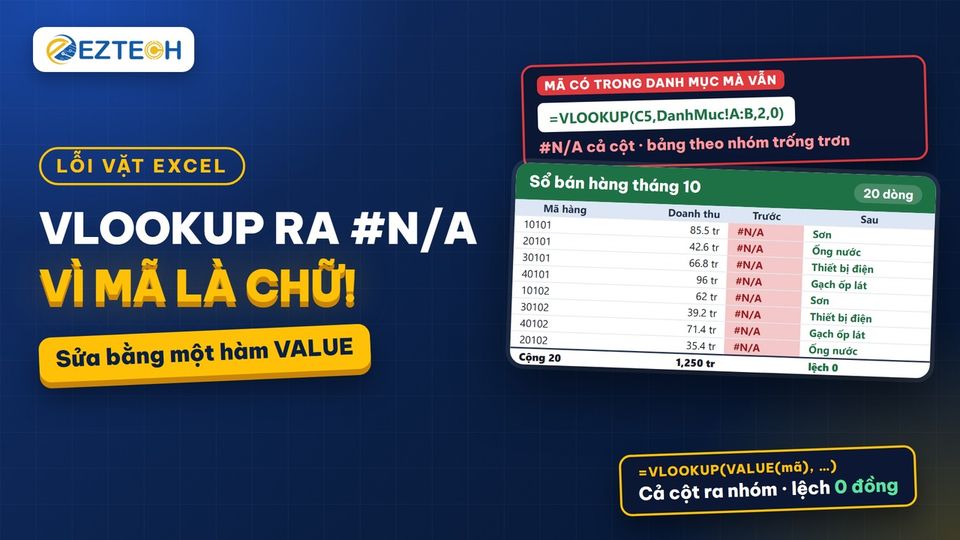 1:23ExcelCơ bản Chỉ dành cho học viênDò mã hàng sang danh mục hết #N/A bằng VLOOKUP + VALUEHàm: VALUE(mã) đổi chữ thành số, bỏ dấu cách hai đầu · VLOOKUP sang sheet khác: Ctrl+PgDn lúc đang sửa + kéo tiêu đề cột · nháy đúp nút fill đè cột công thức cũ · bảng SUMIF theo nhóm kẻ sẵn kiểm khớp dòng Tổng cộng · ô bấm bằng chuộtPhương pháp: Nhìn căn lề để biết mã trong sổ xuất là chữ còn mã trong danh mục là số, bọc VALUE quanh mã trong VLOOKUP cho hai bên cùng là số (dấu cách thừa ở đuôi cũng được bỏ), rồi đối chiếu bảng doanh thu theo nhóm với dòng tổng cộng của sổNghiệp vụ: Bán hàng: dò mã hàng của sổ xuất phần mềm sang danh mục
 1:49ExcelCơ bản Chỉ dành cho học viênSoát bảng cân đối phát sinh không cân bằng SUMIF, chỉ đúng tài khoản lệchHàm: SUMIF có ký tự đại diện ? cộng tài khoản con theo số hiệu cấp 1 · F4 khoá cột ($A5), khoá dòng (G$5:G$32) · kéo nút fill sang phải, nháy đúp điền cả bảng · tô có điều kiện cả dòng lệch · vùng chọn bằng kéo chuột, ô bấm bằng chuộtPhương pháp: Đọc dòng kiểm Nợ − Có để biết lệch nằm ở số dư hay phát sinh, rồi dùng SUMIF với số hiệu tài khoản cấp 1 nối dấu ? cộng các tài khoản con cạnh cột dư cuối kỳ, dòng nào tài khoản cấp 1 khác tổng con là dòng phải sửaNghiệp vụ: Tổng hợp: bảng cân đối phát sinh không cân
 1:31ExcelCơ bản Chỉ dành cho học viênGạch nợ từng hoá đơn khi khách chuyển khoản trả gộp, bằng IF, MIN và MAXHàm: luỹ kế các tờ phía trên trong cùng lệnh = IF · gạch nợ = MAX(0, MIN(tiền tờ, tiền lệnh − luỹ kế)) · còn nợ = phải thu − gạch nợ · nháy đúp nút fill điền cả cột · tô có điều kiện tờ còn nợ · ô kiểm tiền về theo sao kê / thừa chưa gạch · ô bấm bằng chuộtPhương pháp: Xếp các tờ theo từng lệnh chuyển, trong mỗi lệnh tờ cũ nằm trên; cộng dồn tiền các tờ phía trên trong cùng lệnh, rồi lấy phần nhỏ hơn giữa tiền của tờ và tiền lệnh còn lại (không âm) làm số gạch nợ, tờ nào còn nợ thì đối chiếu với kháchNghiệp vụ: Công nợ phải thu: gạch nợ khi khách chuyển khoản trả gộp nhiều hoá đơn
 1:40ExcelCơ bản Chỉ dành cho học viênSoát số dư trước khi chuyển năm bằng IF, LEFT, COUNTIF: lôi ra tài khoản còn treoHàm: IF lồng ba tầng · LEFT lấy chữ số đầu số hiệu tài khoản (loại tài khoản) · COUNTIF trong danh sách tài khoản tạm · F4 khoá vùng · nháy đúp nút fill điền cả cột · tô có điều kiện theo nhãn · ô bấm bằng chuột, vùng chọn bằng kéo chuộtPhương pháp: Với mỗi tài khoản còn số dư cuối năm, xét chữ số đầu của số hiệu: từ 5 trở lên là tài khoản doanh thu, chi phí, xác định kết quả phải kết chuyển về 0; còn lại thì dò trong danh sách tài khoản tạm, trung gian để đòi chứng từ, xin quyết định xử lý trước khi khoá sổNghiệp vụ: Tổng hợp: soát số dư trước khi chuyển sang năm mới
 1:53ExcelCơ bản Chỉ dành cho học viênQuyết toán thuế TNCN năm 2026 bằng Excel: ai nộp thêm, ai được hoànHàm: thu nhập tính thuế = MAX(0, chịu thuế − BH − giảm trừ) · biểu năm = biểu tháng 5 bậc × 12, VLOOKUP dò khoảng lấy thuế suất và số trừ nhanh, ROUND đồng · chênh lệch với thuế đã khấu trừ, định dạng số tự hiện Nộp thêm / Hoàn / Khớp · IF tách uỷ quyền / tự quyết toán · Tab sang ô bên phải · kéo vùng lúc sửa + F4 · kéo chọn bốn ô + nháy đúp nút fill · ô tổng hợp COUNTIFS / SUMIFS kẻ sẵnPhương pháp: Từ thu nhập, bảo hiểm, giảm trừ và thuế đã khấu trừ cộng 12 tháng của từng người, lấy thu nhập tính thuế năm (không âm), tính thuế cả năm theo biểu năm bằng thuế suất và số trừ nhanh, trừ thuế đã khấu trừ ra số nộp thêm hoặc được hoàn, rồi tách người còn làm để công ty quyết toán thay với người phải tự quyết toánNghiệp vụ: Thuế TNCN: quyết toán năm từ bảng lương 12 tháng
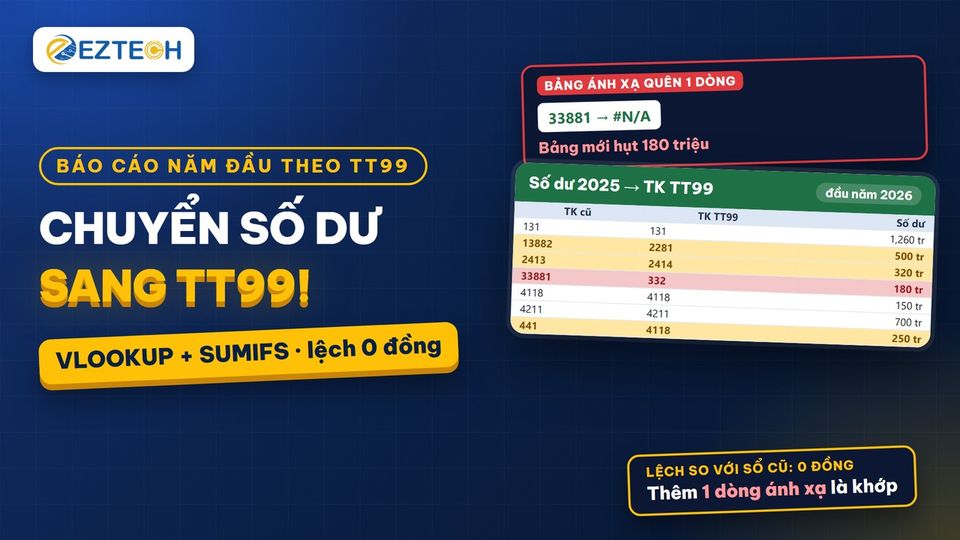 2:04ExcelNâng cao Chỉ dành cho học viênChuyển số dư sang tài khoản Thông tư 99 bằng VLOOKUP và SUMIFS, không rơi đồng nàoHàm: VLOOKUP khớp chính xác, kéo dư dòng trống để bổ sung · nháy đúp nút fill · kéo chọn hai cột rồi Ctrl+Enter một công thức · SUMIFS · F4 tham chiếu hỗn hợp (khoá dòng / khoá cột) · dòng lệch so với sổ cũ tô có điều kiện · soát #N/A là tài khoản chưa ánh xạ · ô bấm bằng chuột, vùng chọn bằng kéo chuộtPhương pháp: Lập bảng ánh xạ tài khoản cũ sang tài khoản mới, dò cho từng dòng số dư sổ cũ, cộng số dư theo tài khoản mới cho cả hai cột Nợ, Có, rồi so tổng với sổ cũ: còn lệch là có tài khoản chưa nằm trong bảng ánh xạ, bổ sung rồi mới chốt số đầu nămNghiệp vụ: Tổng hợp: chuyển số dư cuối năm sang hệ thống tài khoản Thông tư 99
 1:44ExcelCơ bản Chỉ dành cho học viênRà lương đóng BHXH dưới lương tối thiểu vùng 2027 bằng VLOOKUP và MAXHàm: VLOOKUP chi nhánh sang bảng vùng (khớp chính xác, cột 3) · MAX(0, mức vùng − lương đang đóng) không ra số âm · F4 khoá vùng · nháy đúp nút fill điền cả cột · tô có điều kiện cả dòng · khối tổng COUNTIF, SUM, ROUND tỷ lệ 21,5% / 10,5% kẻ sẵn · ô bấm bằng chuột, vùng chọn bằng kéo chuộtPhương pháp: Gắn mỗi chi nhánh với vùng và mức lương tối thiểu mới, lấy mức của vùng nơi từng người làm trừ lương đóng bảo hiểm hiện tại, chỉ giữ phần thiếu (không âm), rồi cộng phần phải nâng và nhân tỷ lệ trích để biết số đóng thêm mỗi thángNghiệp vụ: Lương, bảo hiểm: lương đóng BHXH thấp hơn lương tối thiểu vùng mới
 2:06ExcelNâng cao Chỉ dành cho học viênGhi sổ doanh thu hộ kinh doanh theo Thông tư 152 từ file máy bán hàng bằng SUMIFSHàm: INT cắt giờ phút khỏi ngày giờ · VLOOKUP nhóm hàng sang nhóm ngành (kéo bảng ngược, F4) · Tab rồi Enter · kéo chọn hai ô rồi nháy đúp nút fill · kéo chọn vùng hai cột rồi Ctrl+Enter một công thức · SUMIFS ba điều kiện · bấm tiêu đề cột lúc sửa + F4 · F4 tham chiếu hỗn hợp (khoá cột / khoá dòng) · ô bấm bằng chuột, vùng chọn bằng kéo chuộtPhương pháp: Thêm hai cột phụ cho file máy bán hàng: ngày (bỏ giờ phút) và nhóm ngành (dò từ nhóm hàng), rồi cộng thành tiền theo ngày, theo ngành, chỉ lấy đơn hoàn thành để ghi sổ doanh thu; đối chiếu tổng sổ với tổng đơn hoàn thành trên máy, khoản lệch nằm ở đơn huỷNghiệp vụ: Hộ kinh doanh: sổ doanh thu theo ngành từ file máy bán hàng
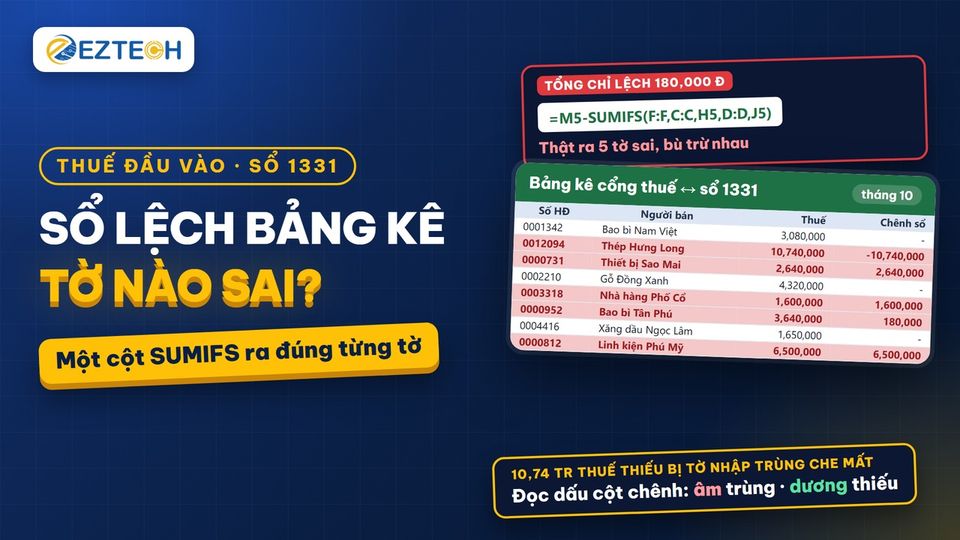 1:42ExcelCơ bản Chỉ dành cho học viênĐối chiếu sổ 1331 với bảng kê hoá đơn mua vào bằng SUMIFS, ra từng tờ lệch thuếHàm: SUMIFS hai điều kiện · tham chiếu cả cột bằng bấm tiêu đề cột lúc sửa · Ctrl+Enter · nháy đúp nút fill · tô có điều kiện · ô bấm bằng chuột lúc sửaPhương pháp: Với từng tờ trên bảng kê, lấy tiền thuế trừ thuế đã ghi sổ 1331 của đúng tờ đó (khớp cả số hoá đơn lẫn mã số thuế người bán), rồi đọc dấu chênh: dương bằng đủ tiền thuế là sổ chưa có, âm là nhập trùng, số lẻ là gõ sai; cộng cột chênh phải bằng lệch tổngNghiệp vụ: Thuế GTGT: đối chiếu thuế đầu vào trên sổ 1331 với bảng kê cổng thuế
 1:57ExcelCơ bản Chỉ dành cho học viênTổng hợp chi phí quản lý theo phòng ban từ sổ chi tiết 642 bằng VLOOKUP và SUMIFSHàm: IFERROR + VLOOKUP chuẩn hoá tên bộ phận về phòng (kéo bảng ngược, F4), tra không ra ghi "Chưa gắn" · nháy đúp nút fill · kéo chọn vùng 6 × 6 rồi Ctrl+Enter một công thức · SUMIFS hai điều kiện (phòng, tài khoản) · bấm tiêu đề cột lúc sửa + F4 · F4 tham chiếu hỗn hợp (khoá cột / khoá dòng) · ô bấm bằng chuột, vùng chọn bằng kéo chuộtPhương pháp: Chuẩn hoá cột bộ phận của sổ chi tiết về tên phòng bằng một bảng tên gõ tắt, dòng không nhận ra thì gom vào Chưa gắn chứ không để lỗi, rồi cộng số tiền theo phòng và theo tài khoản chi tiết thành bảng phòng ban × khoản mục, đối chiếu tổng bảng với cộng sổNghiệp vụ: Chi phí quản lý: tổng hợp sổ chi tiết 642 theo phòng ban
 2:02ExcelNâng cao Chỉ dành cho học viênLọc chi phí không được trừ khi quyết toán thuế TNDN từ sổ chi tiết bằng IF và SUMIFSHàm: IF lồng ba tầng xét lần lượt · nháy đúp nút fill · tô có điều kiện cả dòng bị loại · kéo chọn vùng rồi Ctrl+Enter một công thức · SUMIFS theo lý do · bấm tiêu đề cột lúc sửa + F4 · ô bấm bằng chuột, vùng chọn bằng kéo chuộtPhương pháp: Thêm một cột phụ ghi lý do loại bằng IF xét lần lượt từng điều kiện trên sổ chi tiết chi phí cả năm, để dòng bị loại tự tô màu, rồi SUMIFS theo lý do ra bảng kê điều chỉnh tăng và nhân thuế suất ra phần thuế nộp thêmNghiệp vụ: Thuế TNDN: chi phí không được trừ khi quyết toán
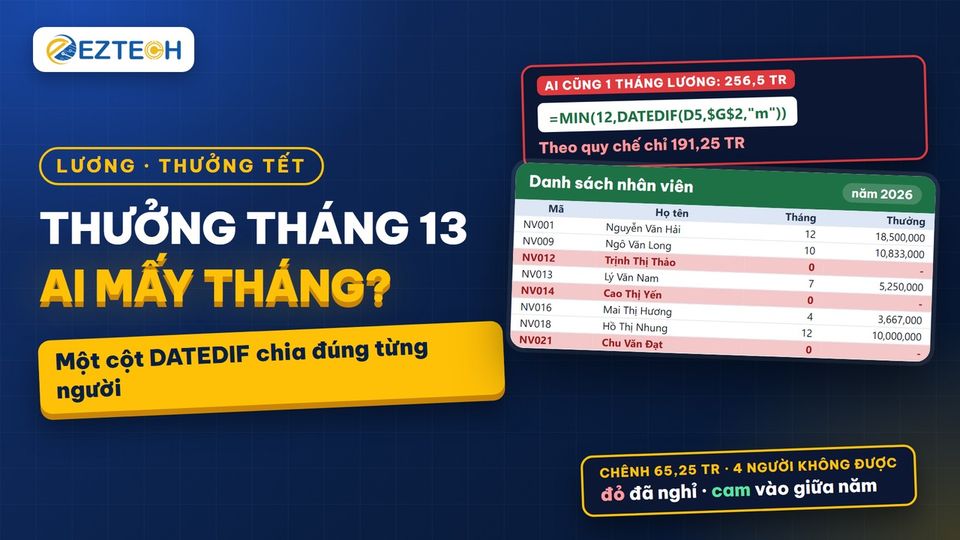 1:30ExcelCơ bản Chỉ dành cho học viênTính thưởng tháng 13 theo số tháng làm thực tế bằng DATEDIF, kế toán chia đúng từng ngườiHàm: DATEDIF "m" (tháng tròn) · MIN chặn 12 tháng · IF loại người đã nghỉ việc · F4 khoá ô ngày chi thưởng · ô bấm bằng chuột lúc sửa · Ctrl+Enter · nháy đúp nút fill · cột thưởng ROUND kẻ sẵn · tô có điều kiện đỏ / cam · khối so sánh quỹ thưởngPhương pháp: Tính số tháng tròn đã làm tới ngày chi thưởng bằng DATEDIF, chặn trần 12 tháng bằng MIN, cho người đã nghỉ việc bằng 0 bằng IF, rồi lấy lương cơ bản nhân số tháng chia 12 và so với cách tính nhanh mỗi người một tháng lươngNghiệp vụ: Tiền lương: thưởng tháng 13 theo số tháng làm thực tế
 1:44ExcelCơ bản Chỉ dành cho học viênTrích trước lãi vay cuối tháng theo từng khế ước bằng ROUND và SUMIFSHàm: số ngày = ngày trừ ngày (ô đặt sẵn định dạng số) · ROUND · Tab rồi Enter về cột đầu · kéo chọn hai ô + nháy đúp nút fill · kéo chọn cột rồi Ctrl+Enter một công thức · SUMIFS theo khế ước, bấm tiêu đề cột lúc sửa + F4 · ô bấm bằng chuột, vùng chọn bằng kéo chuộtPhương pháp: Tách mỗi khế ước thành các đoạn có cùng dư nợ và lãi suất, tính số ngày từ ngày thu lãi gần nhất tới ngày chốt, nhân dư nợ với lãi suất và số ngày chia 365, rồi cộng theo khế ước ra số trích trước và bút toán chi phí phải trảNghiệp vụ: Vay ngân hàng: trích trước lãi vay cuối tháng
 1:48ExcelCơ bản Chỉ dành cho học viênGom thu nhập cộng tác viên cả năm theo số căn cước bằng SUMIFS để quyết toán thuế TNCNHàm: SUMIFS theo số căn cước (không theo tên) · COUNTIFS đếm số lần chi · COUNTIFS ba điều kiện với ">="&ô ngưỡng (F4) và thuế = 0 để soát lần chi chưa khấu trừ · bấm tiêu đề cột lúc sửa · bấm ô lúc sửa · chuỗi Tab bốn ô · kéo chọn bốn ô + nháy đúp nút fillPhương pháp: Lấy danh sách người theo hồ sơ làm khoá là số căn cước, cộng thu nhập và thuế đã khấu trừ của từng người bằng SUMIFS, đếm số lần chi và số lần chi từ ngưỡng mà thuế bằng 0 bằng COUNTIFS, rồi đối chiếu cộng bảng với cộng sổNghiệp vụ: Thuế TNCN: gom thu nhập cộng tác viên cả năm cho quyết toán
 1:53ExcelCơ bản Chỉ dành cho học viênSoát phiếu chi lập trùng trước khi khoá sổ tháng bằng COUNTIFSHàm: COUNTIFS ba điều kiện · bấm tiêu đề cột lúc sửa + F4 · bấm ô lúc sửa · nháy đúp nút fill · tô có điều kiện cả dòng (dựng sẵn) · Sort Largest to Smallest bằng phím (Alt A S D) · COUNTIF / SUMIF khối soát dựng sẵnPhương pháp: Đếm cho từng phiếu số phiếu cùng mã đối tượng, cùng số tiền và có ngày nằm trong khoảng hai hôm trước sau, để dòng đếm ra từ 2 tự tô màu, xếp giảm dần cho các cặp nổi lên đầu rồi cộng số tiền có thể chi thừaNghiệp vụ: Tiền mặt: soát phiếu chi lập trùng trước khi khoá sổ
 1:47ExcelCơ bản Chỉ dành cho học viênPhân bổ tiền lương và bảo hiểm vào chi phí theo bộ phận bằng SUMIFS và SUMPRODUCTHàm: SUMIFS bấm tiêu đề cột lúc sửa + F4 · SUMPRODUCT điều kiện nhân vùng nhiều cột · Tab rồi Enter về cột đầu · kéo chọn hai ô + nháy đúp nút fill · ô bấm bằng chuột, vùng chọn bằng kéo chuộtPhương pháp: Lập bảng theo bộ phận, cộng lương phải trả bằng SUMIFS và cộng cả bốn cột bảo hiểm, kinh phí công đoàn công ty đóng bằng một SUMPRODUCT có điều kiện, đối chiếu với dòng cộng bảng lương rồi để bút toán phân bổ tự lấy số, người kiêm hai việc chia theo ô tỷ lệNghiệp vụ: Tiền lương: phân bổ lương và bảo hiểm vào chi phí theo bộ phận
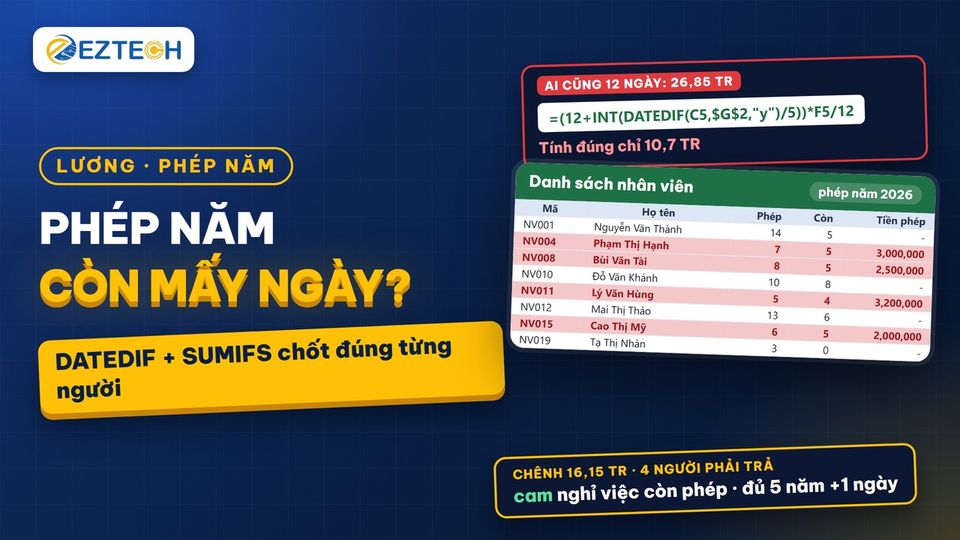 1:53ExcelCơ bản Chỉ dành cho học viênChốt phép năm và tiền phép người nghỉ việc bằng DATEDIF, SUMIFS, kế toán trả đúngHàm: DATEDIF "y" (năm tròn) · INT · F4 khoá ô ngày chốt · SUMIFS bấm tiêu đề cột cộng sổ theo dõi nghỉ phép · IF trả tiền phép chưa nghỉ cho người nghỉ việc (lương HĐ ÷ công chuẩn) · ô bấm bằng chuột lúc sửa · Ctrl+Enter · nháy đúp nút fill · cột còn lại kẻ sẵn · tô có điều kiện camPhương pháp: Tính ngày phép được hưởng bằng 12 ngày cộng một ngày cho mỗi đủ 5 năm thâm niên, nhân số tháng làm chia 12; cộng ngày đã nghỉ của từng người từ sổ theo dõi; người nghỉ việc còn phép thì lấy số ngày còn lại nhân lương hợp đồng chia công chuẩn ra tiền phải trảNghiệp vụ: Tiền lương: chốt phép năm và tiền phép người nghỉ việc
 1:59ExcelCơ bản Chỉ dành cho học viênSoát tạm ứng quá hạn từng lần bằng SUMIFS trước khoá sổ, kế toán biết ai phải trừ lươngHàm: SUMIFS bấm tiêu đề cột + F4 gom tiền hoàn theo số phiếu tạm ứng · IF + MAX số ngày quá hạn tới ngày khoá sổ · F4 khoá ô ngày khoá sổ · ô bấm bằng chuột lúc sửa · Ctrl+Enter · nháy đúp nút fill hai cột · cột còn phải hoàn, bảng theo nhân viên SUMIFS kẻ sẵn · tô có điều kiện đỏ / camPhương pháp: Gom tiền hoàn ứng về từng phiếu tạm ứng theo số phiếu ghi trên chứng từ hoàn, lấy số tiền ứng trừ đã hoàn ra phần còn treo, tính số ngày quá hạn tới ngày khoá sổ cho lần còn treo, rồi cộng theo nhân viên và đối chiếu số dư tài khoản 141 trên sổ cáiNghiệp vụ: Tạm ứng: soát tạm ứng quá hạn từng lần trước khi khoá sổ
 1:57ExcelCơ bản Chỉ dành cho học viênCộng cước vận chuyển, bốc xếp vào giá nhập kho từng mặt hàng bằng SUMIFSHàm: SUMIFS lấy tiền cước của phiếu · SUMIFS tổng thành tiền phiếu · ROUND đến đồng · bấm tiêu đề cột lúc sửa · ô bấm bằng chuột lúc sửa · Ctrl+Enter · nháy đúp nút fill · giá nhập kho kẻ sẵn · đơn giá nhập = ROUND(giá nhập ÷ số lượng)Phương pháp: Lấy tiền cước vận chuyển, bốc xếp lúc mua của cả phiếu nhập, chia cho từng dòng hàng theo tỷ lệ thành tiền dòng đó trên tổng thành tiền phiếu, cộng vào giá mua ra giá nhập kho, chia số lượng ra đơn giá nhập, rồi kiểm tổng đã chia bằng hoá đơn cướcNghiệp vụ: Hàng tồn kho: cộng chi phí mua vào giá nhập kho từng mặt hàng
 1:49ExcelCơ bản Chỉ dành cho học viênQuy đổi đơn vị tính nhập xuất kho bằng SUMIFS, kế toán ra tồn kho khớp kiểm kêHàm: SUMIFS hai điều kiện (mã hàng + ĐVT) tra bảng hệ số, bấm tiêu đề cột + F4 · ô bấm bằng chuột lúc sửa · Ctrl+Enter · nháy đúp nút fill hai cột · bảng tồn theo mã SUMIFS kẻ sẵn so cộng thẳng / quy đổi / kiểm kê · tô có điều kiện dòng hệ số 0Phương pháp: Lập bảng hệ số quy đổi theo mã hàng và đơn vị tính, tra hệ số cho từng dòng nhập xuất bằng SUMIFS hai điều kiện, nhân số lượng nhập trừ xuất ra số lượng theo đơn vị gốc rồi cộng theo mã và so với kiểm kêNghiệp vụ: Hàng tồn kho: quy đổi đơn vị tính nhập xuất về đơn vị gốc
 1:45ExcelCơ bản Chỉ dành cho học viênChia tiền điện cho từng bộ phận theo công tơ phụ và diện tích, khớp hoá đơn từng đồngHàm: tiền theo công tơ phụ = ROUND(số điện × đơn giá, 0) · phần chênh công tơ tổng chia theo diện tích = ROUND · F4 khoá ô · ô bấm bằng chuột lúc sửa · Ctrl+Enter · nháy đúp nút fill · cột cộng kẻ sẵnPhương pháp: Tính đơn giá bình quân bằng tiền hoá đơn chia số điện công tơ tổng, nhân với số điện công tơ phụ của từng bộ phận, phần chênh giữa công tơ tổng và tổng công tơ phụ quy ra tiền rồi chia theo diện tích, cuối cùng kiểm tổng đã chia bằng tiền hoá đơnNghiệp vụ: Chi phí chung: chia tiền điện cho từng bộ phận
 1:35ExcelCơ bản Chỉ dành cho học viênTính chiết khấu đại lý theo bậc doanh số quý bằng SUMIFS, VLOOKUP, không chi thừaHàm: SUMIFS cộng doanh số từ sổ chi tiết bán hàng (bấm tiêu đề cột + F4) · VLOOKUP tra gần đúng (TRUE) trên bảng bậc mốc TỪ tăng dần · kéo vùng + F4 lúc sửa · ô bấm bằng chuột lúc sửa · Ctrl+Enter · nháy đúp nút fill · tiền chiết khấu ROUND kẻ sẵnPhương pháp: Cộng doanh số quý của từng đại lý từ sổ chi tiết bán hàng, để dòng hàng bán bị trả lại ghi số âm tự trừ, tra bảng bậc ghi mốc từ xếp tăng dần bằng VLOOKUP gần đúng ra tỷ lệ, nhân doanh số ra tiền chiết khấu rồi so với cách xét bậc trên doanh số chưa trừ hàng trả lạiNghiệp vụ: Bán hàng: chiết khấu thương mại quý theo bậc doanh số
 1:57ExcelCơ bản Chỉ dành cho học viênTính lương khoán sản phẩm cả tổ từ phiếu sản lượng bằng VLOOKUP và SUMIFSHàm: cột phụ SL đạt × VLOOKUP đơn giá (kéo bảng ngược, F4) · nháy đúp nút fill · kéo chọn vùng 6 × 6 rồi Ctrl+Enter một công thức · SUMIFS hai điều kiện (công nhân, công đoạn) · bấm tiêu đề cột lúc sửa + F4 · F4 tham chiếu hỗn hợp (khoá cột / khoá dòng) · ô bấm bằng chuột, vùng chọn bằng kéo chuộtPhương pháp: Tính thành tiền từng phiếu bằng số lượng đạt nhân đơn giá của công đoạn tra từ bảng đơn giá, cộng thành tiền theo công nhân và công đoạn ra bảng lương khoán, đối chiếu tổng bảng với cộng thành tiền trên phiếu rồi so với cách lấy một đơn giá chungNghiệp vụ: Tiền lương: lương khoán sản phẩm từ phiếu báo sản lượng
 1:35ExcelCơ bản Chỉ dành cho học viênLập lịch hạn nộp thuế cả năm tự lùi qua cuối tuần, ngày lễ bằng WORKDAYHàm: WORKDAY(ngày − 1, 1, danh sách ngày lễ) giữ nguyên hạn rơi ngày thường · kéo vùng ngược + F4 khoá danh sách ngày lễ · nháy đúp nút fill · định dạng có điều kiện tô cam hạn trong 14 ngày theo ô ngày xem gõ tay (không TODAY) · ô bấm bằng chuột, vùng chọn bằng kéo chuộtPhương pháp: Ghi hạn theo luật của từng tờ khai, từng kỳ nộp, lập danh sách ngày nghỉ lễ rơi vào ngày thường rồi dùng WORKDAY lùi một ngày và đếm tới một ngày làm việc, để hạn trùng thứ Bảy, Chủ nhật, ngày lễ, ngày nghỉ bù tự sang ngày làm việc kế tiếp, kèm ô ngày xem để tô màu các hạn sắp tớiNghiệp vụ: Thuế: lịch hạn nộp tờ khai, nộp thuế cả năm
 1:40ExcelCơ bản Chỉ dành cho học viênSoát hàng nhập kho chưa có hoá đơn, ra số tạm tính khoá sổ bằng COUNTIFS và SUMIFSHàm: COUNTIFS hai điều kiện (số phiếu, nhà cung cấp) sang bảng kê · bấm tiêu đề cột lúc sửa + F4 · nháy đúp nút fill · tô màu có điều kiện dòng ra 0 · SUMIFS điều kiện bằng 0 ra số nhập kho theo giá tạm tính · ô bấm bằng chuộtPhương pháp: Dò từng phiếu nhập kho sang bảng kê hoá đơn mua vào đã nhận theo cặp số phiếu và nhà cung cấp, phiếu đếm ra 0 là hàng về chưa có hoá đơn, cộng thành tiền các phiếu đó ra số nhập kho theo giá tạm tính để khoá sổ rồi so với cách chỉ dò theo tên nhà cung cấpNghiệp vụ: Kho: hàng nhập kho chưa có hoá đơn khi khoá sổ
 1:25ExcelCơ bản Chỉ dành cho học viênSUMIFS soát đề nghị thanh toán vượt định mức theo chức danh, duyệt chi không sótHàm: SUMIFS hai điều kiện người + khoản mục (bấm tiêu đề cột + F4, bấm ô) · Ctrl+Enter · nháy đúp nút fill · định mức INDEX/MATCH hai chiều, vượt MAX(0, tổng − định mức), được duyệt kẻ sẵnPhương pháp: Cộng đề nghị thanh toán cả tháng của từng người theo từng khoản mục, lấy định mức tháng theo chức danh và khoản mục trong quy chế chi tiêu nội bộ, phần vượt bằng tổng tháng trừ định mức (không âm), được duyệt bằng tổng trừ phần vượt, so tổng tháng với định mức thay cho so từng tờNghiệp vụ: Thanh toán: đề nghị thanh toán vượt định mức theo chức danh
 1:36ExcelCơ bản Chỉ dành cho học viênSoát dòng bán dưới giá vốn trong sổ bán hàng bằng VLOOKUP, kế toán ra ngay tiền lỗHàm: giá vốn = số lượng × VLOOKUP (bấm ô lúc sửa, kéo vùng + F4) · Ctrl+Enter · nháy đúp nút fill · lãi gộp âm tự đỏ bằng định dạng số, COUNTIF / SUMIF đếm dòng lỗ kẻ sẵnPhương pháp: Tính giá vốn từng dòng sổ chi tiết bán hàng bằng số lượng nhân giá vốn bình quân tháng tra theo mã hàng, lấy doanh thu trừ giá vốn ra lãi gộp, đếm và cộng các dòng lãi gộp âm, so với giá vốn bình quân thay cho giá nhập lần cuốiNghiệp vụ: Bán hàng: dòng bán dưới giá vốn trước khi khoá sổ
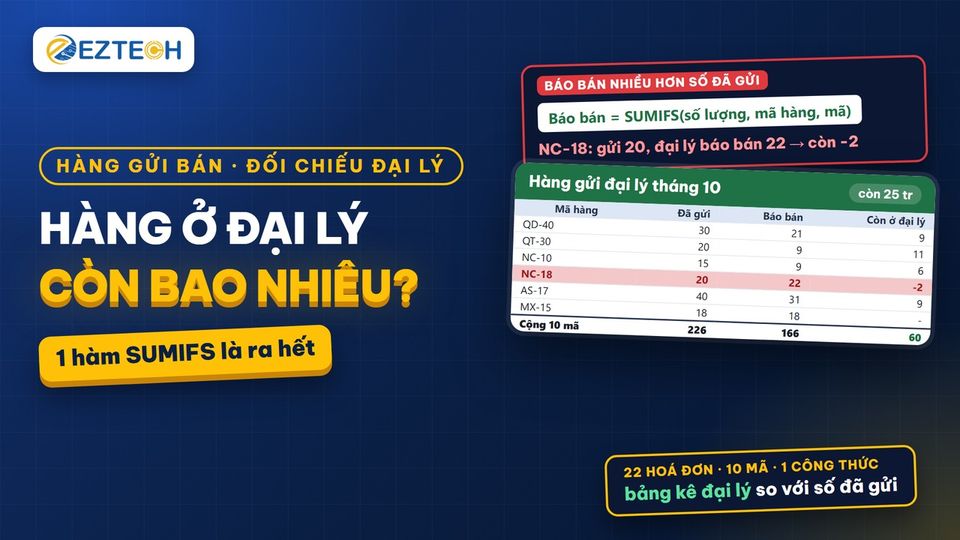 1:40ExcelCơ bản Chỉ dành cho học viênSUMIFS đối chiếu hàng gửi đại lý với bảng kê đại lý gửi về, ra ngay hàng còn ở đại lýHàm: SUMIFS một điều kiện mã hàng (bấm tiêu đề cột + F4, bấm ô) · Ctrl+Enter · nháy đúp nút fill · còn ở đại lý = đã gửi − báo bán, số âm tô đỏ bằng định dạng số · giá trị hàng còn ở đại lý theo giá vốn kẻ sẵnPhương pháp: Cộng số lượng đại lý báo bán theo từng mã hàng từ bảng kê hàng hoá bán ra đại lý gửi về, lấy số đã gửi trừ đi ra hàng còn ở đại lý, nhân giá vốn ra giá trị hàng còn ở đại lý; mã nào báo bán quá số đã gửi thì sửa bảng kê trước khi ghi doanh thuNghiệp vụ: Bán hàng: đối chiếu hàng gửi bán đại lý cuối tháng
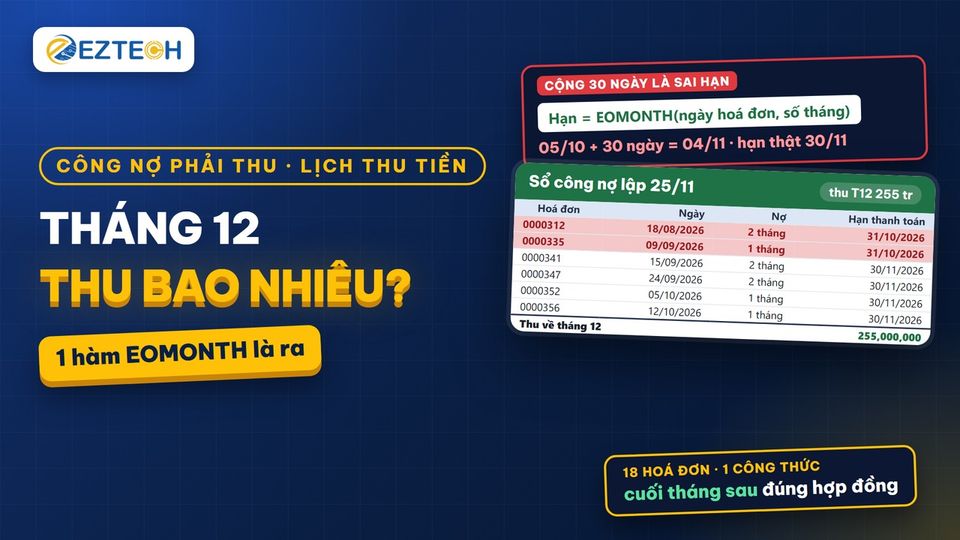 1:35ExcelCơ bản Chỉ dành cho học viênTính hạn thu tiền cuối tháng sau bằng EOMONTH, kế toán biết tháng 12 thu về bao nhiêuHàm: EOMONTH(ngày hoá đơn, số tháng được nợ) (bấm ô lúc sửa) · Ctrl+Enter · nháy đúp nút fill · ghi chú quá hạn IF so ngày lập kẻ sẵn · bảng cộng tiền theo hạn (SUMIFS theo EOMONTH) kẻ sẵnPhương pháp: Tính hạn thanh toán từng hoá đơn bằng ngày cuối của tháng thứ N sau tháng xuất hoá đơn, với N là số tháng khách được nợ, đánh dấu tờ có hạn trước ngày lập là quá hạn, rồi cộng số còn phải thu theo từng hạn ra số tiền thu về từng thángNghiệp vụ: Công nợ: lịch thu tiền theo hạn cuối tháng trong hợp đồng
 1:38ExcelCơ bản Chỉ dành cho học viênSoát tiền thuế GTGT trên bảng kê mua vào bằng ROUND, kế toán bắt ra 3 tờ người bán ghi saiHàm: ROUND(tiền hàng × thuế suất, 0) (bấm ô lúc sửa) · Ctrl+Enter · nháy đúp nút fill · cột chênh lệch kẻ sẵn · bảng soát kẻ sẵnPhương pháp: Tính lại tiền thuế từng hoá đơn bằng tiền hàng chưa thuế nhân thuế suất, làm tròn tới đồng, trừ tiền thuế người bán ghi ra chênh lệch từng tờ, đếm số tờ lệch và cộng lệch từng tờ theo cả hai chiều thừa, thiếu thay vì chỉ so tổng cả bảngNghiệp vụ: Thuế GTGT: soát tiền thuế trên bảng kê hoá đơn mua vào trước khi khai thuế tháng
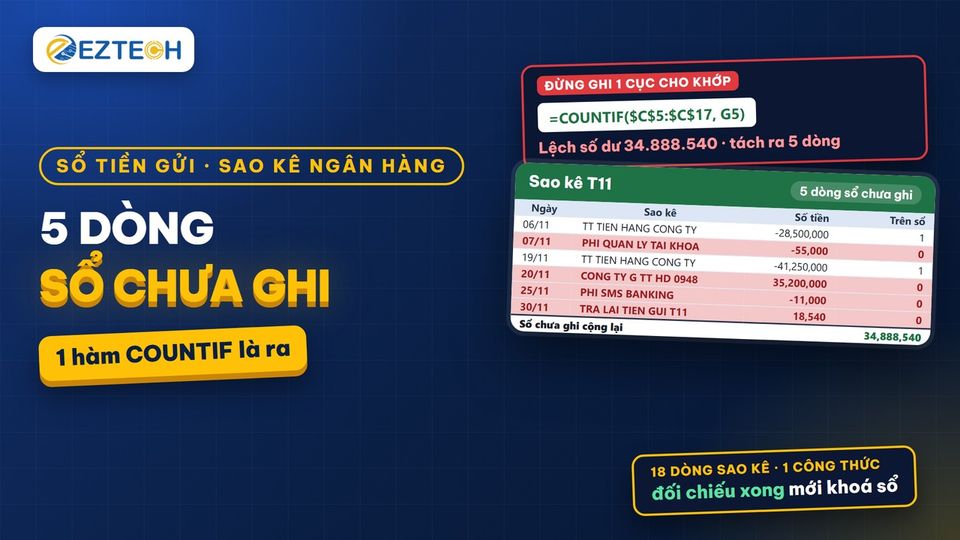 1:34ExcelCơ bản Chỉ dành cho học viênĐối chiếu sổ tiền gửi với sao kê ngân hàng bằng COUNTIF, kế toán ra 5 dòng sổ chưa ghiHàm: COUNTIF (kéo vùng lúc sửa + F4, bấm ô) · Ctrl+Enter · nháy đúp nút fill · định dạng có điều kiện kẻ sẵn tô đỏ dòng sổ chưa ghi · bảng đối chiếu kẻ sẵnPhương pháp: Đánh dấu từng dòng sao kê ngân hàng đã có trên sổ tiền gửi chưa bằng cách đếm số tiền của dòng đó trong cột số tiền của sổ, cộng các dòng chưa ghi để khớp đúng chênh lệch số dư cuối tháng, rồi ghi từng khoản vào đúng chỗ (phí, lãi, tiền khách trả) thay cho một bút toán chênh lệchNghiệp vụ: Ngân hàng: đối chiếu sổ tiền gửi với sao kê cuối tháng trước khi khoá sổ
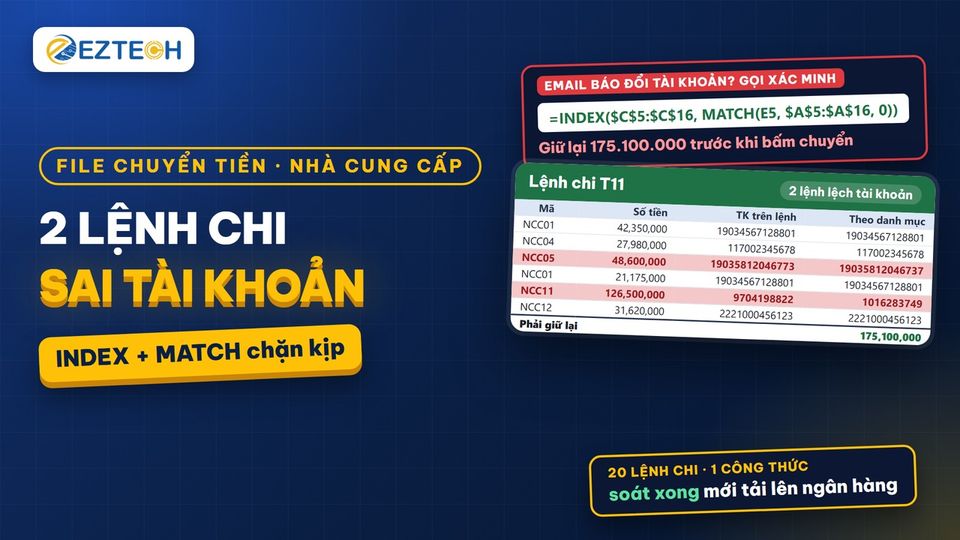 1:37ExcelCơ bản Chỉ dành cho học viênSoát số tài khoản file chuyển tiền bằng INDEX MATCH, kế toán chặn 2 lệnh chi saiHàm: INDEX($C$5:$C$16, MATCH(mã của lệnh, $A$5:$A$16, 0)) · Ctrl+Enter · nháy đúp nút fill · định dạng có điều kiện kẻ sẵn tô đỏ lệnh khác danh mục · bảng soát (COUNT, SUM, SUMPRODUCT) kẻ sẵnPhương pháp: Lấy số tài khoản đã xác minh của từng nhà cung cấp trong danh mục theo mã của lệnh chi, đặt cạnh số tài khoản trên file chuyển tiền, đếm lệnh lệch và cộng số tiền phải giữ lại, gọi xác minh từng lệnh lệch trước khi chuyểnNghiệp vụ: Thanh toán: soát số tài khoản trên file chuyển tiền trả nhà cung cấp trước khi tải lên ngân hàng
 1:47Power QueryCơ bản Chỉ dành cho học viênGộp sao kê ngân hàng cả năm thành một bảng bằng Power QueryHàm: From Folder · Combine · Close & Load · Refresh AllPhương pháp: Gom mọi file sao kê trong một thư mục về một bảng, tháng sau chỉ thả thêm file rồi Refresh thay cho copy dánNghiệp vụ: Tiền và ngân hàng: gộp sao kê cả năm cho kiểm toán
 3:19Power QueryNâng cao Chỉ dành cho học viênGom file chi tiết hoá đơn từ cổng thuế thành mỗi hoá đơn một dòng bằng Power QueryHàm: From Folder · Trim · Fill Down · Replace Values · Pivot Column · Custom ColumnPhương pháp: Điền tổng xuống mọi dòng hàng, đưa thuế suất về một cách ghi rồi xoay theo thuế suất để mỗi hoá đơn còn một dòng, kèm cột chênhNghiệp vụ: Thuế: bảng kê hoá đơn tách theo thuế suất
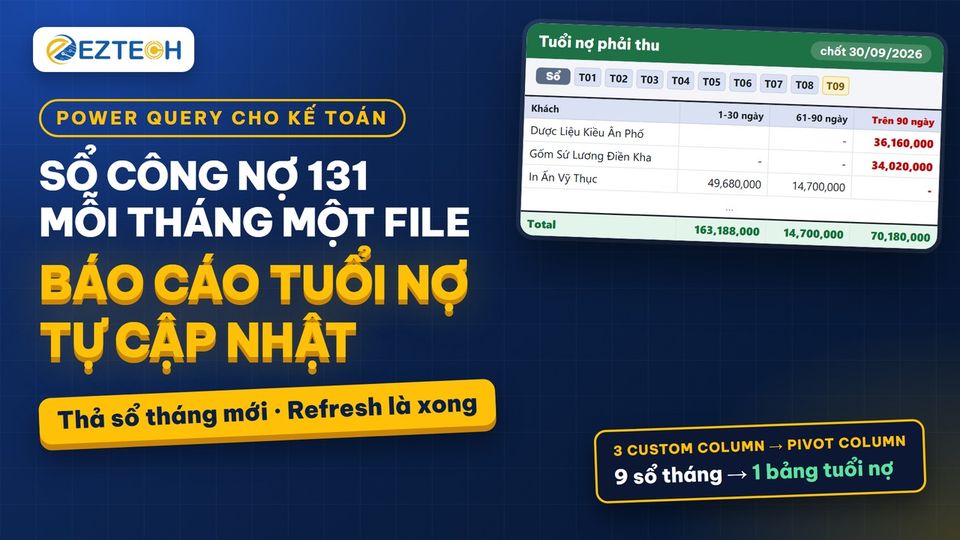 3:06Power QueryNâng cao Chỉ dành cho học viênLàm báo cáo tuổi nợ phải thu tự cập nhật bằng Power QueryHàm: From Folder · Remove Empty · Custom Column · Sort · Remove Other Columns · Pivot ColumnPhương pháp: Gộp sổ 131 mọi tháng để nợ và tiền thu của cùng hoá đơn bù trừ nhau, tính ngày quá hạn so ngày chốt rồi xoay theo nhóm tuổiNghiệp vụ: Công nợ phải thu: tuổi nợ tự cập nhật theo tháng
 1:33Power QueryCơ bản Chỉ dành cho học viênNhập file CSV lỗi font, mất số 0 đầu mã hàng bằng Power QueryHàm: From Text/CSV · File Origin UTF-8 · xoá Changed Type · Detect Data TypePhương pháp: Nhập file CSV đúng bảng mã UTF-8 và bỏ bước tự đổi kiểu để mã hàng giữ số 0, rồi mới chọn kiểu cho cột ngày, cột tiềnNghiệp vụ: Bán hàng và doanh thu: nhập file CSV phần mềm bán hàng
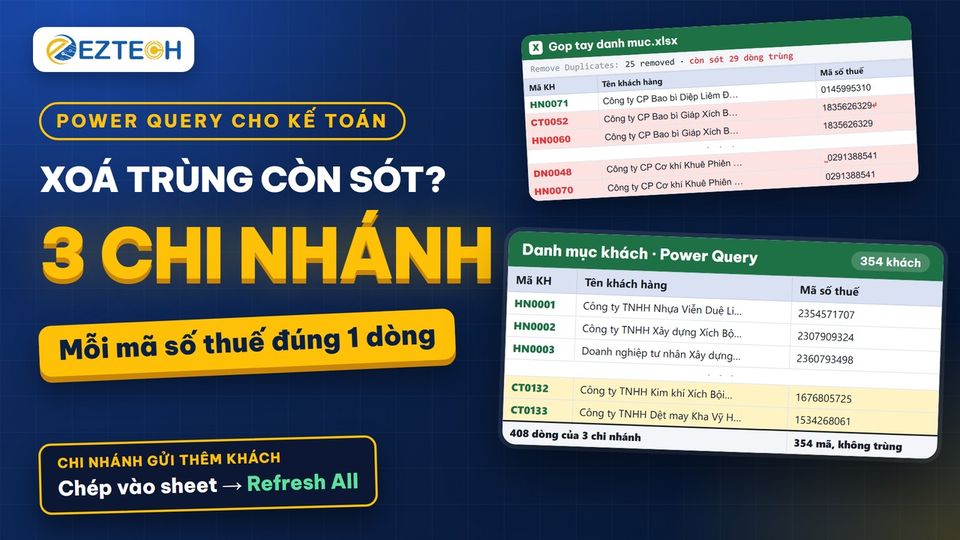 1:58Power QueryCơ bản Chỉ dành cho học viênGộp danh mục khách hàng nhiều chi nhánh, bỏ trùng bằng Power QueryHàm: Select multiple items · Only Create Connection · Append (3+ bảng) · Trim · Remove DuplicatesPhương pháp: Nối ba danh mục thành một bảng, cắt khoảng trắng thừa ở mã số thuế trước khi bỏ trùng để bắt cả các dòng trùng ẩnNghiệp vụ: Sổ sách tổng hợp: gộp danh mục khách 3 chi nhánh
 1:55Power QueryCơ bản Chỉ dành cho học viênSo kế hoạch chi phí bảng ngang với thực tế bằng UnpivotHàm: Unpivot Other Columns · Date › Month · Append Queries · PivotTablePhương pháp: Xoay kế hoạch ngang về dạng dọc theo tháng, rút tháng từ ngày của sổ chi phí rồi nối hai bảng để so cùng một chỗNghiệp vụ: Báo cáo quản trị: so kế hoạch chi phí với thực tế
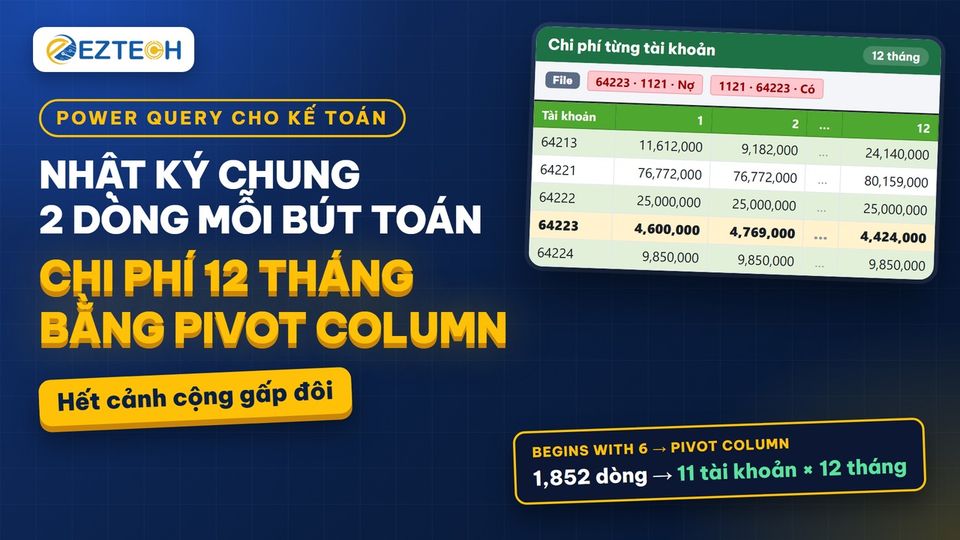 2:10Power QueryNâng cao Chỉ dành cho học viênTổng hợp chi phí 12 tháng từ file nhật ký chung bằng Power QueryHàm: Remove Top Rows · Filter (begins with) · Date › Month · Choose Columns · Pivot ColumnPhương pháp: Chỉ lọc tài khoản chi phí ở cột Tài khoản, không đụng cột đối ứng, nên mỗi bút toán chỉ được cộng một lần rồi xoay theo thángNghiệp vụ: Chi phí và giá thành: chi phí từng khoản qua 12 tháng
 2:53Power QueryNâng cao Chỉ dành cho học viênĐối chiếu số bảo hiểm phải nộp với bảng lương bằng Power QueryHàm: Merge Queries as New (Full Outer) · Expand · Replace Values · Custom Column ×2 · lọc · Sort · Close & Load ToPhương pháp: Ghép hai danh sách giữ cả dòng chỉ có ở một bên, rồi gắn nhãn theo phía thiếu hoặc mức đóng khác nhau để gọi tên người lệchNghiệp vụ: Lương và nhân sự: dò người làm lệch số bảo hiểm
 2:48Power QueryNâng cao Chỉ dành cho học viênLập lịch dự thu công nợ theo tuần bằng Power QueryHàm: Merge Queries · Replace Values · Custom Column · Sort Ascending · Remove Other Columns · Pivot ColumnPhương pháp: Lấy hạn thu bằng ngày hoá đơn cộng số ngày được nợ, quy về tuần, hạn đã qua gom vào cột Quá hạn rồi xoay theo tuầnNghiệp vụ: Công nợ phải thu: lịch dự thu theo tuần
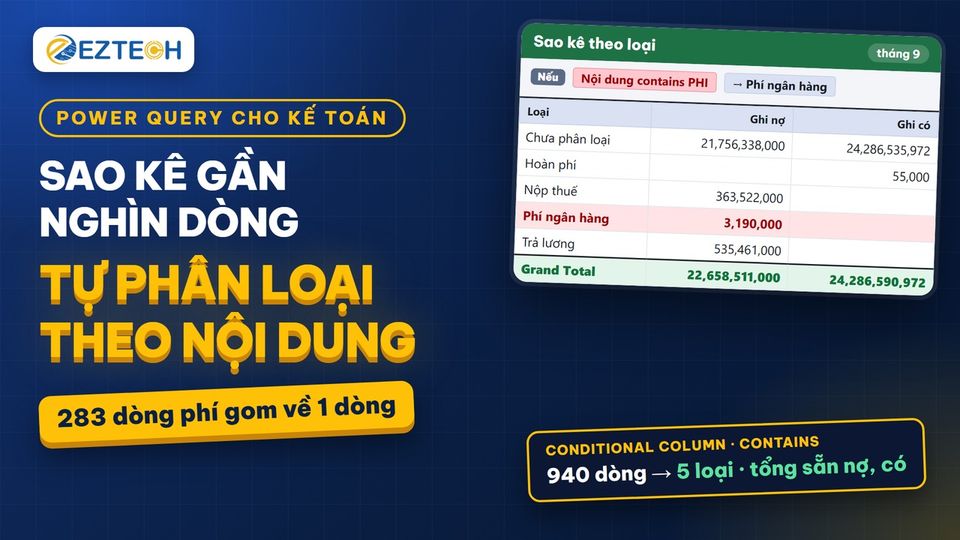 2:23Power QueryNâng cao Chỉ dành cho học viênPhân loại sao kê theo nội dung chuyển khoản để hạch toán bằng Power QueryHàm: From Excel Workbook · Remove Empty · Conditional Column (contains, nhiều điều kiện) · PivotTable ReportPhương pháp: Phân loại từng dòng theo từ khoá trong nội dung chuyển khoản, xét từ khoá hẹp trước, dòng không khớp gom vào Chưa phân loạiNghiệp vụ: Tiền và ngân hàng: phân loại sao kê để hạch toán gộp
 1:54Power QueryCơ bản Chỉ dành cho học viênTổng hợp doanh thu từng khách theo tháng bằng Group ByHàm: Choose Columns · Date › Month · Remove Empty · Group By (Sum theo 2 cột)Phương pháp: Rút tháng từ ngày hạch toán rồi gom theo hai cột khách và tháng một lần, thay cho lọc từng khách cộng từng thángNghiệp vụ: Bán hàng và doanh thu: doanh thu từng khách theo tháng
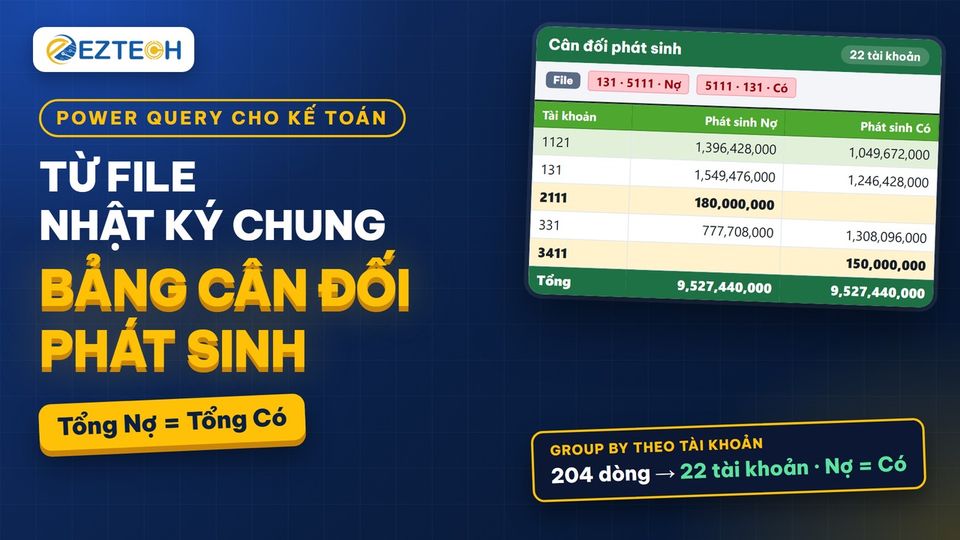 2:27Power QueryNâng cao Chỉ dành cho học viênLập bảng cân đối phát sinh từ file nhật ký chung bằng Power QueryHàm: Remove Top Rows · Remove Bottom Rows · Group By (Advanced, 2 phép Sum) · Sort AscendingPhương pháp: Gom nhật ký chung theo tài khoản để tài khoản mới tự có dòng, bỏ dòng Tổng cộng, lấy tổng Nợ trừ tổng Có bằng 0 làm phép kiểmNghiệp vụ: Sổ sách tổng hợp: cân đối phát sinh từ nhật ký chung
 1:52Power QueryCơ bản Chỉ dành cho học viênXoay sổ doanh thu dọc thành bảng ngang bằng Pivot ColumnHàm: Date › Month · Choose Columns · Remove Empty · Pivot Column (Sum)Phương pháp: Rút tháng từ ngày bán, bỏ dòng tổng rồi xoay tháng thành cột để mỗi chi nhánh một dòng, nhìn ngang ra xu hướngNghiệp vụ: Báo cáo quản trị: doanh thu chi nhánh theo tháng
 3:07Power QueryNâng cao Chỉ dành cho học viênLập bảng nhập xuất tồn từ phiếu nhập, phiếu xuất bằng Power QueryHàm: Append Queries as New · Group By (Advanced, 2 phép Sum) · Replace Values · Custom Column · Close & Load To / Load ToPhương pháp: Nối phiếu nhập và phiếu xuất thành một bảng trước khi gom theo mã, để mã chỉ có một bên vẫn đủ dòng, ô trống coi là 0Nghiệp vụ: Kho: bảng nhập xuất tồn theo mã hàng
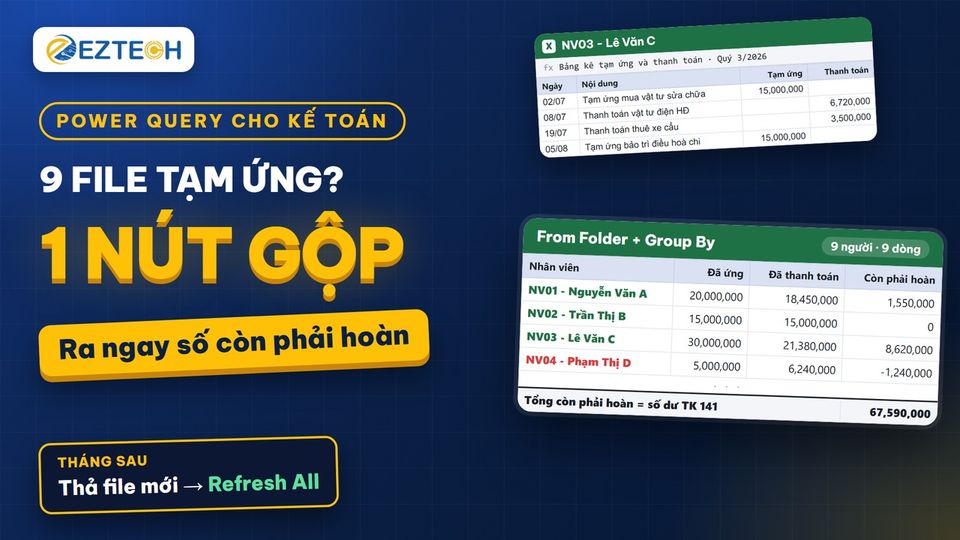 2:16Power QueryNâng cao Chỉ dành cho học viênGộp file tạm ứng của nhiều nhân viên bằng Power QueryHàm: From Folder · Combine & Transform (chọn Table) · Replace Values · Group By (Advanced, 2 phép Sum) · Custom Column · Close & LoadPhương pháp: Gộp mọi file trong thư mục, lấy tên file làm tên người, gom theo người rồi lấy đã ứng trừ đã thanh toán, tổng đối lại số dư 141Nghiệp vụ: Công nợ phải thu: số dư tạm ứng 141 từng người
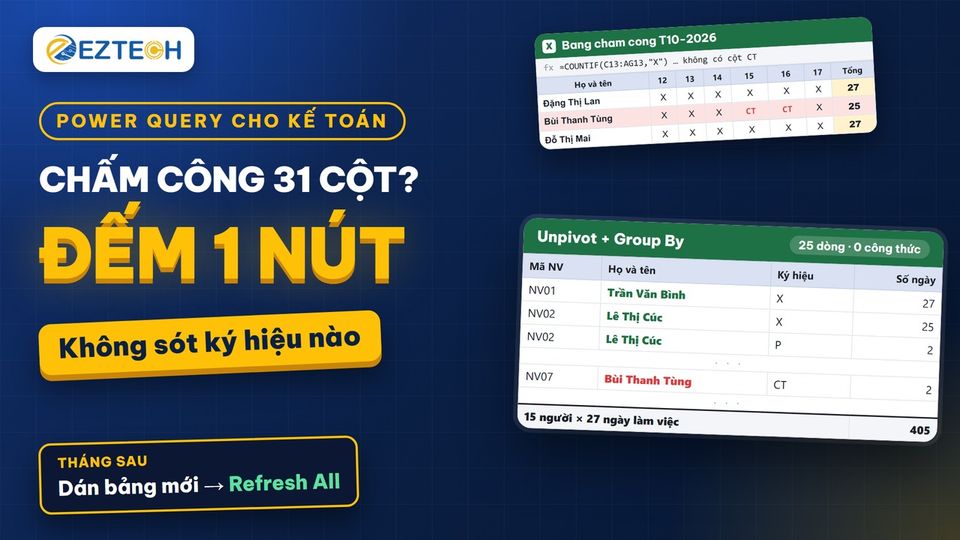 1:48Power QueryCơ bản Chỉ dành cho học viênĐếm công từ bảng chấm công ngang bằng Unpivot + Group ByHàm: From Table/Range · Unpivot Other Columns · đổi tên cột · Group By (3 cột, Count Rows) · Close & LoadPhương pháp: Xoay 31 cột ngày về dạng dọc rồi đếm số dòng theo người và ký hiệu, để ký hiệu lạ tự hiện ra thay vì bị bỏ sótNghiệp vụ: Lương và nhân sự: đếm công theo ký hiệu chấm công
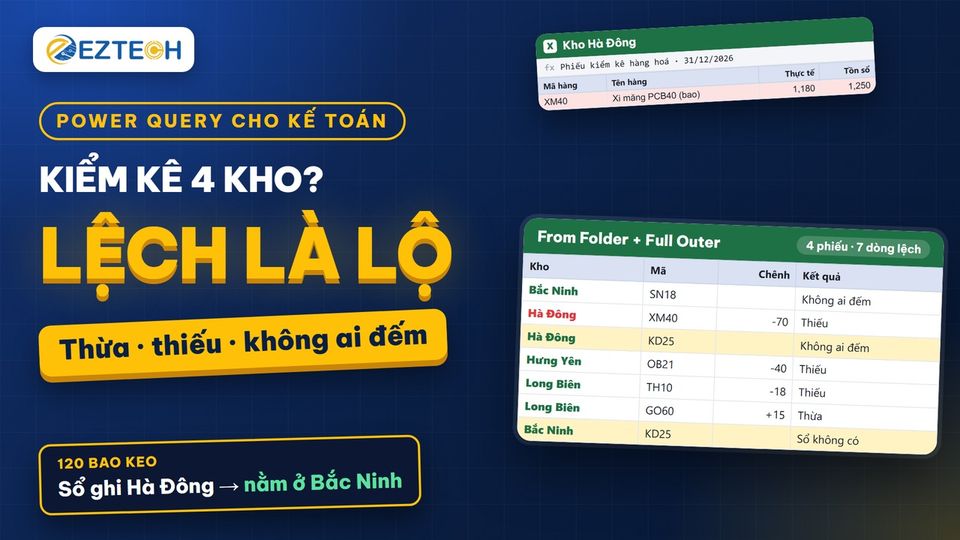 2:52Power QueryNâng cao Chỉ dành cho học viênGom phiếu kiểm kê nhiều kho, đối chiếu với sổ tồn bằng Power QueryHàm: From Folder · Combine & Transform Data · Replace Values · Merge Queries hai cột khoá (Full Outer) + mở rộng cột · Custom Column ×2 · lọc bỏ Khớp · Close & Load · Refresh AllPhương pháp: Ghép phiếu kiểm kê với sổ tồn theo cặp kho và mã hàng, giữ dòng của cả hai bên để bắt mã không ai đếm, mã sổ không cóNghiệp vụ: Kho: kiểm kê cuối năm, ra mã thừa thiếu
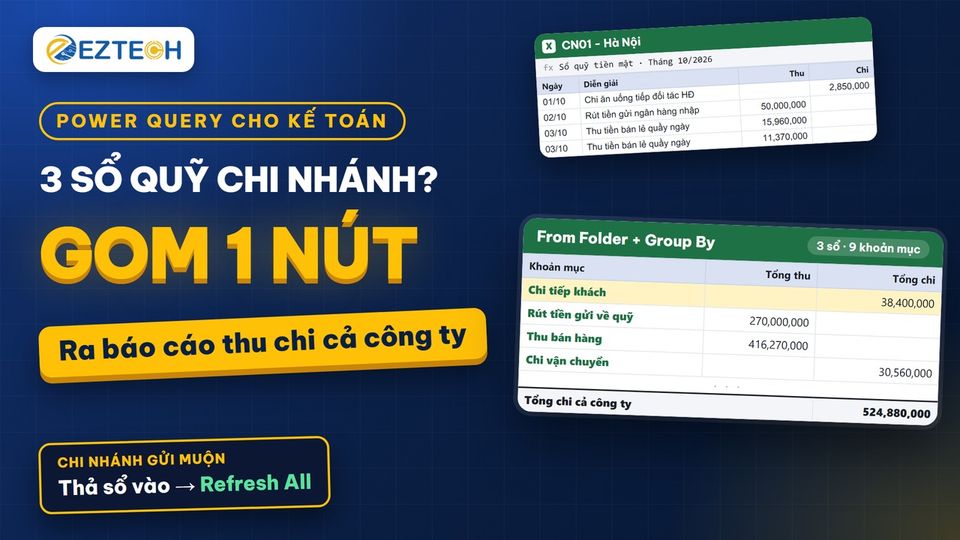 1:56Power QueryCơ bản Chỉ dành cho học viênGom sổ quỹ tiền mặt nhiều chi nhánh thành báo cáo thu chi bằng Power QueryHàm: From Folder · Combine & Transform Data · Group By (Advanced, 2 cột Sum) · Close & Load · Refresh AllPhương pháp: Gom sổ quỹ các chi nhánh trong thư mục về một bảng rồi cộng theo khoản mục, sổ gửi muộn thả vào là tổng tự cộng thêmNghiệp vụ: Tiền mặt: báo cáo thu chi quỹ các chi nhánh
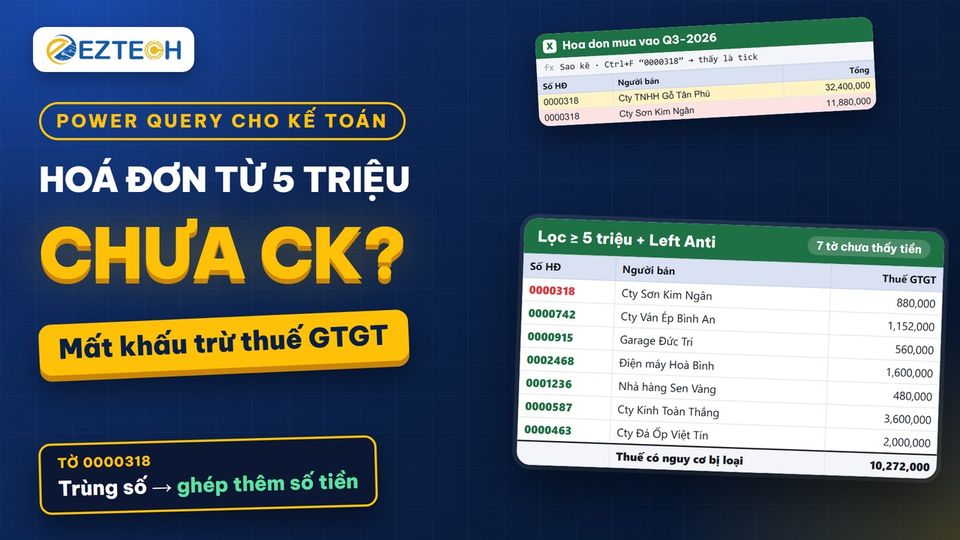 2:13Power QueryNâng cao Chỉ dành cho học viênTìm hoá đơn từ 5 triệu chưa chuyển khoản bằng Power QueryHàm: From Table/Range · Number Filters (Greater Than Or Equal To) · Merge Queries hai cột khoá (Left Anti) · xoá cột bảng lồng · Close & Load · thanh trạng thái Sum · Refresh AllPhương pháp: Lọc hoá đơn từ 5 triệu, ghép với khoản chi trong sao kê theo cả số hoá đơn lẫn số tiền, giữ lại tờ không tìm được khoản chiNghiệp vụ: Thuế: hoá đơn từ 5 triệu chưa có chuyển khoản
 2:28Power QueryNâng cao Chỉ dành cho học viênGom công nợ nhiều chi nhánh, tìm khách vượt hạn mức bằng Power QueryHàm: From Table/Range · Append Queries · Group By (Advanced, Sum) · Merge Queries (Left Outer) · mở rộng cột bảng lồng · Custom Column · lọc bỏ tích · Close & Load · Refresh AllPhương pháp: Nối sổ công nợ các chi nhánh, cộng dư nợ theo mã khách cả công ty rồi so với hạn mức, chỉ giữ khách vượtNghiệp vụ: Công nợ phải thu: khách vượt hạn mức tín dụng
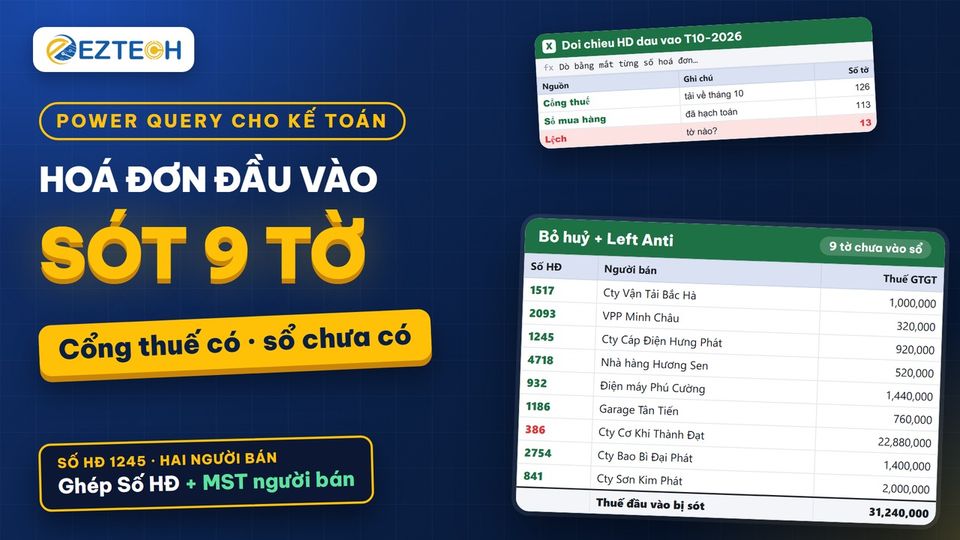 2:10Power QueryNâng cao Chỉ dành cho học viênTìm hoá đơn đầu vào trên cổng thuế chưa ghi sổ bằng Power QueryHàm: From Table/Range · lọc bỏ tích (hoá đơn đã huỷ) · Merge Queries hai cột khoá (Left Anti) · xoá cột bảng lồng · Close & Load · thanh trạng thái SumPhương pháp: Bỏ hoá đơn người bán đã huỷ, ghép danh sách cổng thuế với sổ mua hàng theo cả số hoá đơn lẫn mã số thuế người bán, chỉ giữ tờ sổ chưa cóNghiệp vụ: Thuế: hoá đơn đầu vào có trên cổng thuế mà sổ chưa hạch toán
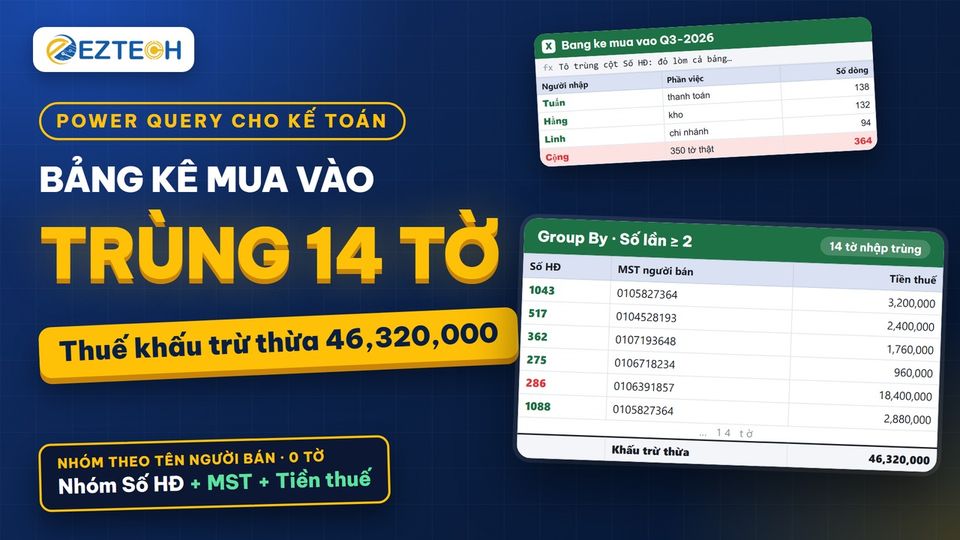 2:07Power QueryNâng cao Chỉ dành cho học viênTìm hoá đơn mua vào nhập trùng bằng Group By trong Power QueryHàm: From Table/Range · chọn nhiều cột (Ctrl) · Group By ba cột (Count Rows) · lọc bỏ tích · Close & Load · thanh trạng thái SumPhương pháp: Nhóm bảng kê theo số hoá đơn, mã số thuế người bán và tiền thuế, đếm mỗi tờ bị nhập mấy lần, giữ tờ nhập từ hai lần trở lên để ra thuế khấu trừ thừa; không nhóm theo tên người bán vì mỗi người gõ một kiểuNghiệp vụ: Thuế: bảng kê mua vào nhập trùng hoá đơn
 2:00Power QueryNâng cao Chỉ dành cho học viênTìm mã hàng âm kho theo từng kho bằng Power QueryHàm: From Table/Range · chọn hai cột (Ctrl) · Group By hai cột (Sum) · Number Filters (Less Than) · Close & LoadPhương pháp: Cộng số lượng nhập xuất theo cả kho lẫn mã hàng thay vì chỉ theo mã, lọc tồn cuối nhỏ hơn 0 để thấy kho đang âm mà kho khác dư bù lạiNghiệp vụ: Kho: tồn âm từng kho bị che trong báo cáo tồn theo mã
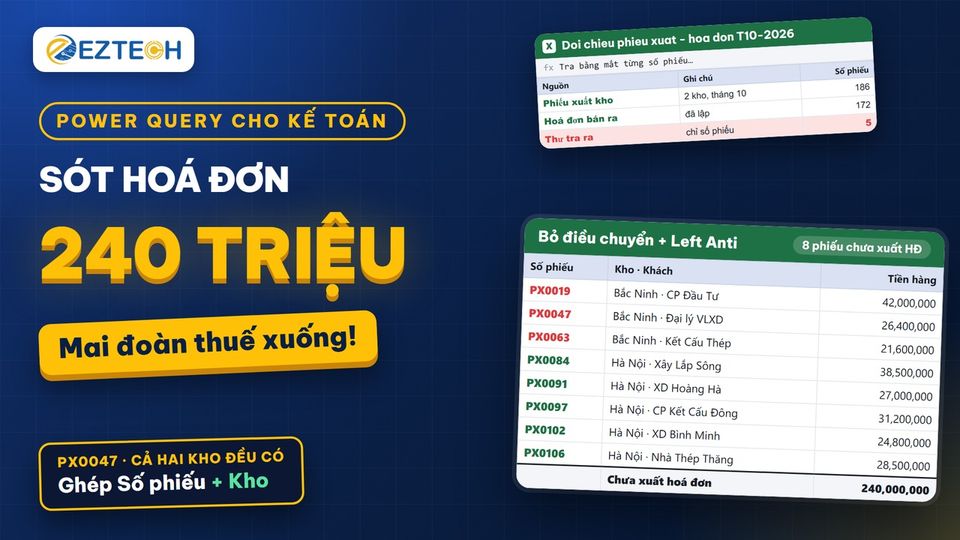 2:55Power QueryNâng cao Chỉ dành cho học viênĐối chiếu phiếu xuất kho với hoá đơn bằng Power QueryHàm: Đối chiếu phiếu xuất kho với hoá đơn bán ra · From Table/Range · lọc bỏ tích (Điều chuyển kho) · Merge Queries hai cột khoá (Số phiếu + Kho) kiểu Left Anti · xoá cột bảng lồng · Close & Load · kéo chuột + thanh trạng thái SumPhương pháp: Bỏ phiếu điều chuyển giữa hai kho, ghép phiếu xuất kho với sổ hoá đơn bán ra theo cả số phiếu lẫn kho, chỉ giữ phiếu sổ hoá đơn chưa có; không ghép mỗi số phiếu vì hai kho đánh số phiếu riêngNghiệp vụ: Thuế: hàng đã giao mà chưa xuất hoá đơn bán ra
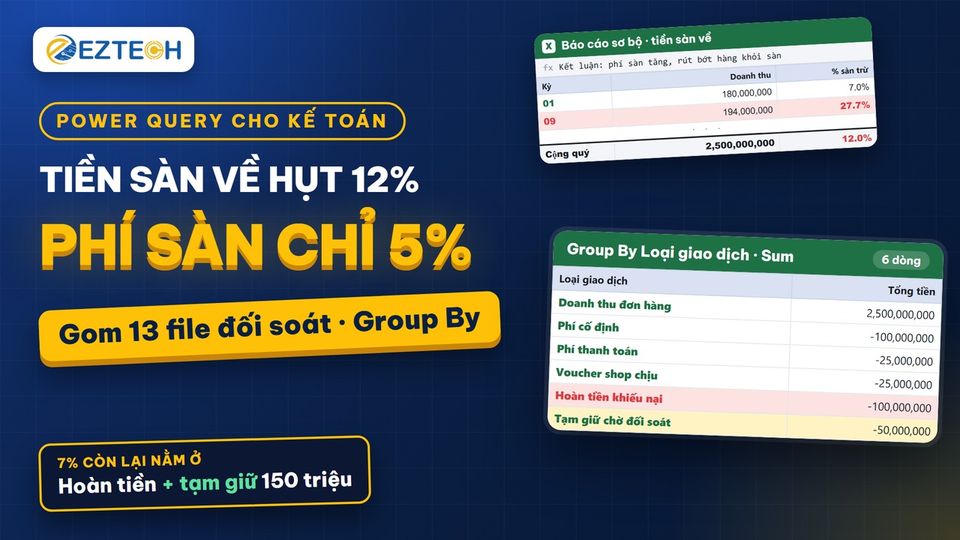 3:08Power QueryNâng cao Chỉ dành cho học viênĐối soát tiền sàn bằng Power Query | Vì sao tiền về hụt 12% mà phí sàn chỉ 5%?Hàm: From Folder · Combine & Transform Data · Group By Advanced (Sum) · Close & Load · kéo chuột chọn vùng, Sum ở thanh trạng tháiPhương pháp: Gom file đối soát từng kỳ của sàn thành một bảng, cộng số tiền theo loại giao dịch để tách phí sàn, voucher, hoàn tiền khiếu nại và tiền tạm giữ, kiểm tổng với tiền về trên sao kê rồi lần khoản bất thường sang nhật ký hoàn hàngNghiệp vụ: Bán hàng và doanh thu: tiền sàn thương mại điện tử về hụt so với doanh thu
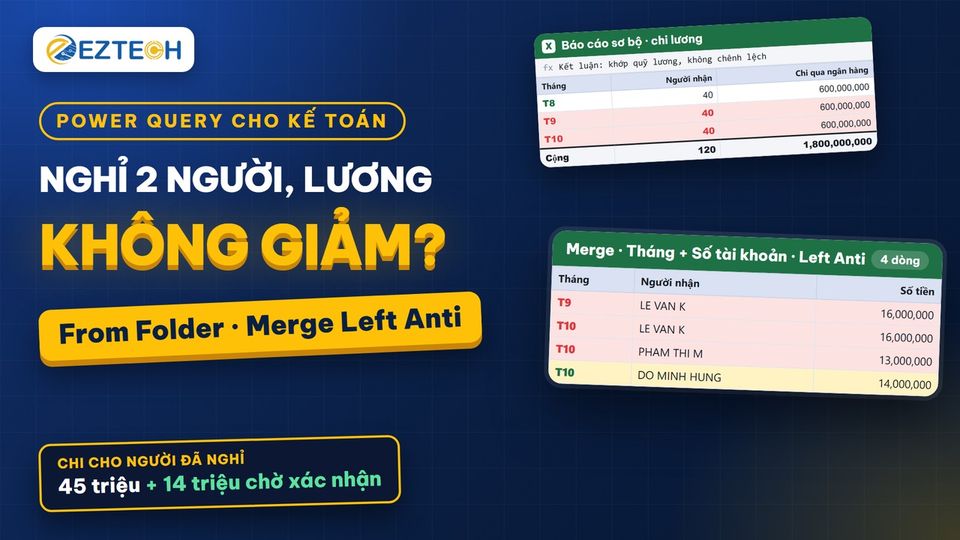 4:06Power QueryNâng cao Chỉ dành cho học viênĐối chiếu chi lương bằng Power Query | Nghỉ 2 người, sao lương chuyển đi không giảm?Hàm: Đối chiếu chi lương với bảng lương · From Folder · Combine & Transform Data · Merge Queries hai cột khoá (Tháng lương + Số tài khoản) kiểu Left Anti · xoá cột bảng lồng · Close & Load · kéo chuột + thanh trạng thái SumPhương pháp: Gom các lô chi lương từng tháng thành một bảng, ghép với bảng lương đã duyệt theo cả tháng lương lẫn số tài khoản, chỉ giữ khoản chuyển bảng lương không có, rồi tách khoản cho người đã nghỉ với khoản chỉ khác tài khoảnNghiệp vụ: Lương và nhân sự: người đã nghỉ mà tiền lương chuyển đi không giảm
 4:30Power QueryNâng cao Chỉ dành cho học viênĐối chiếu hoá đơn đầu vào bằng Power Query | Khớp sổ từng đồng, sao vẫn lệch cổng thuế?Hàm: Đối chiếu hoá đơn đầu vào cổng thuế với bảng kê · From Folder · Combine & Transform Data · Merge Queries hai cột khoá (Số hoá đơn + MST người bán) kiểu Left Anti · xoá cột bảng lồng · Close & Load · kéo chuột + thanh trạng thái SumPhương pháp: Gom các file hoá đơn mua vào tải từ cổng thuế, ghép với bảng kê đã khai theo cả số hoá đơn lẫn mã số thuế người bán, chỉ giữ tờ bảng kê chưa có rồi tra sổ nhập kho để tách tờ cần kê bổ sung; không so bảng kê với sổ 1331 vì sổ ghi từ chính bảng kêNghiệp vụ: Thuế: hoá đơn đầu vào có trên cổng thuế mà chưa kê khai
 4:40Power QueryNâng cao Chỉ dành cho học viênĐối chiếu chuyển kho bằng Power Query | Ba kho khớp sổ, sao công ty vẫn hụt 240 triệu?Hàm: Đối chiếu phiếu xuất chuyển kho với phiếu nhận · From Folder · Combine & Transform Data · Merge Queries hai cột khoá (Số phiếu + Mã hàng) kiểu Left Anti · xoá cột bảng lồng · Close & Load · kéo chuột + thanh trạng thái SumPhương pháp: Gom phiếu xuất chuyển kho của các kho, ghép với phiếu nhận theo cả số phiếu lẫn mã hàng, chỉ giữ dòng đã xuất mà chưa kho nào nhận rồi tra sổ điều xe để tách hàng đi đường, hàng giao thiếu và hàng giao thẳng cho khách; không điều chỉnh sổ cái cho khớp kiểm kêNghiệp vụ: Kho: hàng chuyển kho mà chưa kho nào nhận
 1:44Power QueryCơ bản Chỉ dành cho học viênChuẩn hoá file hoá đơn tải từ cổng thuế theo mẫu nhập phần mềm kế toán bằng Power QueryHàm: From Table/Range · Trim · Merge Columns (mẫu số + ký hiệu) · đổi kiểu Text · Add Prefix (7 số 0) · Extract Last Characters (8) · Close & LoadPhương pháp: Nạp danh sách tải về vào Power Query, cắt dấu cách thừa của ký hiệu, ghép mẫu số với ký hiệu thành 7 ký tự, đổi số hoá đơn sang chữ rồi thêm số 0 vào đầu và lấy 8 ký tự cuối, để cột nào cũng đúng mẫu nhập và số hoá đơn khớp tờ đã có trong phần mềmNghiệp vụ: Thuế: đưa hoá đơn mua vào tải từ cổng thuế vào phần mềm kế toán
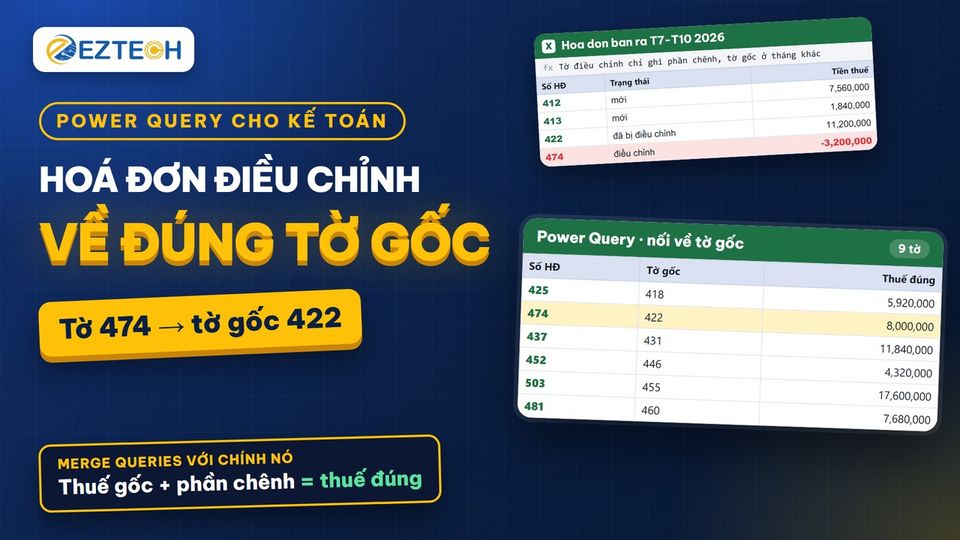 2:24Power QueryNâng cao Chỉ dành cho học viênNối hoá đơn điều chỉnh, thay thế trên cổng thuế về đúng tờ gốc bằng Power QueryHàm: From Table/Range · Extract › Text Between Delimiters · Merge Queries với chính nó (Current) · nháy đúp đổi tên cột · mở rộng chọn cột · lọc giữ 2 trạng thái · Custom Column if then else · Close & LoadPhương pháp: Tách số hoá đơn liên quan ra khỏi chuỗi ký hiệu, số, ngày, ghép danh sách với chính nó theo số đó để mỗi tờ điều chỉnh, thay thế lấy được ngày và thuế của tờ gốc, rồi tính thuế đúng: tờ thay thế lấy thuế của chính nó, tờ điều chỉnh cộng phần chênh vào thuế tờ gốcNghiệp vụ: Thuế: hoá đơn điều chỉnh, thay thế nằm khác tháng với tờ gốc
 2:26Power QueryNâng cao Chỉ dành cho học viênĐối chiếu công nợ nội bộ các chi nhánh bằng Power Query: cặp nào lệch hiện ngayHàm: From Folder · Combine & Transform Data · Replace Values (Source.Name) · Group By hai cột hai hàng gộp Sum · Merge Queries với chính nó, khoá ngược chiều (Current) · nháy đúp đổi tên cột · mở rộng chọn cột · Custom Column List.Sum · lọc bỏ tích 0 · Close & LoadPhương pháp: Gom sổ phải thu, phải trả nội bộ của mọi đơn vị, cộng phát sinh Nợ, Có theo từng cặp đơn vị ghi và đối tượng, ghép mỗi cặp với cặp ngược chiều của đơn vị kia, tính lệch bằng tổng Nợ hai phía trừ tổng Có hai phía, chỉ giữ cặp lệch khác 0 rồi tra chứng từ từng cặpNghiệp vụ: Tổng hợp: đối chiếu công nợ nội bộ giữa văn phòng và chi nhánh
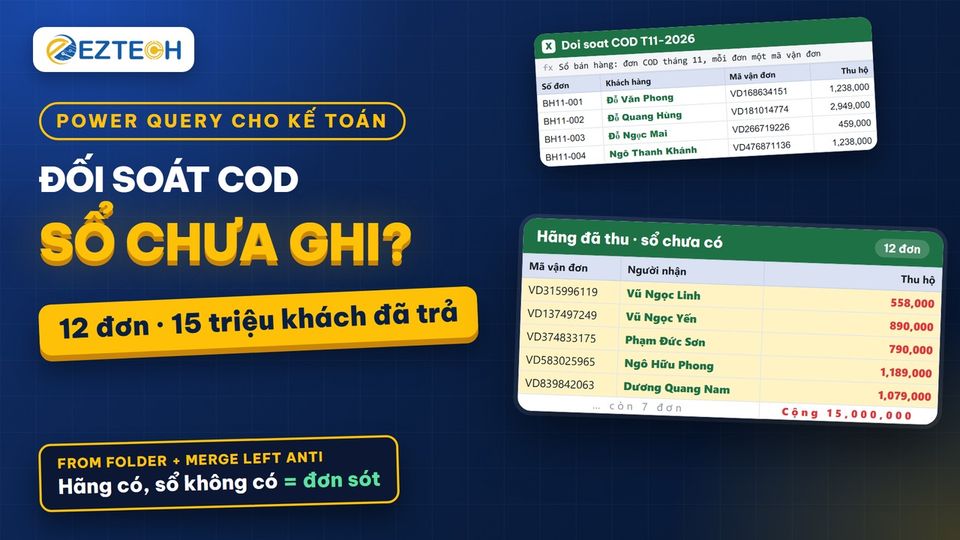 1:40Power QueryCơ bản Chỉ dành cho học viênĐối soát tiền thu hộ COD với sổ bán hàng bằng Power Query: ra ngay đơn chưa ghiHàm: From Folder · Combine & Transform Data · Merge Queries một khoá (Mã vận đơn) với query nạp sẵn kiểu Left Anti · xoá cột bảng lồng (phím Delete) · Close & Load · kéo chuột + thanh trạng thái SumPhương pháp: Gom các file đối soát thu hộ hãng vận chuyển gửi mỗi phiên, so từng mã vận đơn với sổ bán hàng và chỉ giữ các đơn hãng đã thu tiền mà sổ chưa có, cộng tiền thu hộ của các đơn đó rồi nhập bổ sung, ghi doanh thuNghiệp vụ: Bán hàng online: đối soát tiền thu hộ COD với sổ bán hàng cuối tháng
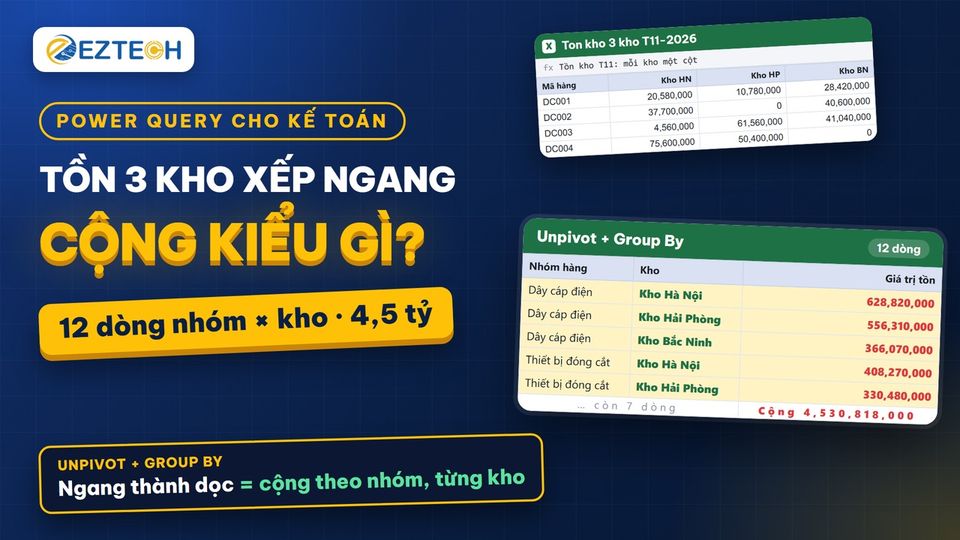 1:45Power QueryCơ bản Chỉ dành cho học viênCộng tồn kho 3 kho theo nhóm hàng bằng Power Query: Unpivot bảng ngang rồi Group ByHàm: From Table/Range · chọn nhiều cột bằng Ctrl · Unpivot Other Columns · Group By hai cột (Advanced, Sum) · Close & Load · kéo chuột + thanh trạng thái SumPhương pháp: Xoay báo cáo tồn kho dạng ngang (mỗi kho một cột) thành dạng dọc mỗi dòng một mã, một kho, cộng giá trị tồn theo nhóm hàng và kho, kiểm tổng bằng tổng báo cáo rồi đối chiếu từng dòng với sổ kho trên phần mềm kế toánNghiệp vụ: Kho: cộng giá trị tồn theo nhóm hàng từng kho để đối chiếu sổ kho
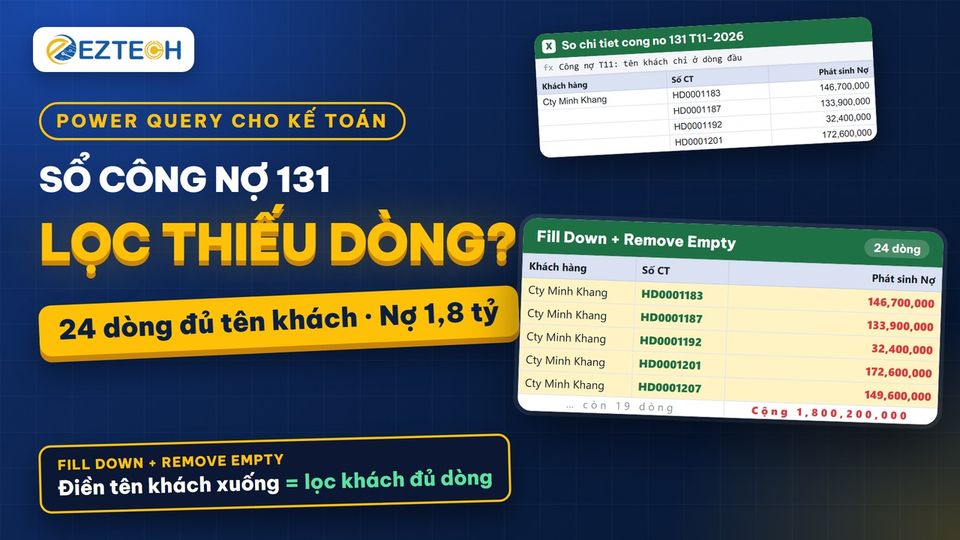 1:50Power QueryCơ bản Chỉ dành cho học viênDọn sổ công nợ 131 xuất từ phần mềm bằng Power Query Fill Down, lọc khách nào cũng đủ dòngHàm: From Table/Range · Transform › Fill › Down · lọc cột › Remove Empty · Home › Close & Load · kéo chuột + thanh trạng thái SumPhương pháp: Điền tên khách xuống mọi dòng phát sinh của khách đó, bỏ các dòng Cộng chen giữa sổ (dòng không có số chứng từ), kiểm tổng phát sinh bằng dòng Tổng cộng của sổ, rồi lọc từng khách để soát hoá đơn chưa thu và gửi đối chiếu công nợNghiệp vụ: Công nợ phải thu: dọn sổ chi tiết 131 xuất từ phần mềm để lọc theo từng khách
 3:19Tư duy phân tíchNâng cao Chỉ dành cho học viênPhân tích nhân tố làm lãi gộp giảm bằng thay thế liên hoàn trên ExcelHàm: PivotTable · phép nhân chia · Ctrl+D · Waterfall chart (Set as Total)Phương pháp: Phân tích nhân tố bằng bảng thay thế liên hoàn để tách lãi gộp giảm thành phần do doanh thu và phần do cơ cấuNghiệp vụ: Bán hàng và doanh thu: doanh thu tăng mà lãi gộp giảm
 2:59Tư duy phân tíchNâng cao Chỉ dành cho học viênTách chi phí cố định và biến đổi để lập kế hoạch trên ExcelHàm: MAX · MIN · INDEX/MATCH · SLOPE · INTERCEPT · Ctrl+D · biểu đồ chấm (Scatter) · TrendlinePhương pháp: Tách chi phí hỗn hợp thành cố định và biến đổi bằng cực đại cực tiểu, kiểm lại bằng hồi quy rồi mới lập kế hoạchNghiệp vụ: Chi phí và giá thành: lập kế hoạch chi phí sản xuất chung
 2:53Tư duy phân tíchNâng cao Chỉ dành cho học viênPhân tích tồn kho ABC và tuổi tồn trên ExcelHàm: Sort Largest to Smallest · SUM cộng dồn có khoá ô · IF lồng · nháy đúp nút fill · COUNTIFS · SUMIFS · Ctrl+Enter · lọc hai cộtPhương pháp: Phân tích ABC theo giá trị tồn, kết hợp tuổi tồn kho để biết tiền nằm ở mã nào và mã nào nằm chếtNghiệp vụ: Kho: tìm mã giữ nhiều tiền và mã nằm chết
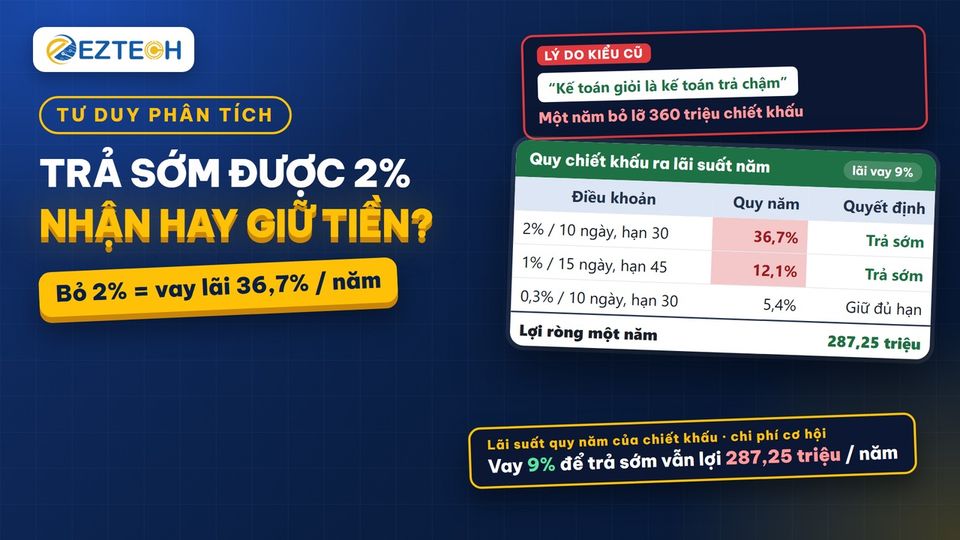 2:49Tư duy phân tíchNâng cao Chỉ dành cho học viênQuy chiết khấu trả sớm ra lãi suất năm trên ExcelHàm: SUMIFS · IF · SUM · Name Box + Ctrl+EnterPhương pháp: Quy chiết khấu thanh toán ra lãi suất năm rồi so với lãi vay để thấy chi phí cơ hội của việc trả chậmNghiệp vụ: Công nợ phải trả: nhận chiết khấu trả sớm hay giữ tiền
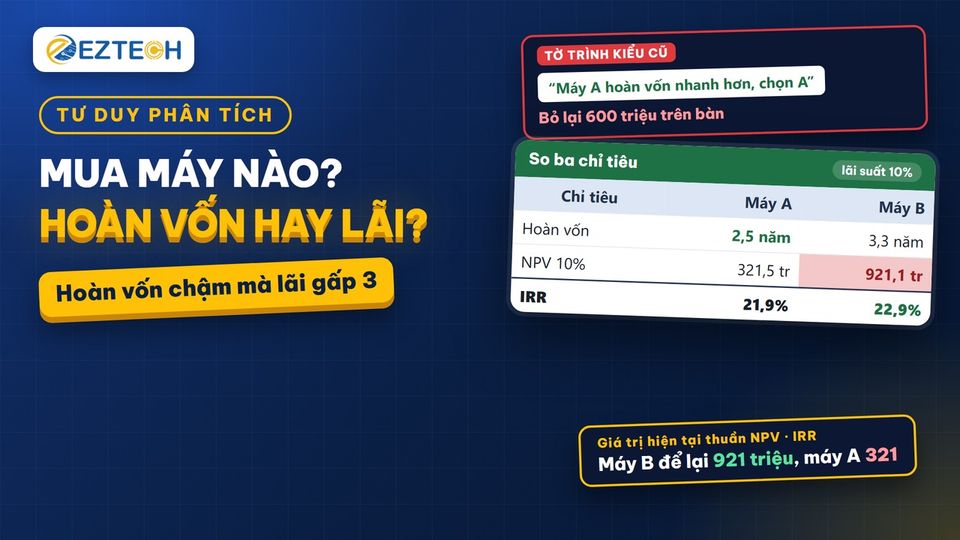 2:48Tư duy phân tíchNâng cao Chỉ dành cho học viênTính NPV và IRR để chọn phương án đầu tư trên ExcelHàm: NPV · IRR · SUM · Name Box + Ctrl+EnterPhương pháp: Tính giá trị hiện tại thuần (NPV), tỷ suất sinh lời nội bộ (IRR) cả đời máy rồi đặt cạnh thời gian hoàn vốnNghiệp vụ: Đầu tư và tài chính: chọn mua máy theo NPV, IRR
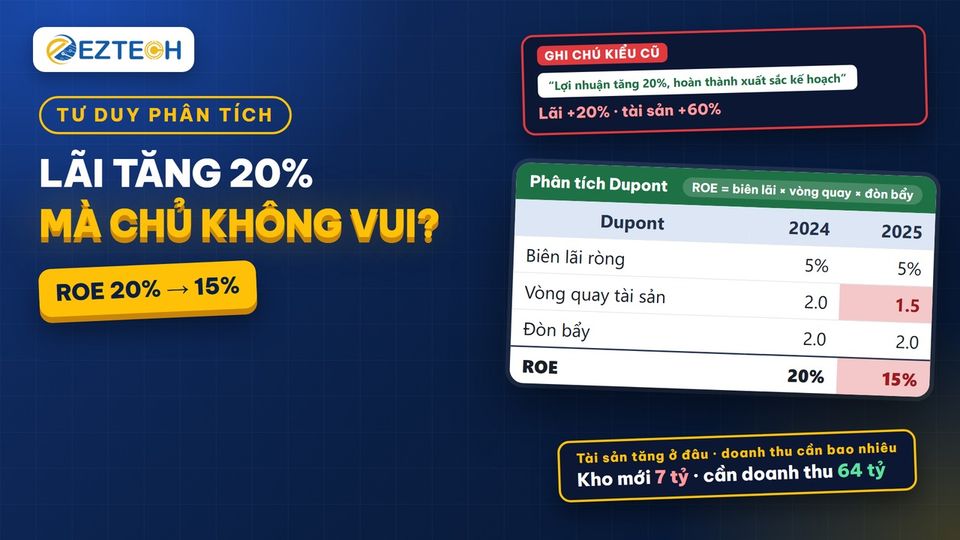 2:59Tư duy phân tíchNâng cao Chỉ dành cho học viênPhân tích ROE theo Dupont trên ExcelHàm: Phép chia, phép nhân · Tab + Ctrl+R · IF + ROUND (ô kiểm) · Name Box + Ctrl+Enter · Sort Largest to SmallestPhương pháp: Phân tích Dupont tách ROE thành biên lãi ròng, vòng quay tài sản, đòn bẩy để tìm vì sao đồng vốn sinh ít lãi hơnNghiệp vụ: Báo cáo quản trị: vì sao ROE giảm khi lãi tăng
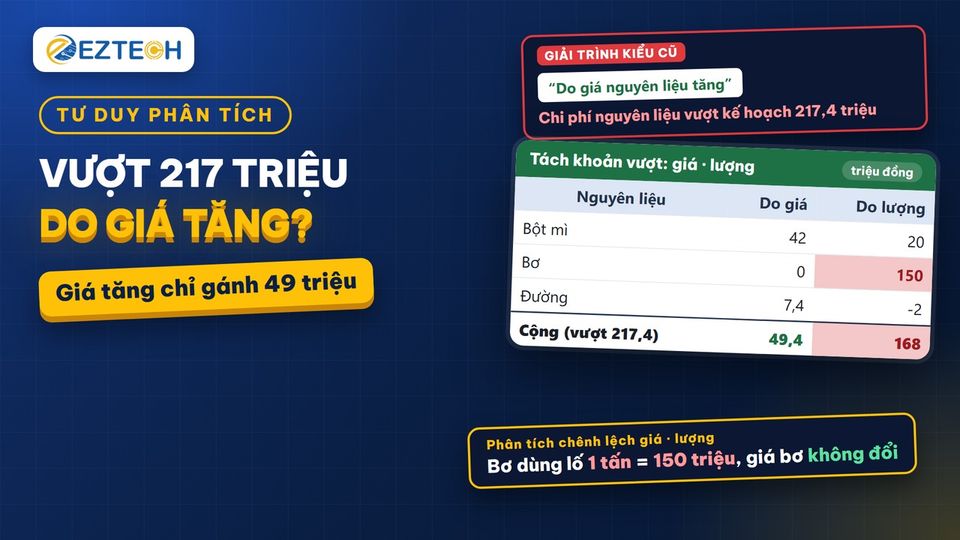 2:47Tư duy phân tíchNâng cao Chỉ dành cho học viênTách chênh lệch giá, lượng của chi phí nguyên liệu trên ExcelHàm: SUMIFS · SUM · Name Box + Ctrl+Enter · Conditional Formatting (Greater Than)Phương pháp: Phân tích chênh lệch giá, lượng để tách khoản vượt chi phí nguyên liệu thành phần do giá và phần dùng quá định mứcNghiệp vụ: Chi phí và giá thành: giải trình nguyên liệu vượt kế hoạch
 3:13Tư duy phân tíchNâng cao Chỉ dành cho học viênPhân tích chi phí thích hợp khi chọn thuê gia công hay tự làm trên ExcelHàm: Cột đánh dấu Có / Không · SUMIFS · SUM, phép nhân cộng · IF · Name Box + Ctrl+R · Goal SeekPhương pháp: Phân tích chi phí thích hợp, chỉ so khoản thay đổi theo lựa chọn, để quyết định tự làm hay thuê gia côngNghiệp vụ: Chi phí và giá thành: tự làm hay thuê gia công
 2:53Tư duy phân tíchNâng cao Chỉ dành cho học viênLập báo cáo lãi lỗ theo số dư bộ phận trên ExcelHàm: SUMIFS hai điều kiện · Name Box + Ctrl+EnterPhương pháp: Lập báo cáo lãi lỗ theo số dư bộ phận, để riêng chi phí văn phòng, rồi tính lãi công ty nếu đóng cửa hàng lỗNghiệp vụ: Báo cáo quản trị: có nên đóng cửa hàng đang lỗ
 2:58Tư duy phân tíchNâng cao Chỉ dành cho học viênDự báo thu tiền công nợ theo tỷ lệ thu trên ExcelHàm: DATEDIF · SUMIFS · SUM · Name Box + Ctrl+Enter · Conditional Formatting (Less Than)Phương pháp: Dự báo thu tiền theo tỷ lệ thu lấy từ thói quen trả tiền của khách, thay cho giả định khách trả hết trong thángNghiệp vụ: Công nợ phải thu: dự báo tiền thu tháng sau
 2:43Tư duy phân tíchNâng cao Chỉ dành cho học viênTính số dư đảm phí trên giờ máy khi thiếu công suất trên ExcelHàm: Phép trừ, phép chia · Name Box + Ctrl+Enter · Sort Largest to Smallest · MIN · SUMPRODUCT · SUMPhương pháp: Xếp thứ tự làm hàng theo số dư đảm phí trên một giờ máy khi nguồn lực giới hạn, thay vì theo lãi một cáiNghiệp vụ: Chi phí và giá thành: xếp lịch làm hàng khi thiếu giờ máy
 2:52Tư duy phân tíchNâng cao Chỉ dành cho học viênPhân tích chi phí chìm và chi phí cơ hội trên ExcelHàm: Phép nhân trừ, tham chiếu tuyệt đối sang sheet khác · Name Box + Ctrl+R · Goal SeekPhương pháp: Gạch chi phí chìm, tính chi phí cơ hội của thời gian giữ hàng, rồi so hai phương án xả ngay hay giữ lô tồnNghiệp vụ: Kho: xả hay giữ lô hàng tồn dưới giá vốn
 3:06Tư duy phân tíchNâng cao Chỉ dành cho học viênTính ROI và lợi nhuận còn lại theo chi nhánh trên ExcelHàm: SUMIFS sang sheet khác · phép chia, định dạng % · tham chiếu tuyệt đối ô chi phí vốn · Name Box + Ctrl+D · RANKPhương pháp: Đặt lợi nhuận cạnh vốn đang dùng, tính tỷ suất sinh lời trên vốn (ROI) và lợi nhuận còn lại để xếp hạng chi nhánhNghiệp vụ: Báo cáo quản trị: đánh giá chi nhánh theo ROI
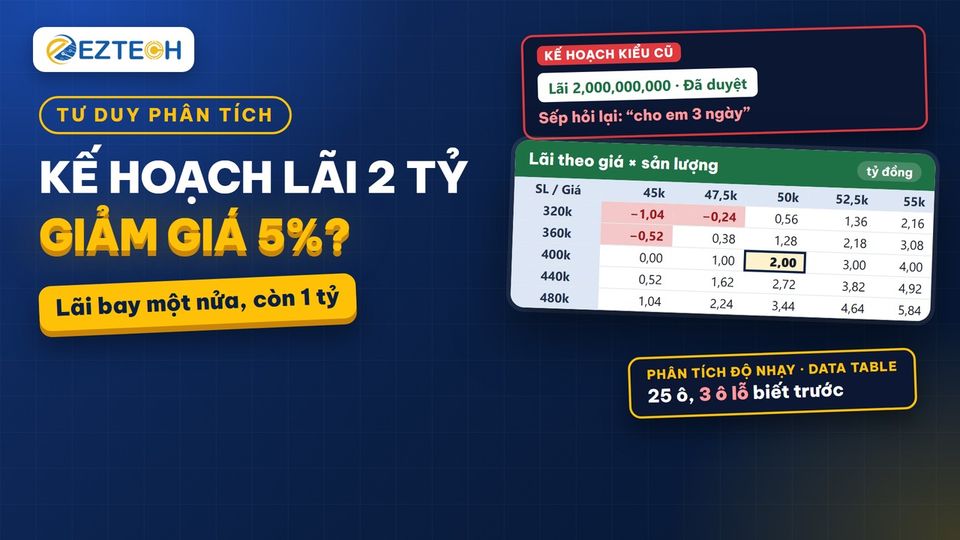 2:59Tư duy phân tíchNâng cao Chỉ dành cho học viênPhân tích độ nhạy lợi nhuận bằng Data TableHàm: công thức nối ô giả định · Data Table hai chiều (What-If Analysis) · Conditional Formatting Less ThanPhương pháp: Phân tích độ nhạy: trải kế hoạch lợi nhuận theo hai giả định giá và sản lượng để biết trước các tình huống lỗNghiệp vụ: Báo cáo quản trị: lập kế hoạch lợi nhuận nhiều tình huống
 2:09Tư duy phân tíchCơ bản Chỉ dành cho học viênSo sánh doanh thu cùng kỳ năm trước trên ExcelHàm: phép chia, định dạng % · Name Box + Ctrl+DPhương pháp: So cùng kỳ năm trước thay vì so tháng liền kề để đọc đúng doanh thu có mùa vụNghiệp vụ: Bán hàng và doanh thu: đánh giá doanh thu có mùa vụ
 3:02Tư duy phân tíchNâng cao Chỉ dành cho học viênTính đòn bẩy hoạt động và biên an toàn trên ExcelHàm: SUMIFS sang sheet khác, điều kiện chữ · tham chiếu tuyệt đối cột · phép trừ, phép chia, định dạng % · Name Box + Ctrl+C / Ctrl+VPhương pháp: Tính đòn bẩy hoạt động, doanh thu hoà vốn, biên an toàn để dự báo lãi đi đâu khi doanh thu giảmNghiệp vụ: Báo cáo quản trị: dự báo lãi khi doanh thu giảm
 2:08Tư duy phân tíchCơ bản Chỉ dành cho học viênPhân tích chi phí theo % doanh thu trên ExcelHàm: phép chia, tham chiếu hỗn hợp B$5 · Name Box + Ctrl+EnterPhương pháp: Phân tích theo chiều dọc: quy mọi khoản chi phí ra % doanh thu cùng kỳ để so khi doanh thu đã đổiNghiệp vụ: Chi phí và giá thành: đánh giá chi phí tăng giữa hai quý
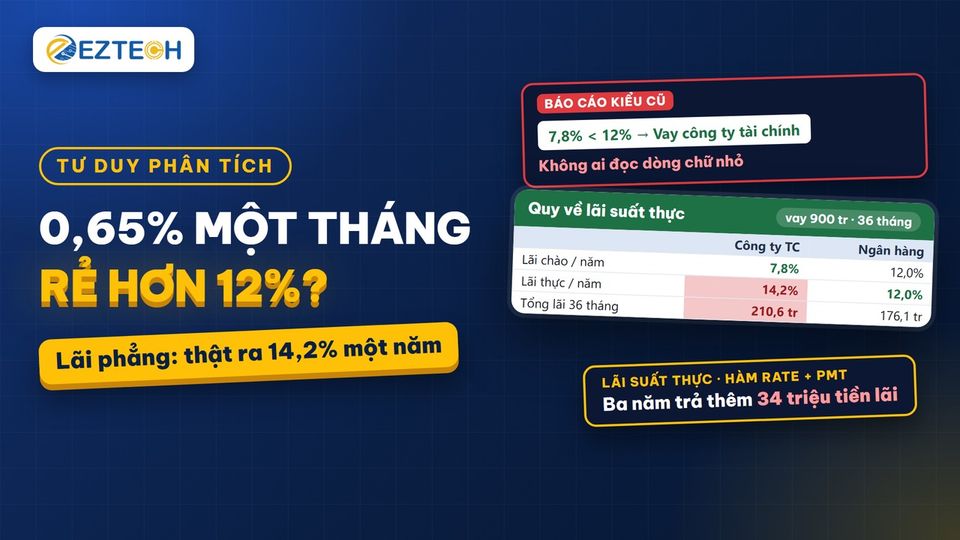 2:53Tư duy phân tíchNâng cao Chỉ dành cho học viênTính lãi suất thực của khoản vay lãi phẳng trên ExcelHàm: RATE · PMT · phép chia, phép nhân, định dạng % · Enter đi xuống · Name Box + Ctrl+R · Name Box + Ctrl+EnterPhương pháp: Quy lãi phẳng ra lãi suất thực trên dư nợ giảm dần bằng RATE để so hai phương án vay trả gópNghiệp vụ: Đầu tư và tài chính: vay trả góp hay vay ngân hàng
 2:03Tư duy phân tíchCơ bản Chỉ dành cho học viênTheo dõi chi phí bằng bình quân trượt 3 tháng trên ExcelHàm: AVERAGE tham chiếu tương đối (khung 3 tháng tự trượt) · Name Box + Ctrl+EnterPhương pháp: Dùng bình quân trượt 3 tháng để thấy xu hướng tiền điện, thay vì phán theo một tháng lẻNghiệp vụ: Chi phí và giá thành: theo dõi xu hướng tiền điện
 3:31Tư duy phân tíchNâng cao Chỉ dành cho học viênTính giá trị thu hồi của công nợ theo tuổi nợ trên ExcelHàm: MAX · VLOOKUP dò theo khoảng (TRUE) · SUMIFS sang sheet khác · phép chia, phép nhân · Name Box + Ctrl+Enter · Name Box + Ctrl+DPhương pháp: Ước tính khả năng thu hồi theo tuổi nợ: nhân dư nợ từng nhóm với tỷ lệ thu hồi lịch sử ra số kỳ vọng thu đượcNghiệp vụ: Công nợ phải thu: ước tính phần phải thu thu về được
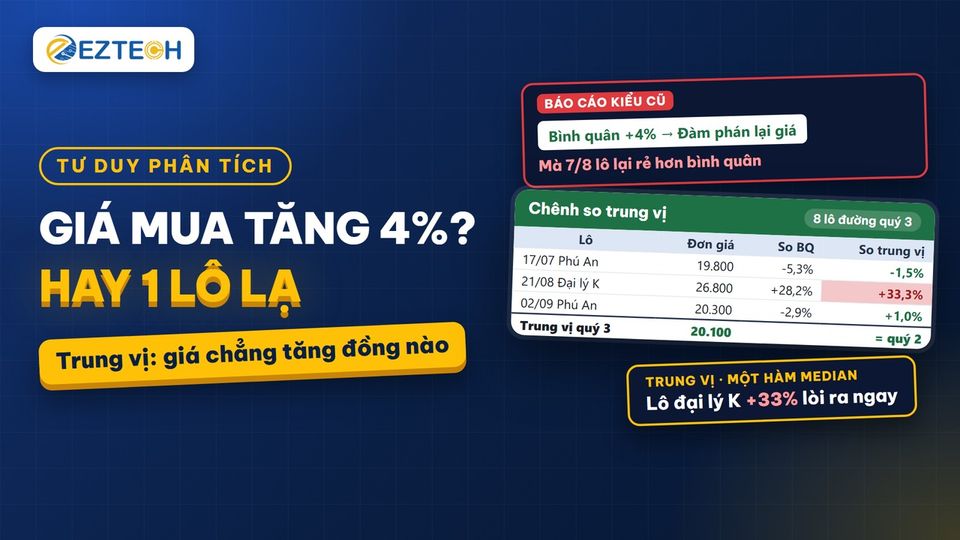 2:09Tư duy phân tíchCơ bản Chỉ dành cho học viênBắt đơn giá mua bất thường bằng trung vị MEDIANHàm: MEDIAN · phép chia khoá ô tuyệt đối $I$8 · Name Box + Ctrl+EnterPhương pháp: So từng lô với trung vị thay cho bình quân để bắt đơn giá mua bất thường và biết giá có tăng thật khôngNghiệp vụ: Mua hàng: bắt đơn giá mua bất thường
 3:04Tư duy phân tíchNâng cao Chỉ dành cho học viênDự báo dòng tiền 13 tuần bằng SUMIFSHàm: SUMIFS hai điều kiện khoảng ngày ">="&ô, "<="&ô sang sheet khác · cộng dồn số dư · Name Box + Ctrl+Enter · Conditional Formatting Less ThanPhương pháp: Dự báo dòng tiền 13 tuần, thu theo hạn nợ, chi theo lịch, nhìn số dư từng tuần để tìm tuần quỹ âmNghiệp vụ: Tiền và ngân hàng: dự báo dòng tiền 13 tuần
 2:22Tư duy phân tíchNâng cao Chỉ dành cho học viênQuy thuế GTGT còn khấu trừ ra số tháng trên ExcelHàm: AVERAGE · Name Box + Ctrl+Enter · phép trừ, chia, nhânPhương pháp: Tính thời gian thu hồi và chi phí vốn của khoản treo theo bình quân 12 tháng, để biết bao lâu thuế GTGT về thành tiềnNghiệp vụ: Thuế: thuế GTGT còn khấu trừ bao lâu mới hết
 1:51Tư duy phân tíchCơ bản Chỉ dành cho học viênXếp hạng công nợ theo tỷ lệ quá hạn trên ExcelHàm: Phép chia · Name Box + Ctrl+Enter điền một lượt · Sort Largest to SmallestPhương pháp: Chia quá hạn cho tổng nợ từng khách rồi xếp theo tỷ lệ quá hạn để biết khách nào cần đòi trướcNghiệp vụ: Công nợ phải thu: xếp ưu tiên đòi nợ theo tỷ lệ quá hạn
 1:47Tư duy phân tíchCơ bản Chỉ dành cho học viênTính tỷ lệ thu tiền từng tháng trên ExcelHàm: Phép chia · Name Box + Ctrl+Enter điền một lượtPhương pháp: Đặt tỷ lệ thu tiền, tức tiền thực thu chia doanh thu cùng tháng, cạnh doanh thu để thấy tiền về có theo kịp khôngNghiệp vụ: Công nợ phải thu: theo dõi tỷ lệ thu tiền từng tháng
 2:39Tư duy phân tíchNâng cao Chỉ dành cho học viênCách tính lãi thật khi bán chịu dài ngày trên ExcelHàm: Name Box + Ctrl+Enter (một công thức cho hai cột) · tham chiếu tuyệt đối $B$15Phương pháp: Đánh giá chính sách bán chịu theo lãi tăng thêm, trừ chi phí vốn trong công nợ và nợ khó đòi tính từ số liệu ba nămNghiệp vụ: Công nợ phải thu: có nên cho đại lý mua chịu 60 ngày
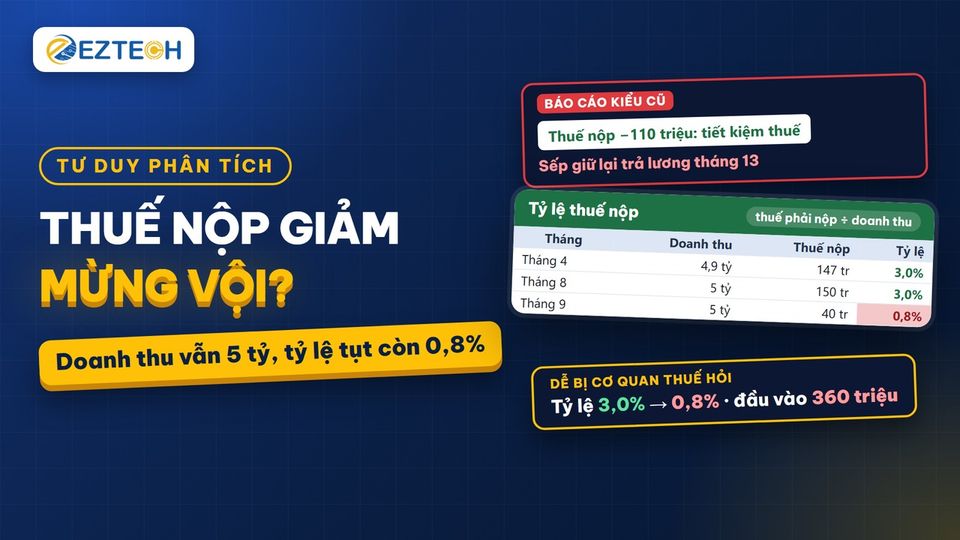 1:47Tư duy phân tíchCơ bản Chỉ dành cho học viênTính tỷ lệ thuế GTGT phải nộp trên doanh thu bằng ExcelHàm: Phép chia · Name Box + Ctrl+Enter điền một lượtPhương pháp: Chia thuế GTGT phải nộp cho doanh thu cùng tháng để biết thuế giảm vì đâu trước khi coi là tiết kiệmNghiệp vụ: Thuế: thuế GTGT phải nộp giảm bất thường
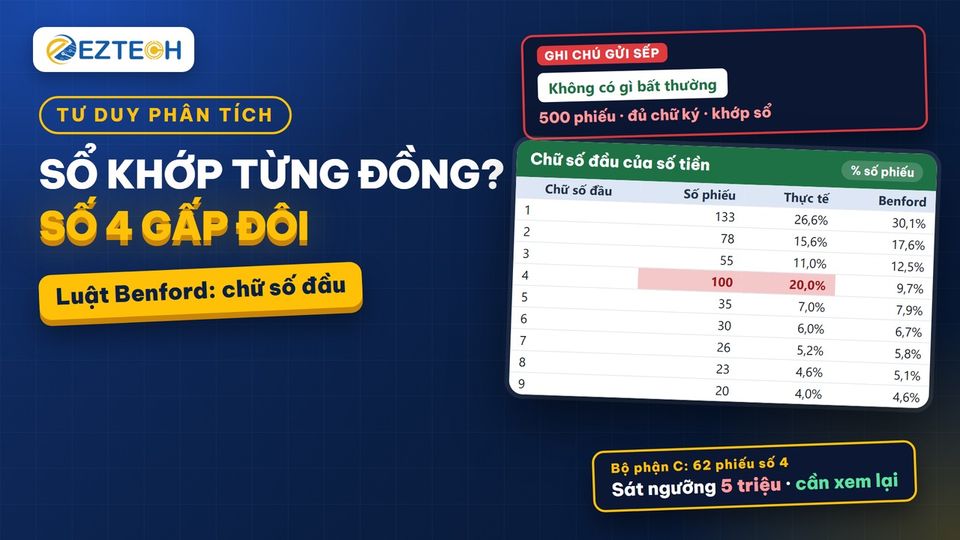 2:41Tư duy phân tíchNâng cao Chỉ dành cho học viênSoát chứng từ chi bằng luật Benford trên ExcelHàm: LEFT lấy chữ số đầu · COUNTIF / COUNTIFS · Name Box + Ctrl+Enter · biểu đồ cột thực tế so với BenfordPhương pháp: Đếm chữ số đầu các phiếu chi, so với phân bố của luật Benford để khoanh vùng chứng từ cần đối chiếu lạiNghiệp vụ: Tiền mặt: soát phiếu chi bằng luật Benford
 1:45Tư duy phân tíchCơ bản Chỉ dành cho học viênTính số ngày tồn kho từng mã trên ExcelHàm: Phép chia · Name Box + Ctrl+Enter điền một lượtPhương pháp: Chia tồn cuối từng mã cho lượng xuất bình quân một ngày ra số ngày tồn kho, thay vì nhìn con số tổngNghiệp vụ: Kho: tìm mã sắp hết hàng và mã bán chậm
 2:32Tư duy phân tíchNâng cao Chỉ dành cho học viênTính biên lãi trên doanh thu chưa thuế bằng ExcelHàm: ROUND · tham chiếu tuyệt đối ô thuế suất $B$3 · Name Box + Ctrl+Enter ba vùng · phép trừ, phép chia, định dạng %Phương pháp: Tính biên lãi gộp trên doanh thu thuần, tách thuế GTGT khỏi doanh số trước khi trừ giá vốn, kèm mẹo nhẩm 1/11Nghiệp vụ: Bán hàng và doanh thu: lãi gộp trên doanh thu chưa thuế
 1:49Tư duy phân tíchCơ bản Chỉ dành cho học viênTính số ngày trả tiền nhà cung cấp trên ExcelHàm: phép chia, phép nhân · Name Box + Ctrl+Enter hai vùngPhương pháp: Tính số ngày trả tiền từng nhà cung cấp, đặt cạnh hạn được cho, rồi quy ra tiền giữ thêm nếu trả đúng hạnNghiệp vụ: Công nợ phải trả: số ngày trả tiền nhà cung cấp
 1:47Tư duy phân tíchCơ bản Chỉ dành cho học viênCộng luỹ kế chênh lệch sao kê với sổ trên ExcelHàm: SUM với ô đầu khoá $ · Name Box + Ctrl+EnterPhương pháp: So chênh lệch luỹ kế thay vì từng tháng để tách lệch thời điểm tự về với khoản chưa ghi sổNghiệp vụ: Tiền và ngân hàng: đối chiếu sổ tiền gửi với sao kê
 2:51Tư duy phân tíchNâng cao Chỉ dành cho học viênTính tỷ lệ chuyển nhóm tuổi nợ trên ExcelHàm: phép chia ô chéo tham chiếu tương đối · Name Box + Ctrl+Enter một công thức cho cả vùng nhiều cột · phép nhân chuỗi tỷ lệPhương pháp: Tính tỷ lệ chuyển nhóm tuổi nợ theo từng lứa nợ rồi dự phóng nợ quá 90 ngày, thay vì nhìn tổng công nợNghiệp vụ: Công nợ phải thu: theo dõi nợ chuyển sang nhóm quá hạn
 1:53Tư duy phân tíchCơ bản Chỉ dành cho học viênTính tỷ lệ hao hụt kiểm kê trên ExcelHàm: một phép chia · Name Box + Ctrl+Enter · Sort Largest to SmallestPhương pháp: Tính tỷ lệ hao hụt kiểm kê trên hàng xuất từng kho, so với bình quân công ty, để so được kho to với kho nhỏNghiệp vụ: Kho: xếp hạng hao hụt kiểm kê theo tỷ lệ
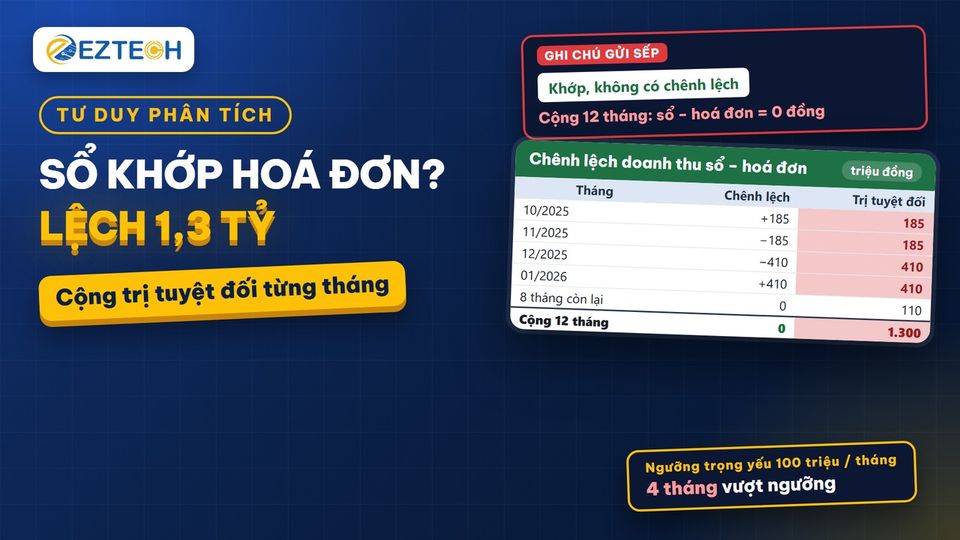 2:46Tư duy phân tíchNâng cao Chỉ dành cho học viênCộng trị tuyệt đối chênh lệch doanh thu sổ với hoá đơn trên ExcelHàm: ABS · Name Box + Ctrl+Enter · SUM · Conditional Formatting › Greater Than · COUNTIF điều kiện ">"&ôPhương pháp: Đối chiếu bằng tổng chênh lệch tuyệt đối từng tháng, so với ngưỡng trọng yếu, để số âm không bù mất số dươngNghiệp vụ: Bán hàng và doanh thu: đối chiếu doanh thu sổ với hoá đơn
 1:51Tư duy phân tíchCơ bản Chỉ dành cho học viênPhân tích thuế GTGT tăng đột biến bằng tỷ lệ đầu vào trên đầu raHàm: một phép chia · Name Box + Ctrl+EnterPhương pháp: Chia thuế GTGT đầu vào cho đầu ra từng tháng, thử giữ tỷ lệ cũ để ước số phải nộp và tìm tháng thiếu hoá đơnNghiệp vụ: Thuế: thuế GTGT phải nộp tăng vọt
 1:56Tư duy phân tíchNâng cao Chỉ dành cho học viênTính hệ số thanh toán nhanh trên ExcelHàm: một công thức một ôPhương pháp: Bóc hàng tồn kho khỏi tài sản ngắn hạn rồi mới chia cho nợ ngắn hạn, đặt hệ số thanh toán nhanh cạnh hệ số thanh toán hiện hànhNghiệp vụ: Đầu tư và tài chính: khả năng trả nợ ngắn hạn trước khi đi vay
 1:50Tư duy phân tíchCơ bản Chỉ dành cho học viênTính số dư bình quân phải thu bằng AVERAGEHàm: Số dư bình quân phải thu thay số dư cuối kỳ · AVERAGE · MAX · gõ công thức một ô + Enter đi xuốngPhương pháp: Lấy bình quân số dư phải thu chốt mỗi tuần thay cho số dư một ngày cuối kỳ, kèm số dư cao nhất, để thấy khách trả dồn đúng ngày chốt sổNghiệp vụ: Công nợ phải thu: khách thật sự đang giữ bao nhiêu tiền
 2:22Tư duy phân tíchNâng cao Chỉ dành cho học viênTính vòng quay vốn lưu động trên ExcelHàm: Vòng quay vốn lưu động = doanh thu ÷ vốn lưu động ròng bình quân (TSNH − nợ ngắn hạn), so hai năm · Name Box + Ctrl+EnterPhương pháp: Chia doanh thu cho vốn lưu động ròng bình quân từng năm, so hai năm và tính phần vốn thêm cho mỗi đồng doanh thu thêmNghiệp vụ: Báo cáo quản trị: tăng trưởng doanh thu ngốn vốn lưu động
 1:56Tư duy phân tíchCơ bản Chỉ dành cho học viênTính ngày bình quân theo tiền bằng SUMPRODUCTHàm: Ngày bình quân theo tiền để so thời điểm tiền về với tiền ra · SUMPRODUCT · SUM · chọn vùng bằng chuột trong công thức · F4 khoá cột · kéo nút fill sang phảiPhương pháp: Tính ngày bình quân theo tiền cho tiền về và tiền ra trong tháng, so hai ngày để biết tiền ra đi trước tiền về bao lâuNghiệp vụ: Tiền và ngân hàng: thu hơn chi mà đầu tháng vẫn hụt tiền
 2:34Tư duy phân tíchNâng cao Chỉ dành cho học viênTính hệ số khả năng trả lãi vay trên ExcelHàm: bấm ô lúc gõ công thức + kéo nút fillPhương pháp: Chia lợi nhuận trước lãi vay và thuế cho chi phí lãi vay, đặt cạnh nợ vay trên vốn chủ, so hai năm và tính lợi nhuận hụt bao nhiêu thì hết tiền trả lãiNghiệp vụ: Đầu tư và tài chính: lợi nhuận có đủ nuôi lãi vay
 1:57Tư duy phân tíchCơ bản Chỉ dành cho học viênTính lãi gộp trên mỗi đồng tồn kho bằng ExcelHàm: bấm ô lúc gõ công thức + nhấp đúp nút fill · Sort Largest to Smallest từ một ôPhương pháp: Chia lãi gộp cả năm cho tồn kho bình quân từng nhóm hàng, đặt cạnh biên lãi gộp rồi xếp lại, để thấy mỗi đồng vốn nằm kho đẻ ra bao nhiêu lãiNghiệp vụ: Kho: chọn nhóm hàng nhập thêm hay cắt bớt
 2:35Tư duy phân tíchNâng cao Chỉ dành cho học viênSo sánh hai doanh nghiệp bằng các tỷ số tài chính trên ExcelHàm: bấm ô lúc gõ công thức + Ctrl+Enter + kéo nút fill sang phảiPhương pháp: Đưa hai công ty khác cỡ về cùng một thước bằng bốn tỷ số (biên lãi gộp, biên lãi ròng, lãi trên vốn chủ, nợ vay trên vốn chủ) rồi mới soNghiệp vụ: Đầu tư và tài chính: so hai doanh nghiệp cùng ngành trước khi góp vốn
 1:26Tư duy phân tíchCơ bản Chỉ dành cho học viênTính tỷ lệ chênh lệch đối chiếu công nợ bằng ExcelHàm: bấm ô lúc gõ công thức + nhấp đúp nút fill · Sort Largest to Smallest từ một ôPhương pháp: Chia tiền lệch cho số dư theo sổ từng khách rồi xếp theo tỷ lệ, để khoản lệch nhỏ mà bằng gần hết số dư lên đầu danh sách xử lýNghiệp vụ: Công nợ phải thu: xử lý chênh lệch đối chiếu cuối năm
 1:09Tư duy phân tíchCơ bản Chỉ dành cho học viênTính tỷ trọng tiền thu theo khách bằng ExcelHàm: bấm ô lúc gõ công thức + F4 khoá ô tổng + nhấp đúp nút fillPhương pháp: Chia tiền thu từng khách cho tổng tiền thu cả năm để thấy tiền đến từ đâu, rồi ước tiền về khi khách lớn nhất trả chậmNghiệp vụ: Tiền và ngân hàng: tiền thu phụ thuộc vào một khách
 2:43Tư duy phân tíchNâng cao Chỉ dành cho học viênTính hệ số khả năng trả nợ DSCR trên ExcelHàm: bấm ô lúc gõ công thức, kéo chọn hai ô + kéo nút fill sang phảiPhương pháp: Cộng lợi nhuận trước lãi vay và thuế với khấu hao thành dòng tiền dành trả nợ, chia cho cả gốc lẫn lãi đến hạn trong năm, so hai năm và tính phần tiền còn hụtNghiệp vụ: Đầu tư và tài chính: đủ tiền trả nợ vay đến hạn trước khi vay thêm
 1:37Tư duy phân tíchCơ bản Chỉ dành cho học viênTính tỷ lệ hàng bán bị trả lại theo khách bằng ExcelHàm: bấm ô lúc gõ công thức + nhấp đúp nút fill · Sort Largest to Smallest từ một ôPhương pháp: Chia hàng bán bị trả lại cho doanh thu bán của chính từng khách rồi xếp giảm dần, để tỷ lệ bình quân cả năm không giấu khách trả về nhiều nhấtNghiệp vụ: Bán hàng và doanh thu: hàng bán bị trả lại theo từng khách
 1:21Tư duy phân tíchCơ bản Chỉ dành cho học viênTính tuổi khoản chênh lệch đối chiếu ngân hàng bằng ExcelHàm: bấm ô lúc gõ công thức + F4 + nhấp đúp nút fill · Sort Largest to Smallest từ một ôPhương pháp: Lấy ngày chốt trừ ngày phát sinh để ra số ngày treo của từng khoản chênh lệch, xếp khoản treo lâu nhất lên đầu thay vì chỉ nhìn chênh lệch còn lại bằng 0Nghiệp vụ: Tiền và ngân hàng: khoản chênh lệch còn treo khi đối chiếu tiền gửi
 1:06Tư duy phân tíchCơ bản Chỉ dành cho học viênSo cơ cấu tồn kho với cơ cấu doanh thu trên ExcelHàm: So cơ cấu tồn kho với cơ cấu doanh thu · bấm ô lúc gõ công thức + F4 hai lần (khoá riêng dòng B$14) · kéo nút fill sang phải · nhấp đúp nút fill hai cộtPhương pháp: Chia giá trị tồn và doanh thu từng nhóm hàng cho tổng của chính nó, đặt hai tỷ trọng cạnh nhau để thấy nhóm tồn nhiều hơn hẳn phần bánNghiệp vụ: Kho: tiền tồn kho dồn vào nhóm hàng bán chậm
 1:21Tư duy phân tíchCơ bản Chỉ dành cho học viênTính tỷ lệ tiền về trên lãi theo chi nhánh bằng ExcelHàm: Tỷ lệ tiền về trên lãi theo chi nhánh = tiền thuần từ kinh doanh ÷ lợi nhuận · bấm ô lúc gõ công thức + Ctrl+Enter · nhấp đúp nút fillPhương pháp: Chia tiền thuần từ kinh doanh cho lợi nhuận của từng chi nhánh, để tỷ lệ chung cả công ty không giấu chi nhánh lãi trên giấyNghiệp vụ: Báo cáo quản trị: lãi chi nhánh chưa thành tiền
 2:35Tư duy phân tíchNâng cao Chỉ dành cho học viênCách tính dòng tiền tự do (FCF) trên ExcelHàm: bấm ô lúc gõ công thức, kéo chọn hai ô + kéo nút fill sang phải ba cộtPhương pháp: Lấy tiền thuần từ hoạt động kinh doanh trừ tiền chi mua sắm tài sản cố định từng năm và cộng ba năm, chia cho lợi nhuận để thấy lãi tăng mà tiền tự do tụtNghiệp vụ: Đầu tư và tài chính: đủ tiền chia cổ tức hay chưa
 1:15Tư duy phân tíchCơ bản Chỉ dành cho học viênTính tỷ lệ đúng hạn theo tiền bằng SUMIFHàm: Tỷ lệ đúng hạn theo tiền đặt cạnh tỷ lệ theo số hoá đơn · SUMIF chia ô Cộng · kéo vùng và bấm ô lúc gõ công thứcPhương pháp: Cộng tiền các hoá đơn đúng hạn rồi chia tổng tiền bán chịu, đặt tỷ lệ theo tiền cạnh tỷ lệ đếm theo số hoá đơnNghiệp vụ: Công nợ phải thu: đánh giá khách trả đúng hạn
 2:32Tư duy phân tíchNâng cao Chỉ dành cho học viênXếp thưởng sale theo lợi nhuận đóng góp trên ExcelHàm: bấm ô lúc sửa + F4 · nhấp đúp nút fill · RANK kéo vùng + F4 · biểu đồ cột hai chuỗi dựng sẵn · SUMIFS dựng sẵnPhương pháp: Lấy lãi gộp đã trừ giảm giá trừ đi chi phí vốn của công nợ ra lợi nhuận đóng góp từng sale, xếp hạng lại rồi đặt cạnh hạng doanh sốNghiệp vụ: Bán hàng và doanh thu: xếp thưởng cuối năm cho đội sale
 3:35Tư duy phân tíchNâng cao Chỉ dành cho học viênPhân tích nguyên nhân gốc | Vì sao nợ quá hạn tăng gấp đôi mà doanh thu vẫn đều?Hàm: bấm ô lúc gõ công thức, nhấp đúp nút fill, bấm ô + Sort Z → A; SUMIFS, MAXIFS, AVERAGEIFS dựng sẵnPhương pháp: Khoanh phần quá hạn tăng thêm theo từng sale, lấy bằng chứng từ sổ ghi chú gia hạn, tính lại quá hạn theo hạn thật (hạn trên hoá đơn cộng số ngày gia hạn), rồi tách theo đại lý để tìm khách xấu đi thậtNghiệp vụ: Công nợ phải thu: nợ quá hạn tăng gấp đôi mà doanh thu vẫn đều
 3:31Tư duy phân tíchNâng cao Chỉ dành cho học viênSo tiền với lãi từng tháng | Lãi đều 200 triệu, sao tài khoản có tháng tụt đáy?Hàm: bấm ô lúc sửa + Ctrl+Enter · nhấp đúp nút fill · MIN kéo vùng · Ctrl+PgDn / Ctrl+PgUp đổi sheet · SUMIFS, tô có điều kiện, biểu đồ dựng sẵnPhương pháp: Lấy tiền thuần trừ lãi từng tháng để khoanh tháng lệch, tách thu chi tháng đó theo loại đặt cạnh tháng trước, đọc nhật ký mua hàng tìm nguyên nhân, rồi kiểm lại các tháng sau xem tiền đã về đủ chưaNghiệp vụ: Tiền và ngân hàng: lãi đều mà số dư tài khoản có tháng tụt đáy
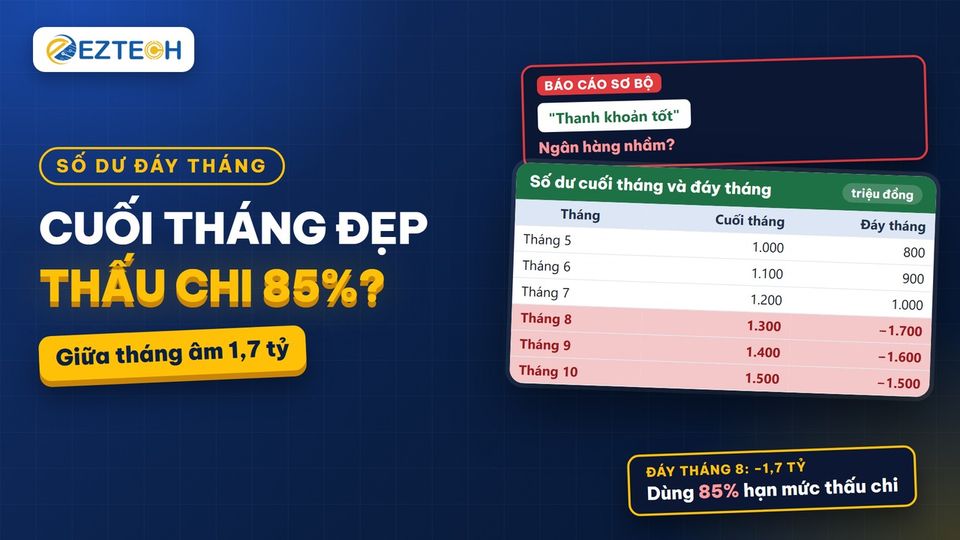 4:20Tư duy phân tíchNâng cao Chỉ dành cho học viênSố dư đáy tháng | Cuối tháng tiền tăng đều, sao vẫn dùng 85% hạn mức thấu chi?Hàm: bấm ô lúc sửa + Ctrl+Enter · nhấp đúp nút fill · MINIFS bấm tiêu đề cột · Ctrl+PgDn / Ctrl+PgUp đổi sheet · SUMIFS, MINIFS, % hạn mức, tô có điều kiện, biểu đồ đường dựng sẵnPhương pháp: Chạy số dư sau từng giao dịch, lấy số dư thấp nhất từng tháng đặt cạnh số dư cuối tháng và hạn mức thấu chi, tách tiền vào theo khách để xem ngày tiền về, rồi đọc nhật ký thư từ tìm lý do đổi lịchNghiệp vụ: Tiền và ngân hàng: số dư cuối tháng tăng đều mà vẫn dùng nhiều hạn mức thấu chi
 3:40Tư duy phân tíchNâng cao Chỉ dành cho học viênBình quân theo tiền | Trả nhà cung cấp đúng hạn hết, sao lãi thấu chi gấp sáu?Hàm: trừ ngày bấm ô lúc sửa + Ctrl+Enter · nhấp đúp nút fill · SUMPRODUCT / SUM kéo vùng lúc sửa · Ctrl+PgDn đổi sheet · AVERAGE, SUMIF, COUNTIF, SUMPRODUCT có điều kiện, tô có điều kiện, biểu đồ dựng sẵnPhương pháp: Tính số ngày trả sớm từng hoá đơn, lấy bình quân theo tiền thay cho trung bình cộng theo tờ, quy ra tiền lãi thấu chi mất rồi tách theo nhà cung cấp và đối chiếu giấy báo lãi ngân hàngNghiệp vụ: Công nợ phải trả: trả nhà cung cấp sớm hơn hạn tốn bao nhiêu tiền lãi
 4:05Tư duy phân tíchNâng cao Chỉ dành cho học viênTính đủ lãi theo kênh | Livestream lãi gộp cao nhất 40%, sao tính đủ lại lỗ?Hàm: VLOOKUP tham chiếu sang sheet khác · SUMIFS bấm tiêu đề cột · bấm ô lúc sửa + Ctrl+Enter · nhấp đúp nút fill · Ctrl+PgDn / Ctrl+PgUp đổi sheet · MATCH, RANK, SUMIFS theo tháng, tô có điều kiện, biểu đồ cột dựng sẵnPhương pháp: Lần từng phiếu hàng bị trả lại về đơn gốc để biết kênh, cộng lãi mất theo kênh, trừ thêm phí kênh và khuyến mãi trong bảng đối soát rồi xếp hạng lại kênh theo lãi tính đủNghiệp vụ: Bán hàng và doanh thu: xếp hạng kênh bán theo lãi tính đủ
 3:41Tư duy phân tíchNâng cao Chỉ dành cho học viênSo giá cùng một nền | Mua thép rẻ hơn, sao thuế GTGT nộp thêm 730 triệu?Hàm: phép tính bấm ô lúc sửa (=(F5-G5)/E5) + Ctrl+Enter · nhấp đúp nút fill · SUMIF kéo vùng, bấm ô lúc sửa · Ctrl+PgDn đổi sheet · AVERAGEIF, SUMIF, SUMPRODUCT + MONTH, tô có điều kiện, biểu đồ dựng sẵnPhương pháp: Đưa giá hai nhà cung cấp về cùng một nền là giá sau phần thuế GTGT được khấu trừ, nhân số lượng mua ra tiền chênh cả quý rồi đối chiếu tờ khai thuế đã nộpNghiệp vụ: Mua hàng: đổi nhà cung cấp rẻ hơn mà thuế GTGT phải nộp tăng
 1:33Tư duy phân tíchCơ bản Chỉ dành cho học viênQuy doanh thu về ngày bán bằng NETWORKDAYS.INTL: kế toán biết tháng này bán lên hay tụtHàm: NETWORKDAYS.INTL · bấm ô lúc gõ công thức · kéo vùng lúc sửa · nháy đúp nút fill · phép chia · cột so theo ngày bán kẻ sẵn tự hiện, số âm chữ đỏPhương pháp: Đếm số ngày thật sự mở bán của từng tháng (thứ Hai tới thứ Bảy, trừ lịch nghỉ của công ty), chia doanh thu cho số ngày đó ra doanh thu một ngày bán, rồi mới so tháng này với tháng trước thay vì so tổng thángNghiệp vụ: Báo cáo quản trị: so doanh thu tháng này với tháng trước
 3:55Phương pháp phân tíchNâng cao Chỉ dành cho học viênPhân tích điểm hoà vốn khi bán nhiều loại hàng trên ExcelHàm: bấm ô lúc gõ công thức + F4 · nhấp đúp nút fill · Conditional Formatting theo công thức (khoá cột, thả dòng) · SUMIFS, biểu đồ cột + đường dựng sẵnPhương pháp: Tính tỷ lệ số dư đảm phí và điểm hoà vốn riêng từng tháng theo cơ cấu hàng bán, so doanh thu với hoà vốn của chính tháng đó thay vì một mốc bình quân cả nămNghiệp vụ: Quản trị lãi lỗ: giải trình tháng vượt hoà vốn mà vẫn lỗ
 4:20Phương pháp phân tíchNâng cao Chỉ dành cho học viênBắc cầu lãi gộp theo giá, lượng, cơ cấu trên ExcelHàm: bấm ô lúc gõ công thức + F4 + nhấp đúp nút fill · biểu đồ Waterfall + Set as TotalPhương pháp: Bắc cầu chênh lệch lãi gộp thành ba phần lượng, cơ cấu, giá bằng cách đổi lần lượt từng nhân tố, kiểm tổng ba phần bằng chênh lệch rồi vẽ biểu đồ thác nướcNghiệp vụ: Quản trị lãi lỗ: giải thích lãi gộp tăng giảm so năm trước
 4:37Phương pháp phân tíchNâng cao Chỉ dành cho học viênPhân tích tồn kho ABC kết hợp XYZ trên ExcelHàm: hệ số biến thiên = STDEV.P ÷ AVERAGE · IF lồng phân nhóm theo ngưỡng · COUNTIFS ma trận 9 ô (khoá cột / khoá dòng) · kéo chuột chọn vùng và bấm tiêu đề cột lúc gõ công thức + F4 · nhấp đúp / kéo nút fill · SUMIFS, tô màu theo công thức dựng sẵnPhương pháp: Ghép phân tích ABC theo giá trị với phân loại XYZ theo hệ số biến thiên lượng xuất 12 tháng thành ma trận chín ô, mỗi ô một cách quản lý tồnNghiệp vụ: Kho: chọn mã nên giữ, mã nên cắt khi giảm tồn kho
 3:53Phương pháp phân tíchNâng cao Chỉ dành cho học viênPhân khúc khách hàng theo RFM trên ExcelHàm: MATCH dò nấc theo bảng mốc PERCENTILE · 6 − MATCH đảo điểm R · INDEX tra lưới R × F · bấm ô và kéo vùng lúc gõ công thức + F4 (khoá ô, khoá dòng) · kéo nút fill sang phải, nhấp đúp nút fill · MAXIFS, COUNTIFS, SUMIFS, tô màu dựng sẵnPhương pháp: Chấm mỗi khách 1 tới 5 điểm theo số ngày chưa mua, số đơn, doanh thu, rồi đặt điểm R và F lên lưới để chia nhóm thay vì xếp hạng chỉ theo doanh thuNghiệp vụ: Bán hàng và doanh thu: chọn khách cần giữ, khách sắp mất
 3:51Phương pháp phân tíchNâng cao Chỉ dành cho học viênLập kế hoạch tiền theo chỉ số mùa vụ trên ExcelHàm: AVERAGE kéo chuột chọn vùng lúc gõ công thức + F4 · nhấp đúp nút fill · Conditional Formatting Greater Than · kế hoạch tiền (thu chậm, nhập trước), SUMIFS, biểu đồ đường dựng sẵnPhương pháp: Tính chỉ số mùa vụ từng tháng từ bình quân ba năm, nhân mức nền ra dự báo, rồi chạy kế hoạch tiền theo dự báo đó để thấy tháng thiếu quỹ và hạn mức vay cần cóNghiệp vụ: Tiền và ngân hàng: lập kế hoạch tiền năm sau cho doanh nghiệp có mùa vụ
 4:24Phương pháp phân tíchNâng cao Chỉ dành cho học viênPhân tích nhóm khách theo tháng mua đầu (cohort) trên ExcelHàm: COUNTIFS hai điều kiện chia khách mới · kéo nút fill sang phải + nhấp đúp xuống · Conditional Formatting › Color Scales · MINIFS, cột phụ, SUMIFS, biểu đồ đường dựng sẵnPhương pháp: Chia khách theo tháng mua đầu, đếm tỷ lệ khách còn mua sau 1 tới 6 tháng của từng nhóm để thấy khách cũ rơi rụng mà doanh thu tổng che mấtNghiệp vụ: Bán hàng và doanh thu: doanh thu tăng mà tiền về hụt
 4:05Phương pháp phân tíchNâng cao Chỉ dành cho học viênChấm điểm Z Altman cho khách trước khi bán chịu trên ExcelHàm: bấm ô lúc gõ công thức + F4 (khoá cột) · kéo nút fill sang phải · SUMPRODUCT kéo chọn vùng · nhấp đúp nút fill · SUMIFS, cột Vùng (IF), tô màu theo công thức, biểu đồ cột + vạch ngưỡng dựng sẵnPhương pháp: Chấm điểm Z'' Altman từ báo cáo tài chính khách gửi (bốn chỉ số chia theo quy mô, nhân hệ số rồi cộng) để xét sức trả nợ thay vì chỉ nhìn lãiNghiệp vụ: Công nợ phải thu: xét hạn mức bán chịu cho khách
 4:53Phương pháp phân tíchNâng cao Chỉ dành cho học viênĐo độ co giãn giá để đánh giá khuyến mãi trên ExcelHàm: bấm ô lúc gõ công thức · nhấp đúp nút fill · Conditional Formatting Less Than · Alt+F1 vẽ biểu đồ · SUMIF kéo chọn vùng · AVERAGEIFS, SUMIFS dựng sẵn · biểu đồ phân tán có đường hoà vốnPhương pháp: Đo độ co giãn theo giá từ lượng bình quân tuần thường và tuần khuyến mãi, so lượng tăng thật với ngưỡng hoà vốn mức giảm ÷ (biên lãi − mức giảm), đổi phần chênh ra lãi gộp thêm hay mất của từng mặt hàngNghiệp vụ: Bán hàng và doanh thu: khuyến mãi giảm giá lời hay lỗ
 5:05Phương pháp phân tíchNâng cao Chỉ dành cho học viênPhân tích độ nhạy kế hoạch lãi bằng biểu đồ lốc xoáy trên ExcelHàm: biểu đồ lốc xoáy (tornado) thanh ngang hai phía · bấm ô lúc gõ công thức + F4 · nhấp đúp nút fill · kéo nút fill sang phải · Sort Z → A · gõ tỷ lệ khoá giá vào ô giả định · MAX, MIN, IF, công thức nối ô giả định, 5 biểu đồ dựng sẵnPhương pháp: Lắc từng giả định của kế hoạch theo biên độ thật đo từ 24 tháng, giữ nguyên các giả định khác, xếp độ lắc của lãi thành biểu đồ lốc xoáy rồi thử khoá giá khoản lắc mạnh nhấtNghiệp vụ: Quản trị lãi lỗ: thẩm định kế hoạch lợi nhuận năm sau
 4:57Phương pháp phân tíchNâng cao Chỉ dành cho học viênPhân tích giỏ hàng bằng chỉ số lift trên ExcelHàm: ma trận lift tô thang 3 màu dựng sẵn · bấm ô lúc gõ công thức + F4 · nhấp đúp nút fill · Sort Z → A · gõ tỷ lệ vào ô giả định · COUNTIF, COUNTIFS, SUMIF, SUMIFS dựng sẵn · 5 biểu đồ dựng sẵnPhương pháp: Phân tích giỏ hàng: tính độ hỗ trợ từng món, độ tin cậy và lift từng cặp, chọn cặp có lift cao rồi tính tiền lãi thêm của từng comboNghiệp vụ: Bán hàng và doanh thu: chọn cặp món làm combo khuyến mãi
 5:09Phương pháp phân tíchNâng cao Chỉ dành cho học viênPhân tích lợi nhuận theo kênh và sản phẩm trên ExcelHàm: bấm ô lúc gõ công thức · nhấp đúp nút fill (một cột, hai cột) · Tab sang ô bên · kéo chuột chọn vùng · Conditional Formatting Less Than · gõ số món combo vào ô giả định · SUMIFS, IF, AND, ROUND dựng sẵn, 5 biểu đồ dựng sẵnPhương pháp: Tính lãi sau chi phí kênh theo kênh, bóc ma trận kênh × nhóm hàng, xuống lãi từng đơn và đơn hoà vốn, rồi thử bán combo cho nhóm hàng có đơn nhỏNghiệp vụ: Bán hàng và doanh thu: chọn kênh bán để đẩy năm sau
 5:14Phương pháp phân tíchNâng cao Chỉ dành cho học viênĐối chiếu kiểm kê với sổ để tìm nguyên nhân lệch trên ExcelHàm: bấm ô lúc gõ công thức · nhấp đúp nút fill · Conditional Formatting Greater Than trên ma trận · bảng điều kiện gõ số · SUMIFS, COUNTIFS, DATE + MID, LARGE dựng sẵnPhương pháp: Cộng lệch kiểm kê theo kho và nhóm hàng, soát phiếu xuất ghi sổ quanh ngày kiểm kê để tách phần hàng đã giao mà sổ chưa trừ, lấy lệch kiểm kê cộng phiếu ghi trễ ra lệch thật, chia lệch thật theo người giữ kho và nhóm hàng rồi tô màu ô vượt ngưỡng để khoanh tới đúng khuNghiệp vụ: Kho: kiểm kê lệch sổ, mất hàng thật hay ghi sổ trễ
 6:07Phương pháp phân tíchNâng cao Chỉ dành cho học viênTính lượng đặt hàng kinh tế (EOQ) trên ExcelHàm: bấm ô lúc sửa + F4 · nhấp đúp nút fill · SUMIFS / COUNTIFS, tô dòng đáy, biểu đồ dựng sẵnPhương pháp: Đặt phí đặt hàng cạnh chi phí giữ hàng tính trên tồn bình quân bằng nửa lô, thử một nhịp chung cho cả kho để thấy đường chữ U, rồi tính số lần đặt tối ưu từng mã bằng căn bậc hai của giá trị nhập × tỷ lệ giữ hàng ÷ (2 × phí một lần đặt) và làm tròn ra số tuầnNghiệp vụ: Kho: đặt hàng bao lâu một lần cho đỡ tiền xe mà không đội tiền kho
 6:19Phương pháp phân tíchNâng cao Chỉ dành cho học viênPhân tích vốn bị khách giữ | Doanh thu tăng gần 8%, sao phải vay thêm 4,2 tỷ?Hàm: bấm ô lúc sửa + F4 · nhấp đúp nút fill · Conditional Formatting Greater Than · Sort Z → A · ô điều kiện gõ 1 · SUMIFS, ROUND, AVERAGE, biểu đồ dựng sẵnPhương pháp: Tính tiền từng khách đang giữ bằng doanh thu một ngày nhân số ngày trả thực tế, trừ phần hạn hợp đồng cho phép để ra phần giữ quá hạn, tô khách quá hạn lớn, xếp hoá đơn theo số ngày quá hạn để đọc hồ sơ, rồi bỏ phần quá hạn ra để kiểm lạiNghiệp vụ: Công nợ phải thu: doanh thu tăng nhẹ mà vay ngân hàng tăng mạnh
 6:13Phương pháp phân tíchNâng cao Chỉ dành cho học viênTruy vết thanh toán | Hoá đơn hợp lệ hết, sao vẫn 360 triệu thuế có nguy cơ bị loại?Hàm: bấm ô lúc sửa + F4 · nhấp đúp nút fill · Conditional Formatting Greater Than · Sort Z → A · ô điều kiện gõ 1 · SUMIFS, COUNTIFS, biểu đồ dựng sẵnPhương pháp: Truy từng tờ hoá đơn đầu vào tới đồng tiền trả cho nó, tính thuế có nguy cơ bằng thuế đã khấu trừ trừ phần đủ chứng từ thanh toán và phần chưa trả còn trong hạn, rồi tìm bằng chứng ở tờ quá hạn chưa trả, sao kê và sổ quỹNghiệp vụ: Thuế: thuế GTGT đầu vào có nguy cơ bị loại dù hoá đơn hợp lệ
 6:35Phương pháp phân tíchNâng cao Chỉ dành cho học viênƯớc doanh thu mất do hết hàng | Kho đầy 8 tỷ hàng, sao doanh thu vẫn tụt 10%?Hàm: bấm ô lúc sửa · nhấp đúp nút fill · Conditional Formatting Greater Than · Sort Z → A · ô điều kiện gõ 1 · SUMIFS, COUNTIFS, biểu đồ dựng sẵnPhương pháp: Ước doanh thu mất từng mã bằng bán bình quân những ngày còn hàng nhân số ngày hết hàng nhân giá, tô đỏ mã mất nhiều, đo số ngày đặt hàng sau khi hết của từng đợt rồi kiểm lại bằng doanh thu nếu đủ hàng; không cộng đơn bị từ chối vì khách gọi lại bị đếm trùngNghiệp vụ: Kho: doanh thu mất vì hết hàng dù kho đầy
 3:07Phương pháp phân tíchNâng cao Chỉ dành cho học viênPhân tích thác giá | Bảng giá không đổi, sao lãi gộp quý 3 rơi 7 điểm?Hàm: bấm ô lúc gõ công thức (=C5/B5, =E5-D5) · nhấp đúp nút fill · Sort Smallest to Largest (Alt A S A) · gõ trần vào ô điều kiện · SUMIFS, SUMPRODUCT, COUNTIF dựng sẵn · biểu đồ thác giá bằng cột chồngPhương pháp: So giá vốn với giá niêm yết thay vì với doanh thu, dựng thác giá từ giá niêm yết trừ dần từng khoản bỏ ra cho đại lý tới giá ròng thực thu, đặt quý 2 cạnh quý 3 để thấy bậc nào phình, xếp giá ròng / niêm yết từng đại lý rồi đặt trần cho tổng khoản ngoài hoá đơnNghiệp vụ: Quản trị: lãi gộp tụt dù bảng giá không đổi
 3:05Phương pháp phân tíchNâng cao Chỉ dành cho học viênChỉ số tập trung HHI | Khách tăng từ 82 lên 131, sao rủi ro lại tăng?Hàm: bấm ô lúc gõ công thức + F4 khoá ô tổng · nhấp đúp nút fill · Sort Largest to Smallest (Alt A S D) · gõ số vào ô kịch bản · SUMIFS, COUNTIF, COUNTIFS, LARGE, SUMSQ dựng sẵnPhương pháp: Tính tỷ trọng doanh thu từng khách hai năm, cộng bình phương các tỷ trọng ra chỉ số HHI rồi lấy 1 / HHI ra số khách tương đương, nối sang số ngày nợ bằng dư nợ chia doanh thu bình quân một ngày của khách lớn nhất, rồi chạy kịch bản khách đó trả chậm để tính phần hụt tiền và mức trần nợNghiệp vụ: Công nợ: rủi ro dồn vào một khách lớn
 3:12Phương pháp phân tíchNâng cao Chỉ dành cho học viênThang đáo hạn | Hệ số thanh toán 1,4 lần, sao nửa cuối tháng 12 vẫn hụt 2 tỷ?Hàm: SUMIFS hai điều kiện khoảng ngày =SUMIFS bấm tiêu đề cột + bấm ô lúc sửa + F4 · Ctrl+Enter cả vùng hai cột · khe hở + luỹ kế + tô đỏ luỹ kế âm kẻ sẵn · Conditional Formatting Greater Than trên ma trận loại khoản × khung · ô điều kiện xử lý · biểu đồ cột khe hở + đường luỹ kế · màn tổng hợp bốn biểu đồ · ba dòng gửi sếpPhương pháp: Gom mọi khoản còn trên sổ ngày chốt kèm ngày đến hạn, cộng tiền vào, tiền ra theo từng khung thời gian bằng SUMIFS hai điều kiện khoảng ngày, tính khe hở và luỹ kế từ số dư tiền để thấy khung nào âm, tách khung theo loại khoản để tìm thủ phạm, rồi thử các việc dời ngày thu, ngày trả để không khung nào còn âmNghiệp vụ: Dòng tiền: hệ số thanh toán đẹp mà vẫn hụt tiền
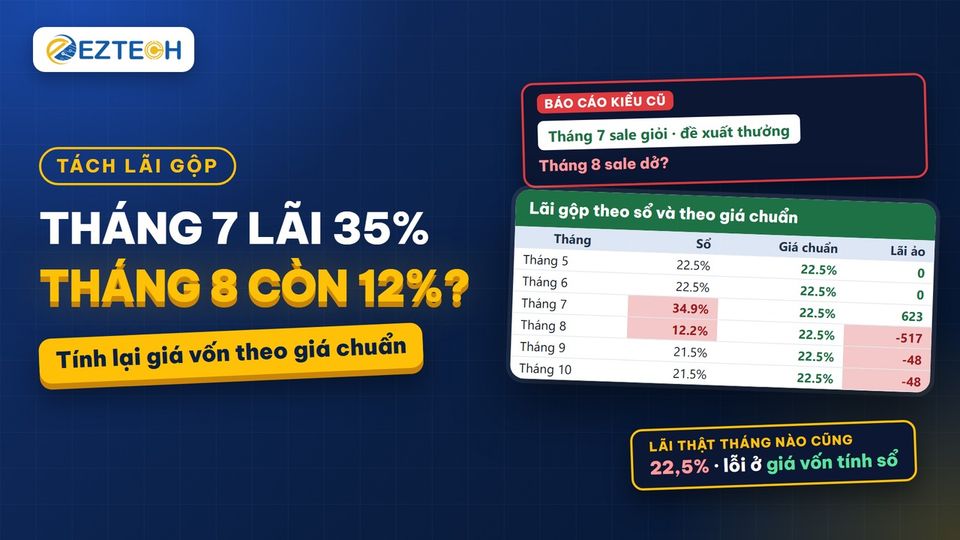 3:04Phương pháp phân tíchNâng cao Chỉ dành cho học viênTách biến động lãi gộp | Bán đều mà sao lãi tháng 7 vọt 35%, tháng 8 còn 12%?Hàm: SUMIFS theo tháng =SUMIFS(E:E,$A:$A,$H5) bấm tiêu đề cột + bấm ô lúc sửa + F4 · Ctrl+Enter cả vùng hai cột · lãi gộp sổ / chuẩn, lãi ảo, tô đỏ lệch kẻ sẵn · Conditional Formatting Greater Than 5% trên ma trận lệch giá vốn đơn vị mã × tháng · MINIFS ngày ghi chi phí mua theo lô · ô tạm tính chi phí mua đúng tháng · biểu đồ đường hai series · màn tổng hợp bốn biểu đồ · ba dòng gửi sếpPhương pháp: Tính lại giá vốn từng tháng theo giá chuẩn (giá hoá đơn cộng chi phí mua của đúng lô), đặt cạnh giá vốn bình quân gia quyền cuối tháng trên sổ để tách lãi ảo do giá vốn, so giá vốn đơn vị trên thẻ kho với giá chuẩn theo mã và tháng để tìm lô bị ghi chi phí mua sai tháng, rồi tạm tính chi phí mua vào đúng tháng nhập khoNghiệp vụ: Kho, giá vốn: lãi gộp tháng nhảy dù giá bán, lượng bán đều
 2:46Phương pháp phân tíchNâng cao Chỉ dành cho học viênSố ngày thu tiền đếm ngược | Báo cáo khen 48 ngày, sao đếm lại ra 72?Hàm: MIN × số ngày trong tháng · bấm ô lúc gõ công thức · nhấp đúp nút fill · Sort Largest to Smallest (Alt A S D) · gõ số vào ô kịch bản · SUMIFS, SUM, MAX dựng sẵnPhương pháp: Thay cách chia phải thu cho doanh thu cả năm nhân 365 bằng cách đếm ngược: trừ phải thu lần lượt doanh thu từng tháng từ tháng gần nhất, tháng trừ hết tính đủ số ngày, tháng trừ dở tính theo tỷ lệ, cộng lại so với hạn bán chịu; rồi tách phần quá hạn theo ngày hoá đơn của từng khách và chạy kịch bản thu về phần quá hạnNghiệp vụ: Công nợ: số ngày thu tiền đẹp mà nợ vẫn quá hạn
 3:11Phương pháp phân tíchNâng cao Chỉ dành cho học viênCân đối hàng theo hoá đơn | Kho không âm mã nào, sao theo hoá đơn lại âm 6 mã?Hàm: bấm ô lúc gõ công thức cộng trừ, nhân · nhấp đúp nút fill · Sort Smallest to Largest (Alt A S A) · gõ số vào ô vàng · SUMIFS, SUMIF, COUNTIF dựng sẵnPhương pháp: Tính tồn theo hoá đơn cho từng mã bằng tồn đầu cộng lượng mua vào có hoá đơn trừ lượng bán ra có hoá đơn, xếp mã âm lên đầu, so nhập kho theo phiếu với mua có hoá đơn, quy lượng bán vượt ra tiền theo giá vốn bình quân, tách theo nhà cung cấp, rồi chạy kịch bản hoá đơn gộp được tách bảng kê theo mãNghiệp vụ: Kho, hoá đơn: hàng bán ra chưa có hoá đơn đầu vào
Cần tra nhanh một hàm hay phím tắt?
Kho Tra cứu Excel có hàm, phím tắt, công cụ trên Ribbon, lỗi hay gặp và tình huống nghiệp vụ, toàn bộ bằng tiếng Việt.