
Thành thạo hàm và phím tắt Excel
trong 3 ngày
Mở sẵn cạnh bảng tính. Quên hàm nào, phím nào thì hỏi ngay tại chỗ, tất cả bằng tiếng Việt — khỏi mở trình duyệt đi tra tiếng Anh. Kèm 100 tình huống kế toán có lời giải để làm theo.
- Phím tắt, hàm, chức năng Ribbon, mã lỗi — tất cả diễn giải bằng tiếng Việt, tra cũng bằng tiếng Việt
- 100 tình huống kế toán có thật, mỗi bài đủ các bước làm và phím bấm dùng trong bài
- Quen tay rồi thì múa phím, gần như không phải với tới con chuột nữa
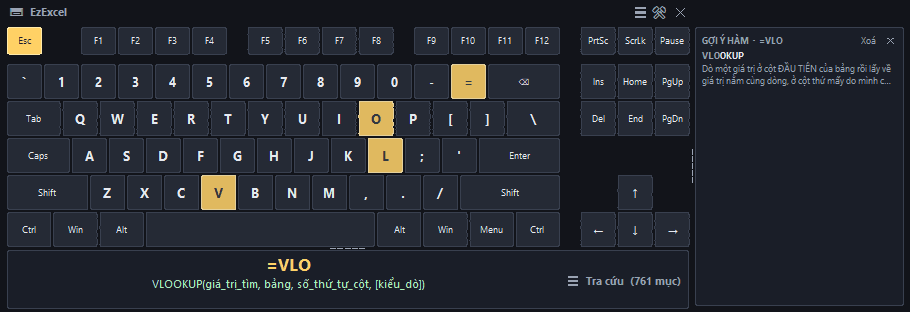
Đang gõ =VLO thì cú pháp hiện ngay bên cạnh — không phải rời Excel.
- tình huống kế toán có lời giải
- 100tình huống kế toán có lời giải
- hàm, kèm ví dụ dùng lúc nào
- 163hàm, kèm ví dụ dùng lúc nào
- phím tắt, xếp theo cái nào cần trước
- 369phím tắt, xếp theo cái nào cần trước
- mục tra được từ một ô tìm kiếm
- 761mục tra được từ một ô tìm kiếm
Nếu bạn đang gặp một trong những chuyện này
Người ta làm ba mươi phút, mình làm cả buổi
Cùng một bảng đối chiếu, đồng nghiệp gõ vài phím là xong trong khi mình còn đang rê chuột đi tìm nút. Không phải họ thông minh hơn — họ chỉ biết vài thao tác mà chưa ai chỉ cho mình bao giờ.
Thuộc tên hàm, nhưng không biết lúc nào thì dùng
Định nghĩa VLOOKUP đọc mãi rồi cũng thuộc. Nhưng mở đúng bảng công nợ của mình ra thì vẫn không biết đặt nó vào đâu. Học kiểu đó vài hôm là quên.
Học phím tắt xong vài hôm là quên
Tờ giấy dán màn hình sống được đúng một tuần. Không có gì nhắc đúng lúc đang làm thì tay lại tự động với lấy con chuột, y như cũ.
Cuối kỳ là những ngày dài nhất trong tháng
Số phải khớp, sếp thì giục, mà file làm tay sửa chỗ này lại hỏng chỗ kia. Càng vội càng sai, sai rồi lại ngồi dò lại từ dòng đầu tiên.
EzExcel dành cho ai
Ai làm việc với bảng số hằng ngày đều dùng được, nhưng nội dung nghiêng hẳn về kế toán và tài chính.
Kế toán / Kiểm toán / Tài chính
Nhóm được ưu tiên nhất: riêng công nợ, thuế, kho và giá vốn đã chiếm 26 trong 100 tình huống.
Nhân sự / Trợ lý / Hành chính
Chấm công, tính lương, theo dõi hạn hợp đồng — có nhóm bài riêng để làm theo.
Marketing - Sales - Kinh doanh
Doanh thu theo kênh, giá bán, chiết khấu, bảng theo dõi đơn hàng phải dựng lại mỗi kỳ.
Quản lý / Chủ doanh nghiệp
Muốn tự mở file cấp dưới gửi lên mà đọc được và bắt được chỗ sai, thay vì tin một con số.
Học bằng cách làm: 100 tình huống kế toán có lời giải
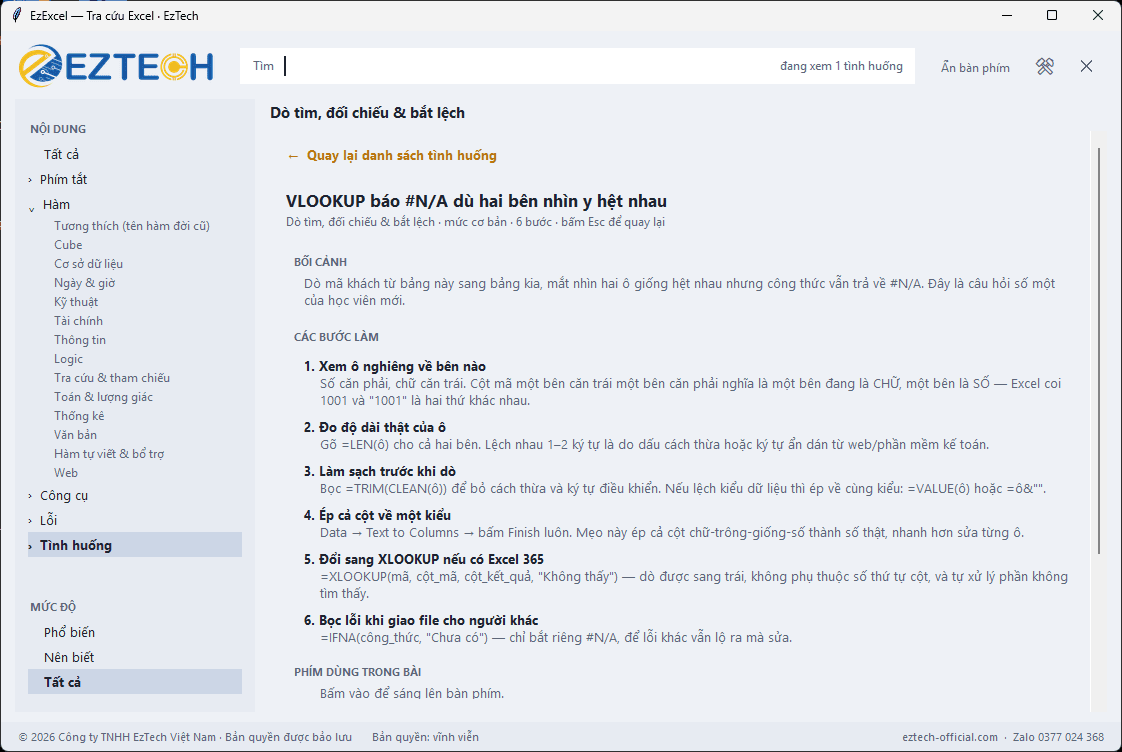
Mỗi bài là một việc bạn đã từng gặp. Mở ra có bối cảnh, các bước làm theo thứ tự, phím bấm dùng trong bài và cái bẫy hay dính. Mở file của mình ra làm song song, hết bài là xong một việc thật.
12 bài cơ bản · 58 bài trung cấp · 30 bài nâng cao — bắt đầu từ đâu cũng được.
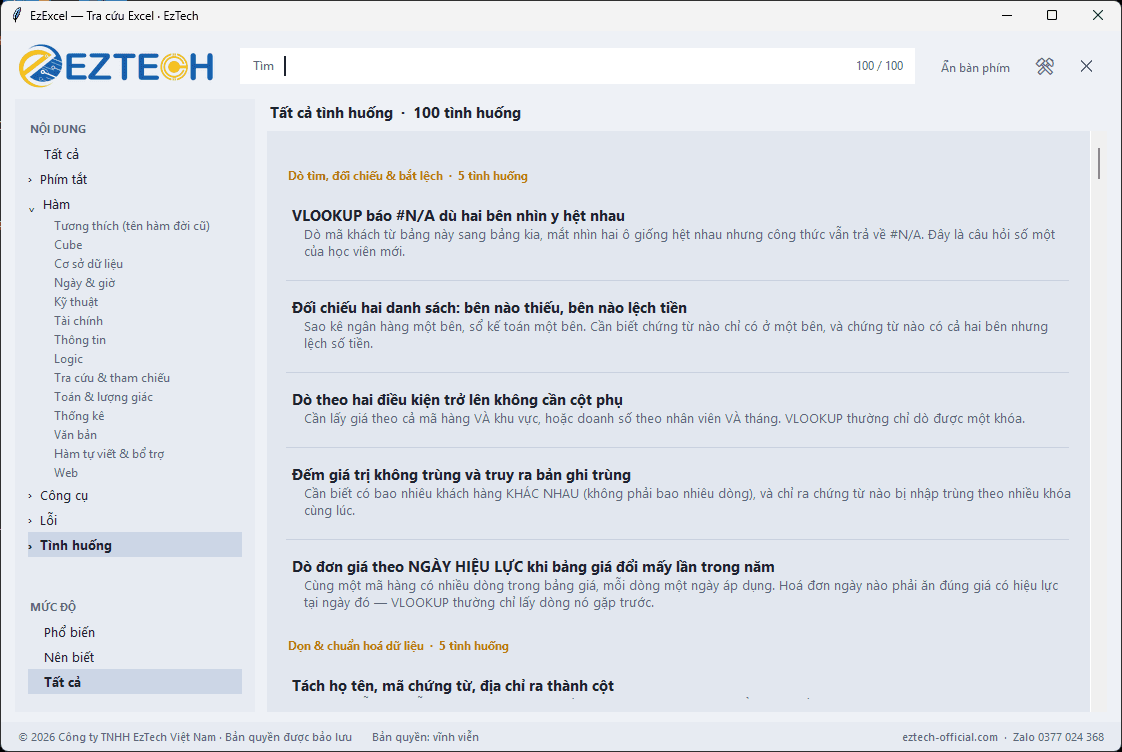
- Kế toán, công nợ & thuế15 bài
- Tài chính, dòng tiền & kế hoạch13 bài
- Kho & giá vốn11 bài
- Báo cáo tài chính & phân tích chỉ số8 bài
- Ngân sách, giá thành & kiểm soát chi phí6 bài
- Ngân hàng, thanh toán & ngoại tệ6 bài
- Kiểm tra số liệu & kiểm soát nội bộ6 bài
- Dò tìm, đối chiếu & bắt lệch5 bài
- Dọn & chuẩn hoá dữ liệu5 bài
- Gộp dữ liệu từ nhiều nguồn5 bài
- Bán hàng, doanh thu & giá bán5 bài
- Nhân sự, chấm công & lương5 bài
- Ngày tháng, tiến độ & hạn5 bài
- Báo cáo, biểu mẫu & in ấn5 bài
Vài bài trong đó — nghe là thấy quen
- VLOOKUP báo #N/A dù hai bên nhìn y hệt nhau
- Đối chiếu hai danh sách: bên nào thiếu, bên nào lệch tiền
- Dò đơn giá theo NGÀY HIỆU LỰC khi bảng giá đổi mấy lần trong năm
- Gộp nhiều file tháng thành bảng năm rồi đối chiếu không để lệch
- Đếm giá trị không trùng và truy ra bản ghi trùng
- Tách họ tên, mã chứng từ, địa chỉ ra thành cột
Bạn nhận được gì
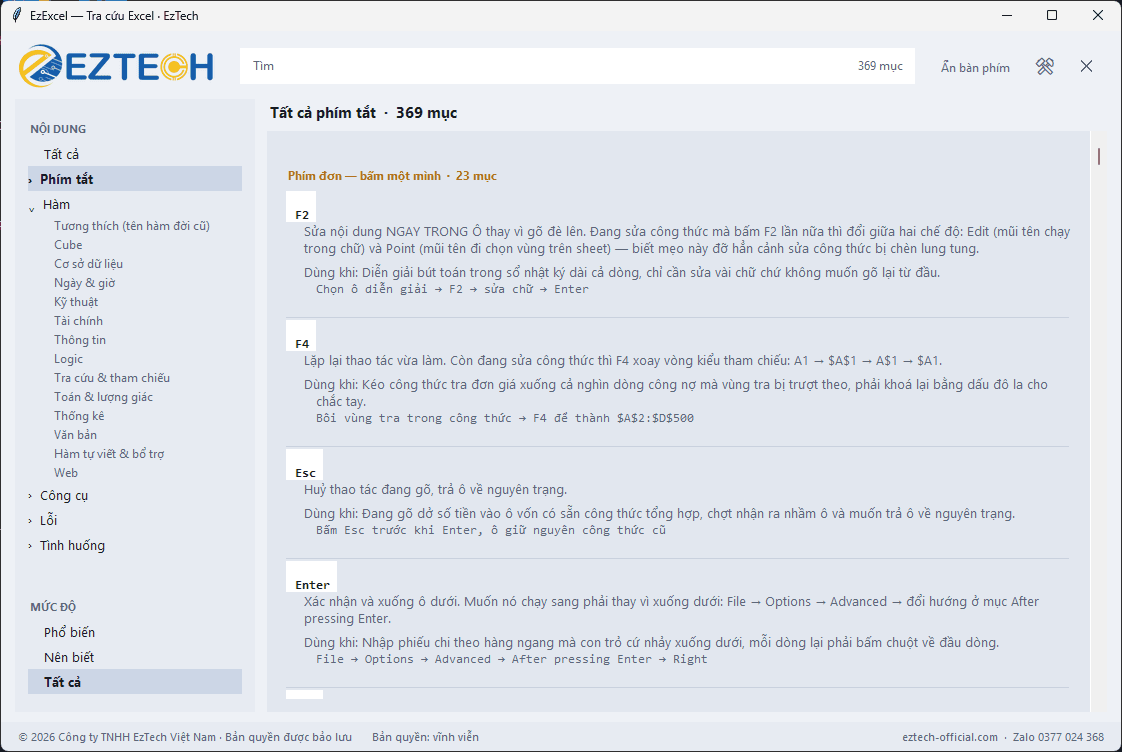
Ảnh chụp thẳng từ phần mềm, không dựng lại.
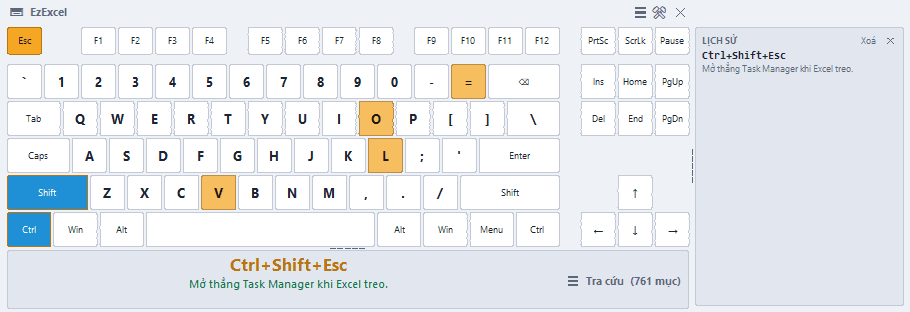
Quên phím nào, bấm là biết ngay phím đó làm gì
Vừa bấm Ctrl+Shift+Esc thì hiện luôn dòng “Mở thẳng Task Manager khi Excel treo”. Cứ làm việc bình thường, mỗi ngày nhặt vài phím — được vài hôm là tay tự nhớ, dần dần bỏ hẳn chuột.
Mục nào cũng nói rõ dùng lúc nào
Đây là chỗ khác hẳn mấy bảng phím tắt tải trên mạng. Ngoài phần giải thích, mỗi mục còn có dòng “Dùng khi” kể một tình huống cụ thể, kèm chuỗi thao tác bấm theo được. Không mục nào bỏ trống.
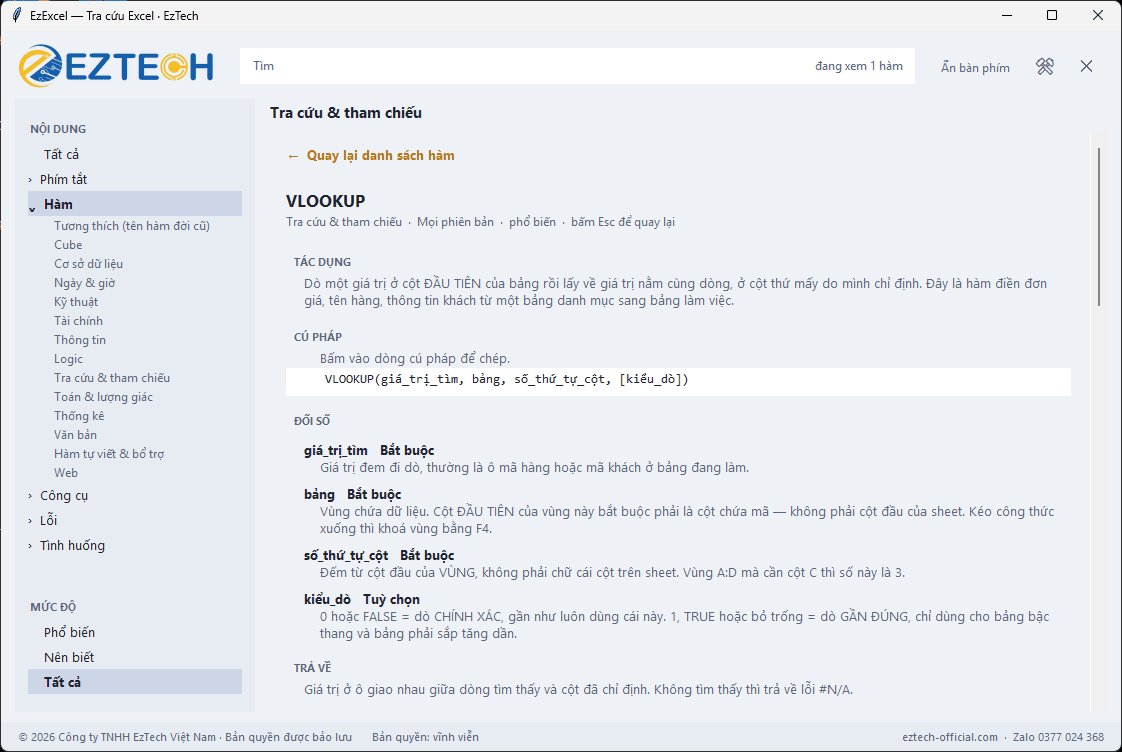
Tra một hàm là ra đủ, không phải đoán
Mở một hàm ra có tác dụng, cú pháp bấm để chép, rồi từng phần một — cái nào bắt buộc, cái nào bỏ được, và chỗ hay sai ở chính phần đó. 163 hàm đều có trang riêng như vậy.
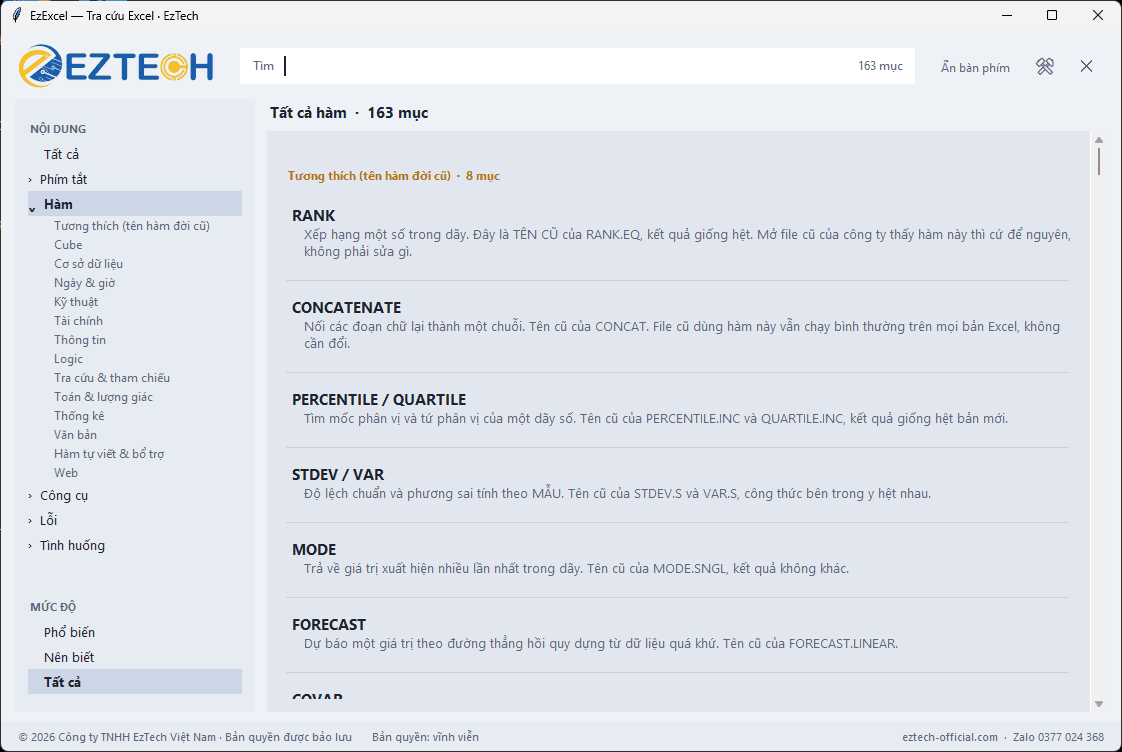
Tất cả bằng tiếng Việt, và tra cũng bằng tiếng Việt
Tên hàm tiếng Anh, báo lỗi tiếng Anh, nút trên thanh công cụ cũng tiếng Anh — muốn tra thì phải biết trước nó gọi là gì. Ở đây mọi thứ diễn giải bằng tiếng Việt, và tìm cũng bằng tiếng Việt, trong một ô tìm kiếm duy nhất.
Phím tắt
369 mục · 13 nhómTừ phím bấm một mình tới chuỗi phím Alt theo từng thẻ, có cả lối tắt đời cũ vẫn còn chạy. Xếp theo mức Phổ biến → Nên biết → Tất cả, người mới bật mức đầu là đủ dùng cả ngày.
Hàm Excel
163 hàm · 14 nhómMỗi hàm một trang riêng: tác dụng, cú pháp bấm để chép, rồi từng phần một — phần nào bắt buộc, phần nào bỏ được, và chỗ hay sai ở chính phần đó.
Diễn giải chức năng Excel
107 mục · 8 nhómTừng nút trên thanh Ribbon: nó nằm ở thẻ nào, bấm vào thì thật ra làm gì, giải thích bằng tiếng Việt. Có cả nhóm bước Power Query hay dùng.
Lỗi thường gặp
22 mã lỗi#N/A, #VALUE!, #REF! và những mã còn lại — vì sao ô của bạn ra lỗi đó và chữa thế nào, thay vì bọc IFERROR cho hết báo đỏ rồi giấu luôn cái sai.
Tình huống nghiệp vụ
100 bài · 14 nhómNằm chung một chỗ tra với bốn mục trên, nên đang bí một việc thì gõ thẳng việc đó ra là thấy bài giải.
Chạy trên máy bạn, không gửi đi đâu
- Chạy thẳng trên máy, không cần Internet — rút mạng vẫn dùng đủ
- Không gửi gì ra ngoài: không nội dung file, không thông tin máy
- Không mở, không sửa, không lưu đè bất kỳ file Excel nào của bạn
- Không cài đặt, không cần quyền quản trị — xoá thư mục là sạch
Giá và bản dùng thử
Tải về dùng thử trước đã. Thấy hợp thì mua key dán vào chính bản đang dùng — không phải tải lại gì.
Bản dùng thử
Miễn phí
có thời hạn
- Tải về là chạy — không phải nhập key, không phải đăng ký
- Mở đủ nội dung: cả 100 tình huống và toàn bộ phần tra cứu
- Hết hạn cũng không mất gì đã có, mua key là dùng tiếp
Bản quyền vĩnh viễn
2.000.000đ
trả một lần · không phí duy trì
- Dùng vĩnh viễn trên một máy, không giới hạn thời gian
- Không phí duy trì, không phải gia hạn hằng năm
- Ra bản mới thì cập nhật vẫn giữ nguyên key cũ
- Mở đủ 761 mục tra cứu và toàn bộ 100 tình huống
Mua rồi lấy key thế nào
- 1Nhắn Zalo cho EzTech báo bạn muốn mua bản quyền.
- 2Mở phần mềm, màn hình hiện mã máy kèm nút Sao chép — gửi mã đó cho EzTech.
- 3EzTech gửi lại key, bạn dán vào ô nhập. Xong, không phải làm lại lần nào nữa.
Câu hỏi thường gặp
“Thành thạo trong 3 ngày” — có thật không?
Đây là nhịp EzTech vẫn dạy trên lớp: ba buổi bám theo tình huống thật. Sau ba ngày bạn làm được những việc hằng ngày mà không phải dừng lại đi tra — chứ không phải thuộc lòng cả 163 hàm. Nhanh chậm tuỳ bạn làm được bao nhiêu bài.
Tôi mất gốc Excel thì dùng được không?
Được. Phần tra cứu có mức “Phổ biến” để bật lên cho gọn, chỉ hiện những thứ dùng hằng ngày. Phần tình huống có 12 bài cơ bản đi từ việc đơn giản nhất. Không cần biết gì trước.
Bản dùng thử có mất phí gì không, có phải nhập thẻ không?
Không. Tải về giải nén là chạy, không nhập key, không đăng ký tài khoản, không có ô nhập thẻ nào. Bản dùng thử mở đủ nội dung như bản trả phí, chỉ khác là có thời hạn.
Máy tôi có phải cài gì trước không?
Không. Giải nén ra rồi bấm đúng một file. Không cài đặt, không cần quyền quản trị, không cần Internet. Muốn bỏ thì xoá thư mục là sạch.
Lần đầu chạy Windows báo cảnh báo, có phải virus không?
Không phải. EzTech chưa mua chứng chỉ ký số nên Windows có thể cảnh báo ở lần chạy đầu — đây là cảnh báo mặc định cho mọi phần mềm chưa ký, không phải phát hiện mã độc. Bấm “Thông tin thêm” rồi chọn “Vẫn chạy” là được.
Phần mềm có đọc được file Excel hay dữ liệu của tôi không?
Không. Nó chỉ hiển thị và tra cứu, không mở và không sửa file nào của bạn. Để hiện được phím bạn vừa bấm thì nó phải biết bạn đang bấm phím gì, nhưng thông tin đó chỉ dùng ngay lúc đó rồi bỏ — không ghi ra file, không gửi đi đâu, và có tuỳ chọn tắt hẳn phần hiện chữ.
Có chạy trên Macbook không?
Không. EzExcel chỉ chạy trên Windows.
Mua rồi có phải trả thêm hằng năm không?
Không. 2.000.000đ trả một lần, dùng vĩnh viễn trên một máy. Không phí duy trì, không phải gia hạn, ra bản mới thì cập nhật vẫn giữ key cũ.
Ngoài phần mềm này ra thì EzTech còn gì khác không?
Có. EzTech Academy có các khóa học Excel, Power Query, Power BI và AI cho nhân sự Tài chính - Kế toán, cùng các bộ file vận hành và giải pháp báo cáo cho doanh nghiệp.
Xem khóa học của EzTechNhận bản dùng thử trong 3 bước
- 1
Điền form bên dưới
Ba thông tin liên hệ và ba lựa chọn nhanh, mất khoảng một phút.
- 2
Bấm nút tải hiện ra ngay sau đó
Không phải chờ ai gửi. Link tải hiện luôn trên màn hình khi bạn gửi xong.
- 3
Mở lên và làm thử một bài
Chọn một tình huống sát việc của bạn nhất rồi làm theo từng bước trên file của mình.
Tải bản dùng thử EzExcel
Điền thông tin bên dưới, link tải hiện ra ngay. Bản dùng thử mở đủ nội dung và hoàn toàn miễn phí.
Cần hỗ trợ cài đặt hoặc muốn hỏi thêm trước khi tải, bạn inbox Zalo hoặc gọi số điện thoại của EzTech.