2026-07-23 · Power Query & Excel
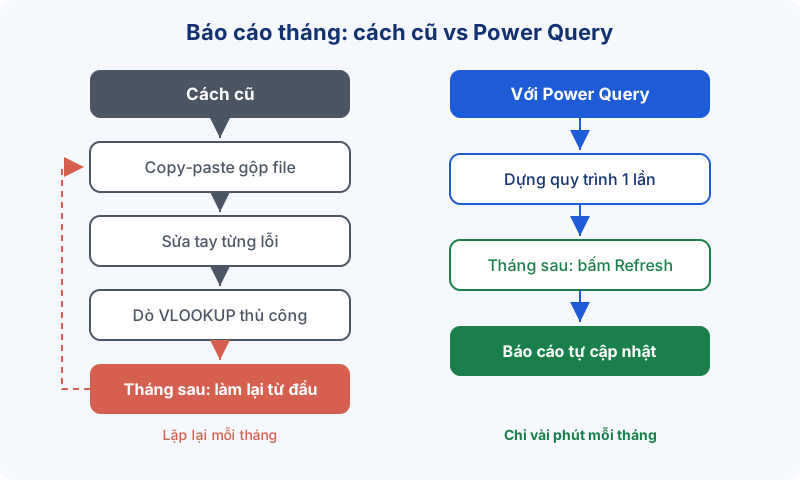
Mùng 3 đầu tháng. Bạn xuất sổ chi tiết từ phần mềm kế toán ra Excel, xóa mấy dòng tiêu đề thừa, gỡ ô merge, sửa cột số tiền đang bị hiểu thành text, rồi copy sang file tổng hợp. Xong lại mở file của chi nhánh khác, làm y hệt. Rồi kéo VLOOKUP, dò công nợ, đối chiếu hóa đơn. Đến khi báo cáo tháng lên hình thì cũng vừa hết mấy ngày đầu tháng — và tháng sau, mọi thứ lặp lại từ đầu.
Nếu bạn thấy quen, bạn không hề đơn độc. Khảo sát của Smartsheet cho thấy nhân viên văn phòng mất trung bình hơn 6 giờ mỗi tuần chỉ cho những việc thủ công lặp đi lặp lại — mà với nghề kế toán, phần lớn số giờ đó nằm đúng ở khâu gom và dọn dữ liệu trước khi kịp làm bất cứ việc gì "ra tấm ra món".
Tin tốt: phần việc lặp lại đó tự động hóa được, bằng một công cụ có sẵn miễn phí ngay trong Excel mà nhiều bạn kế toán chưa từng mở ra. Bài viết này vẽ bức tranh tổng thể về Power Query cho kế toán: nó là gì, tự động được những việc nào, và bắt đầu từ đâu — để bạn tự đánh giá xem nó đáng học đến mức nào.

Power Query là gì? Giải thích ngắn gọn cho người làm kế toán
Hình dung đơn giản nhất: Power Query là một cái "máy ghi hình" các bước xử lý dữ liệu. Bạn thao tác một lần — xóa dòng thừa, tách cột, đổi kiểu dữ liệu, gộp bảng — máy ghi lại toàn bộ thành một danh sách bước (Applied Steps). Tháng sau, dữ liệu mới về, bạn chỉ bấm Refresh: máy tự chạy lại đúng chuỗi bước đó trên dữ liệu mới, ra kết quả trong vài giây.
Ba điều quan trọng cần biết ngay:
- Có sẵn, miễn phí: Excel 2016 trở lên (kể cả Microsoft 365) đã tích hợp sẵn Power Query trong tab Data, nhóm Get & Transform Data. Excel 2010/2013 cài thêm add-in miễn phí của Microsoft là dùng được.
- Không cần biết code: mọi thao tác đều bấm chuột qua menu. Power Query tự sinh công thức phía sau, nhưng bạn không phải viết dòng lệnh nào để dùng tốt nó.
- Không đụng vào dữ liệu gốc: Power Query đọc dữ liệu nguồn, xử lý trên bản sao rồi đổ kết quả ra bảng mới. File gốc kế toán xuất ra vẫn nguyên vẹn — rất hợp với dân kế toán vốn cần giữ chứng từ, sổ sách nguyên trạng.
Triết lý của công cụ này gói gọn trong một câu mà đội ngũ EzTech hay nói với học viên: "Đừng sửa dữ liệu — hãy dạy máy cách sửa." Sửa tay thì tháng nào cũng phải sửa lại. Dạy máy một lần thì từ đó về sau máy làm thay bạn.
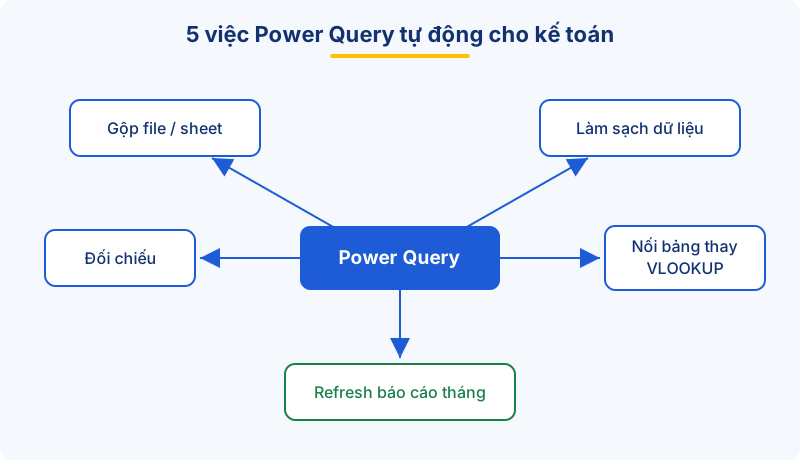
5 việc kế toán làm tay hàng tháng mà Power Query tự động được
Đây là 5 nhóm việc lặp lại phổ biến nhất mà đội ngũ EzTech gặp ở hầu hết phòng kế toán — và đều là "đất diễn" chính của Power Query.
1. Gộp file, gộp sheet từ nhiều nguồn
Mỗi chi nhánh một file, mỗi tháng một sheet, cuối kỳ ngồi copy-paste nối đuôi nhau — đây là việc tốn thời gian bậc nhất và cũng dễ sót dòng nhất. Power Query có sẵn tính năng gộp cả một thư mục: bạn chỉ trỏ vào folder chứa các file, nó tự đọc từng file, nối thành một bảng duy nhất. Tháng sau chi nhánh nộp thêm file mới vào folder, bấm Refresh là bảng tổng tự cập nhật — không copy, không paste, không sót.
Bạn có thể xem thao tác chi tiết trong bài gộp nhiều file Excel bằng Power Query.
2. Làm sạch dữ liệu xuất từ phần mềm kế toán
Dữ liệu xuất từ MISA, Fast, Bravo hay ERP thường không "sạch" để phân tích ngay: dăm ba dòng tiêu đề trên cùng, ô merge tên tài khoản, số tiền bị lưu dạng text, dòng cộng nhóm chen giữa dữ liệu. Bình thường bạn phải dọn tay từng thứ — và tháng sau dọn lại y hệt.
Với Power Query, toàn bộ chuỗi dọn dẹp đó (Remove Rows, Fill Down cho ô merge, đổi kiểu dữ liệu, lọc bỏ dòng tổng) được ghi lại thành các bước cố định. Từ tháng thứ hai, việc "dọn file xuất phần mềm" của bạn còn đúng một thao tác: Refresh.
3. Nối bảng thay cho VLOOKUP
Cần ghép tên khách hàng vào sổ công nợ, ghép nhóm chi phí vào sổ chi tiết? Thay vì kéo VLOOKUP hàng chục nghìn dòng (file phình to, máy đơ, công thức lỗi khi ai đó chèn cột), Power Query có Merge Queries: chọn hai bảng, chọn cột khóa, bấm OK — xong. Không công thức nào nằm trong ô để mà vỡ, và bảng vài trăm nghìn dòng vẫn chạy nhẹ nhàng.
Đội ngũ EzTech đã viết riêng một bài so sánh chi tiết: dùng Merge Queries thay VLOOKUP.
4. Đối chiếu công nợ, hóa đơn, tồn kho
Đối chiếu là dạng việc "hai bảng tìm chênh lệch": sổ kế toán với sổ phụ ngân hàng, công nợ mình ghi với bảng kê khách gửi, tồn kho sổ sách với kiểm kê thực tế. Làm tay bằng mắt và VLOOKUP thì vừa lâu vừa rủi ro — nghiên cứu tổng hợp của EuSpRIG (nhóm nghiên cứu rủi ro bảng tính châu Âu) chỉ ra khoảng 50–86% bảng tính có chứa lỗi, và những file đối chiếu chằng chịt công thức tay chính là môi trường lý tưởng cho lỗi ẩn nấp.
Power Query xử lý bài toán này rất gọn: nối hai bảng theo mã, máy tự chỉ ra khoản nào khớp, khoản nào chỉ có một bên, khoản nào lệch số. Quy trình đối chiếu dựng một lần, kỳ sau thay dữ liệu là chạy lại. Xem cách làm cụ thể trong bài đối chiếu công nợ bằng Power Query.
5. Báo cáo tháng: chỉ còn một nút Refresh
Đây là đích đến của cả bức tranh tự động hóa báo cáo Excel. Khi dữ liệu đầu vào đã được gộp và làm sạch tự động, bạn dựng báo cáo (PivotTable, biểu đồ, bảng quản trị) cắm thẳng vào kết quả của Power Query. Từ đó, quy trình báo cáo tháng của bạn trở thành: nhận dữ liệu mới → bấm Refresh → soát lại số → gửi đi. Phần "làm" gần như biến mất, chỉ còn phần "kiểm tra và phân tích" — vốn mới là giá trị thật của người kế toán.
Vì sao kế toán nên học Power Query, không phải "biết thì tốt"?
Khoảng cách giữa kế toán ghi chép và kế toán phân tích không nằm ở bằng cấp hay chứng chỉ — phần nhiều nằm ở công cụ. Cùng một bộ dữ liệu, người mất trọn tuần đầu tháng để gom-dọn-đối chiếu sẽ không còn sức đâu mà phân tích; người bấm Refresh xong trong buổi sáng thì có cả quỹ thời gian để trả lời câu hỏi mà sếp thật sự quan tâm: chi phí tăng vì đâu, khoản phải thu nào đáng lo, dòng tiền tháng tới ra sao.
Nói cách khác, Power Query không thay thế kế toán — nó thay thế phần việc không ai muốn làm trong nghề kế toán, và trả lại thời gian cho phần việc khiến bạn được ghi nhận. Đó là lý do kế toán học Power Query thường thấy "gỡ vốn" ngay trong kỳ báo cáo đầu tiên áp dụng.
Lộ trình bắt đầu Power Query cho kế toán: 3 bước
Không cần học hết mọi tính năng mới dùng được. Đội ngũ EzTech gợi ý lộ trình 3 bước, mỗi bước đều gắn với việc thật của bạn:
- Thử gộp 1 folder file: lấy đúng bộ file chi nhánh/tháng bạn vẫn copy tay, vào Data → Get Data → From File → From Folder và để Power Query gộp giúp. Thành công ở bước này thường là khoảnh khắc "à, ra thế" của hầu hết người mới.
- Làm quen Applied Steps: mở Power Query Editor, thử xóa dòng, đổi kiểu dữ liệu, tách cột — và quan sát khung Applied Steps bên phải ghi lại từng bước. Hiểu được khung này là hiểu được linh hồn của công cụ: mọi thứ đều sửa được, chạy lại được.
- Áp vào 1 báo cáo tháng thật: chọn một báo cáo bạn vẫn làm tay hàng tháng, dựng lại toàn bộ khâu chuẩn bị dữ liệu bằng Power Query. Tháng sau, khi bạn bấm Refresh và mọi thứ tự chạy, bạn sẽ không muốn quay lại cách cũ nữa.
Câu hỏi thường gặp
Dùng Power Query có cần biết lập trình không?
Không. Toàn bộ thao tác phổ biến — gộp file, làm sạch, nối bảng, đối chiếu — đều thực hiện bằng menu và nút bấm. Phía sau, Power Query tự sinh mã ngôn ngữ M, nhưng bạn chỉ cần đọc/sửa M khi muốn đi rất sâu, còn 90% nhu cầu của kế toán không đụng đến.
Excel bản nào có Power Query?
Excel 2016 trở lên và Microsoft 365 có sẵn (tab Data → nhóm Get & Transform Data). Excel 2010 và 2013 tải add-in Power Query miễn phí từ Microsoft về cài thêm. Excel cho Mac các bản mới cũng đã hỗ trợ phần lớn tính năng, nhưng trải nghiệm đầy đủ nhất vẫn là trên Windows.
Power Query khác gì macro/VBA?
Macro/VBA là viết code để điều khiển Excel — mạnh nhưng phải biết lập trình, khó bảo trì, và người nhận file dễ gặp cảnh báo bảo mật. Power Query chuyên trị đúng một việc là xử lý dữ liệu, thao tác bằng chuột, từng bước hiện rõ ràng và sửa được từng bước một. Với nhu cầu gom - dọn - nối - đối chiếu dữ liệu của kế toán, Power Query gần như luôn là lựa chọn nên học trước.
Dữ liệu công ty đưa vào Power Query có an toàn không?
Power Query chạy ngay trong file Excel trên máy bạn, không gửi dữ liệu đi đâu cả. Dữ liệu nguồn cũng không bị chỉnh sửa — công cụ chỉ đọc và tạo bảng kết quả mới, nên sổ sách gốc luôn nguyên vẹn.
Bước tiếp theo của bạn
Nếu bạn muốn biết mình đang ở đâu trên bản đồ Power Query, hãy làm thử bài trắc nghiệm Power Query miễn phí của EzTech — vài phút là có ngay bức tranh về những gì bạn đã nắm và những gì nên học tiếp.
Còn nếu bạn muốn đi nhanh và bài bản — học Power Query chuyên sâu trong Excel rồi tiến thẳng lên báo cáo tài chính, quản trị trên Power BI với dữ liệu thực chiến của dân kế toán — khóa DATA FINANCE của EzTech được thiết kế đúng cho lộ trình đó. Dựng quy trình một lần, mỗi tháng bấm Refresh — thời gian tiết kiệm được, bạn dành cho những việc chỉ con người làm được.