2026-07-23 · Power Query & Excel

Cuối tháng, hộp thư của bạn nhận về 25 file Excel từ 25 chi nhánh. Cùng một mẫu báo cáo bán hàng, nhưng mỗi file một kiểu: file đặt tên sheet là "Data", file lại là "Thang 6", có file kèm thêm hai dòng tiêu đề trang trí phía trên. Và việc của bạn là ngồi mở từng file, Ctrl+C, Ctrl+V vào một file tổng — lặp lại 25 lần, vừa dán vừa cầu cho đừng lệch dòng nào.

Nếu cảnh đó quen thuộc, bài viết này dành cho bạn. Power Query — công cụ có sẵn ngay trong Excel — cho phép gộp nhiều file Excel thành 1 bảng duy nhất chỉ bằng vài cú click, không cần viết code, không cần VBA. Và điểm hay nhất: bạn chỉ phải làm một lần duy nhất. Tháng sau, chỉ cần thả file mới vào folder và bấm Refresh, bảng tổng tự cập nhật.
Đội ngũ EzTech sẽ hướng dẫn các bạn từng bước, kèm cách xử lý những tình huống "đời thực" mà hầu hết bài hướng dẫn khác bỏ qua: file có dòng tiêu đề thừa, sheet đặt tên khác nhau, lỗi do file đang mở, cột bị lệch kiểu dữ liệu.
Vì sao không nên copy-paste thủ công?
Copy-paste 25 file nghe đơn giản, nhưng có ba vấn đề thật sự:
- Sai sót gần như chắc chắn xảy ra. Nghiên cứu của EuSpRIG (European Spreadsheet Risks Interest Group) chỉ ra khoảng 50–86% bảng tính có chứa lỗi. Dán chồng dòng, sót một file, dán nhầm sheet — mỗi thao tác tay là một cơ hội cho sai số lọt vào báo cáo.
- Không truy vết được. Khi số tổng lệch, bạn không biết lỗi nằm ở file chi nhánh nào. Với Power Query, mỗi dòng dữ liệu đều gắn kèm tên file nguồn — sai ở đâu, thấy ngay ở đó.
- Tháng nào cũng phải làm lại từ đầu. Công sức tháng này không tái sử dụng được cho tháng sau. Power Query thì ngược lại: các bước xử lý được ghi lại thành "công thức", chạy lại tự động mỗi lần Refresh.
Chuẩn bị trước khi gộp nhiều file Excel thành 1
Cách này áp dụng cho tình huống phổ biến nhất: các file cùng cấu trúc cột (cùng thứ tự, cùng tên cột) và nằm chung một folder. Trước khi bắt đầu, bạn chuẩn bị:
- Tạo một folder riêng chỉ chứa các file cần gộp, ví dụ D:\BaoCao\T06-2026. Đừng để lẫn file khác (file tổng, file nháp, file "Copy of...") — Power Query sẽ đọc tất cả file trong folder.
- Kiểm tra nhanh cấu trúc: mở 2–3 file bất kỳ, xem các cột có giống nhau không. Tên sheet khác nhau không sao (xử lý ở phần lỗi bên dưới), nhưng tên cột và thứ tự cột nên thống nhất.
- File nhận kết quả: tạo một file Excel mới, trống, nằm ngoài folder chứa dữ liệu. Đây sẽ là file tổng của bạn.
Về phiên bản: Excel 2016 trở lên (bao gồm Excel trong Microsoft 365) có sẵn Power Query trong tab Data, không cần cài thêm gì.
6 bước gộp nhiều file Excel thành 1 bằng Power Query
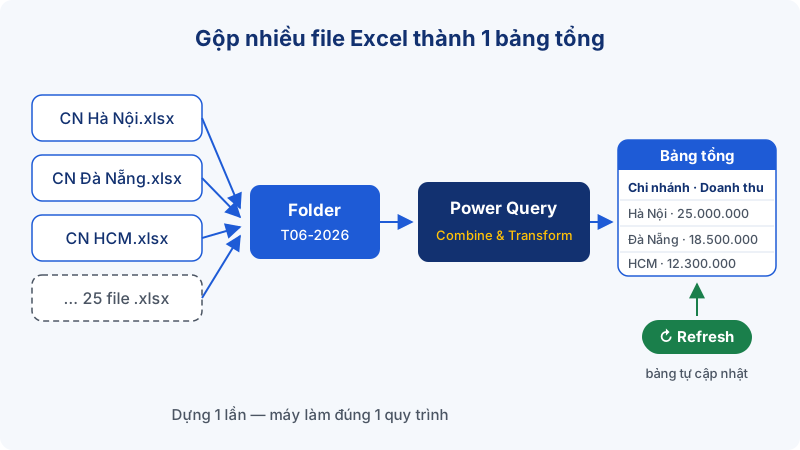
Bước 1: Data → Get Data → From Folder
Mở file Excel tổng (file trống vừa tạo), vào tab Data → Get Data → From File → From Folder. Ở một số phiên bản, đường dẫn là Get Data → From Folder luôn, không qua From File.
Bước 2: Chọn folder chứa các file
Trong hộp thoại hiện ra, bấm Browse, trỏ tới folder đã chuẩn bị (ví dụ D:\BaoCao\T06-2026) rồi bấm Open.
Bước 3: Bấm Combine & Transform Data
Excel hiện một bảng liệt kê toàn bộ file trong folder (tên file, phần mở rộng, ngày sửa...). Đây là lúc kiểm tra lần cuối: nếu thấy file lạ trong danh sách, đóng lại, dọn folder rồi làm lại. Nếu danh sách đúng, bấm Combine & Transform Data (nút mũi tên cạnh Combine). Đừng bấm "Combine & Load" vội — chọn Transform để còn chỉnh sửa trước khi đổ dữ liệu ra.
Bước 4: Chọn Sample File và sheet mẫu
Hộp thoại Combine Files mở ra. Power Query lấy một file làm mẫu (mặc định là First file) — bạn chọn sheet hoặc Table chứa dữ liệu ở khung bên trái, xem preview bên phải đúng chưa, rồi bấm OK. Power Query sẽ áp cùng cách đọc đó cho tất cả các file còn lại.
Bước 5: Kiểm tra và làm sạch trong Power Query Editor
Cửa sổ Power Query Editor hiện ra với dữ liệu của tất cả file đã được nối vào nhau. Ba việc nên làm ở đây:
- Giữ lại cột Source.Name (cột đầu tiên, chứa tên file nguồn). Đây chính là "dấu vết" cho biết mỗi dòng đến từ chi nhánh nào — rất quý khi cần đối chiếu. Có thể đổi tên cột thành "Chi nhánh" cho dễ đọc.
- Xóa cột thừa: click phải vào cột không cần → Remove Columns.
- Kiểm tra kiểu dữ liệu: nhìn biểu tượng nhỏ ở đầu mỗi cột (123 là số, ABC là chữ, lịch là ngày). Cột số tiền phải là kiểu số, cột ngày phải là kiểu Date — sai thì click vào biểu tượng đó và chọn lại.
Bước 6: Close & Load — đổ dữ liệu ra Excel
Bấm Close & Load ở góc trên bên trái. Toàn bộ dữ liệu từ 25 file giờ nằm gọn trong một bảng duy nhất, sẵn sàng cho PivotTable, biểu đồ hay bất cứ phân tích nào bạn cần.
Tháng sau: chỉ thả file vào folder và bấm Refresh
Đây là lý do lớn nhất để bạn bỏ 15 phút học cách này. Sang tháng 7, quy trình của bạn chỉ còn:
- Tạo folder tháng mới (hoặc dùng tiếp folder cũ), thả các file chi nhánh mới nhận vào.
- Mở file tổng → tab Data → Refresh All.
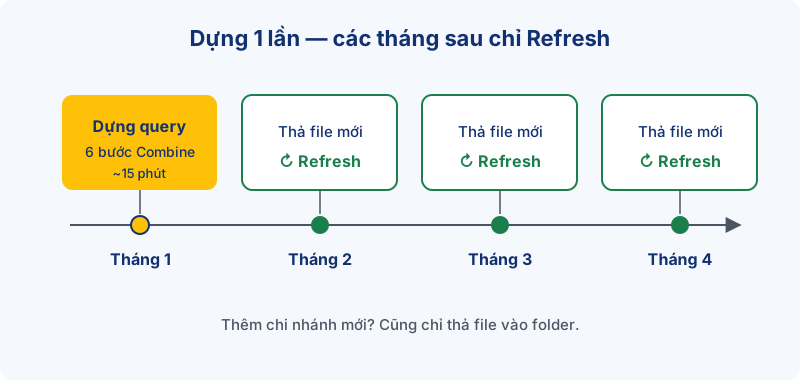
Xong. Power Query tự đọc lại folder, tự áp toàn bộ các bước làm sạch bạn đã thiết lập, tự cập nhật bảng tổng. Chi nhánh nộp muộn? Thả file vào rồi Refresh lần nữa. Có thêm chi nhánh thứ 26? Cũng chỉ thả file vào — không phải sửa gì cả. Nếu mỗi tháng dùng folder riêng, bạn chỉ cần sửa đường dẫn trong bước Source của query (click phải query → Edit).
Công việc từng ngốn cả buổi giờ chỉ còn một cú click — và quan trọng hơn, kết quả lần nào cũng nhất quán vì máy làm đúng một quy trình.
4 lỗi hay gặp khi combine files và cách sửa
1. File có dòng tiêu đề thừa phía trên
Nhiều file chi nhánh có 1–2 dòng "trang trí" trên cùng (tên công ty, tiêu đề báo cáo) trước khi tới dòng tên cột thật. Cách sửa: trong Power Query Editor, ở khung Queries bên trái, mở query Transform Sample File. Vào tab Home → Remove Rows → Remove Top Rows → nhập số dòng thừa (ví dụ 2) → OK. Sau đó bấm Use First Row as Headers để lấy dòng tên cột đúng. Vì sửa ở file mẫu, quy tắc này tự áp cho mọi file.
2. Mỗi file đặt tên sheet khác nhau
File thì "Data", file thì "Thang 6", file thì "Sheet1" — Power Query chọn sheet theo tên nên sẽ báo lỗi với file có tên sheet khác. Cách xử lý gọn nhất: trong query Transform Sample File, sửa để luôn lấy sheet đầu tiên của mỗi file thay vì lấy theo tên. Click vào bước Navigation ở khung Applied Steps, rồi trên thanh công thức (Formula Bar), thay đoạn chọn theo tên sheet bằng cách trỏ vào dòng đầu: =Source{0}[Data]. Điều kiện là dữ liệu của mọi file đều nằm ở sheet đầu tiên — nên quy ước điều này với các chi nhánh.
3. Lỗi vì có file Excel đang mở
Nếu bạn (hoặc ai đó trên mạng nội bộ) đang mở một file trong folder, Refresh có thể báo lỗi "being used by another process". Chưa kể file đang mở còn sinh ra file tạm ẩn tên bắt đầu bằng ~$, và Power Query đọc nhầm cả file tạm này. Cách sửa: đóng hết file nguồn trước khi Refresh; đồng thời ở bước danh sách file trong Power Query Editor, lọc bỏ file tạm — click nút lọc ở cột Name → Text Filters → Does Not Begin With → nhập ~$. Làm một lần, yên tâm mãi.
4. Cột không khớp kiểu dữ liệu (lỗi Error trong ô)
Sau khi gộp, một số ô hiện chữ Error — thường ở cột ngày tháng hoặc số tiền: file này gõ ngày kiểu Date, file kia gõ dạng chữ; số tiền thì file dùng dấu phẩy, file dùng dấu chấm. Cách sửa: click phải cột bị lỗi → Change Type → chọn đúng kiểu; vẫn lỗi thì dùng Change Type → Using Locale và chọn đúng định dạng nguồn. Mẹo phòng bệnh: xóa bước Changed Type tự động mà Power Query thêm sẵn, tự đặt kiểu dữ liệu ở bước cuối sau khi dữ liệu đã sạch.
Câu hỏi thường gặp
Excel bản nào có Power Query?
Excel 2016 trở lên và Excel trong Microsoft 365 có sẵn Power Query trong tab Data (nhóm Get & Transform Data). Excel 2010 và 2013 phải cài thêm add-in Power Query của Microsoft. Nếu công ty bạn dùng Excel 2016+, không cần cài gì cả — mở lên là dùng được.
File .csv có gộp được không?
Được, và thậm chí còn "êm" hơn file Excel vì .csv không có khái niệm sheet — bỏ luôn nỗi lo tên sheet khác nhau. Các bước giống hệt: From Folder → Combine & Transform Data. Bạn cũng có thể gộp folder chứa lẫn cả .xlsx và .csv, nhưng đội ngũ EzTech khuyên tách riêng hai loại cho dễ kiểm soát.
Các file khác cấu trúc cột thì sao?
Nếu chỉ khác thứ tự cột nhưng tên cột giống nhau, Power Query vẫn tự khớp theo tên. Nếu khác cả tên cột (file gọi "Doanh thu", file gọi "DT") thì cần chuẩn hóa tên cột trước khi gộp — chủ đề này đủ dài để viết riêng, đội ngũ EzTech sẽ hẹn các bạn ở một bài khác. Giải pháp bền vững nhất vẫn là thống nhất một mẫu file chung cho mọi chi nhánh.
Gộp xong có phân tích tiếp ngay trong file đó được không?
Được. Bảng kết quả là bảng Excel bình thường: cắm PivotTable, vẽ biểu đồ, viết công thức đều ổn. Khi dữ liệu lớn dần, bạn có thể nạp thẳng vào Power BI để dựng dashboard — xem 41 báo cáo Power BI mẫu của EzTech để hình dung dữ liệu gộp sạch có thể "biến hình" đến mức nào.
Làm chủ Power Query — kỹ năng đáng đầu tư nhất của dân Excel
Gộp file từ folder chỉ là bước khởi đầu. Power Query còn làm được nhiều hơn thế: làm sạch dữ liệu bẩn, tách-ghép cột, Merge nhiều bảng như hàm VLOOKUP nhưng mạnh hơn, unpivot bảng chéo... Tất cả đều theo triết lý "làm một lần, Refresh mãi mãi" — thứ giúp bạn thoát khỏi vòng lặp copy-paste mỗi cuối tháng.
Nếu bạn muốn kiểm tra xem mình đang ở đâu, hãy thử bài trắc nghiệm Power Query miễn phí của EzTech. Còn nếu bạn làm kế toán - tài chính và muốn đi đường dài — từ Power Query chuyên sâu trong Excel đến dựng báo cáo tài chính, quản trị trên Power BI — khóa DATA FINANCE được đội ngũ EzTech thiết kế đúng cho lộ trình đó, dạy bởi Th.S Trần Hà Tuấn Anh, cựu Head of Data tại NGS IT & CMC Global. Hẹn gặp các bạn trong lớp!