2026-08-13 · Power Query & Excel

Bạn xem một video hướng dẫn Power Query, thấy người ta bấm Data → Get Data rất gọn. Bạn mở Excel trên máy mình, rà tab Data từ trái sang phải, không thấy nút nào tên như vậy. Phản ứng đầu tiên thường là "chắc mình làm sai bước nào rồi".
Phần lớn trường hợp không phải lỗi của bạn. Power Query xuất hiện trong Excel từ năm 2010, nhưng mỗi đời Excel lại đặt nó ở một chỗ khác, gọi bằng một cái tên khác, và có vài bản thì đơn giản là không có. Máy công ty cấp cho bạn chạy bản nào, bạn phải làm theo cách của bản đó.
Bài này trả lời gọn ba câu hỏi: máy bạn có Power Query hay không, nếu có thì nó nằm ở đâu, và nếu không có thì còn đường nào khác. Riêng phần Excel chạy trên trình duyệt có một thay đổi lớn từ đầu năm 2026 mà đa số bài hướng dẫn tiếng Việt chưa kịp cập nhật.

Kiểm tra trong 30 giây: máy bạn có Power Query không?
Không cần cài gì, không cần hỏi ai. Mở Excel lên và làm đúng hai việc:
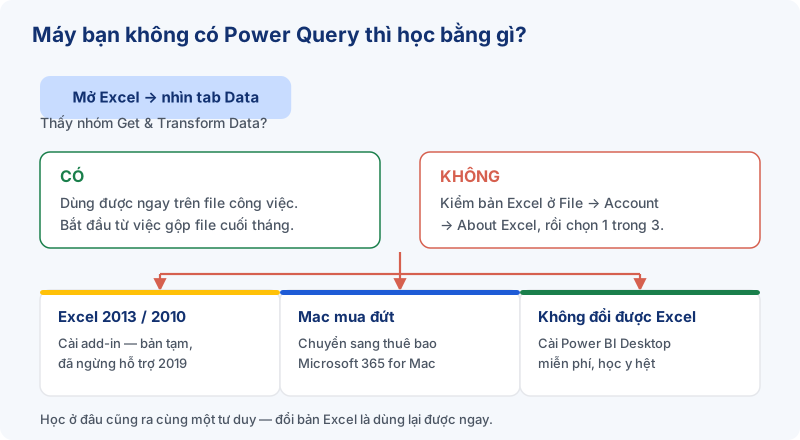
- Nhìn tab Data. Nếu thấy một nhóm tên Get & Transform Data với nút Get Data ở góc trái tab Data, máy bạn có Power Query. Bản tiếng Việt hiển thị là Dữ liệu → Lấy dữ liệu.
- Xem mình đang chạy bản nào. Vào File → Account → About Excel (tiếng Việt: Tệp → Tài khoản → Giới thiệu về Excel). Dòng đầu tiên hiện ra sẽ cho biết bạn đang dùng Microsoft 365, Excel 2021, 2019, 2016 hay bản cũ hơn — và là bản 32-bit hay 64-bit.
Ghi lại đúng dòng chữ đó rồi đối chiếu với bảng bên dưới. Đây cũng là câu trả lời bạn nên gửi cho bộ phận IT khi cần xin nâng cấp, thay vì mô tả chung chung là "Excel của em không có Power Query".
Bản Excel nào có Power Query, và nó nằm ở đâu
| Bản Excel | Có Power Query? | Vào bằng đường nào |
|---|---|---|
| Microsoft 365, Excel 2024, 2021, 2019, 2016 (Windows) | Có sẵn, không cần cài thêm | Data → nhóm Get & Transform Data → Get Data |
| Excel 2013 và Excel 2010 (Windows) | Có, nhưng phải cài add-in rời | Sau khi cài sẽ hiện một tab riêng tên Power Query |
| Excel 2016 và Excel 2019 for Mac | Không có | — |
| Excel trong Microsoft 365 for Mac | Có | Data → Get Data |
| Excel trên trình duyệt (Excel for the web) | Có — xem mục riêng bên dưới | Data → Get Data / Queries pane |
| Excel trên điện thoại Android và iOS | Không hỗ trợ | — |
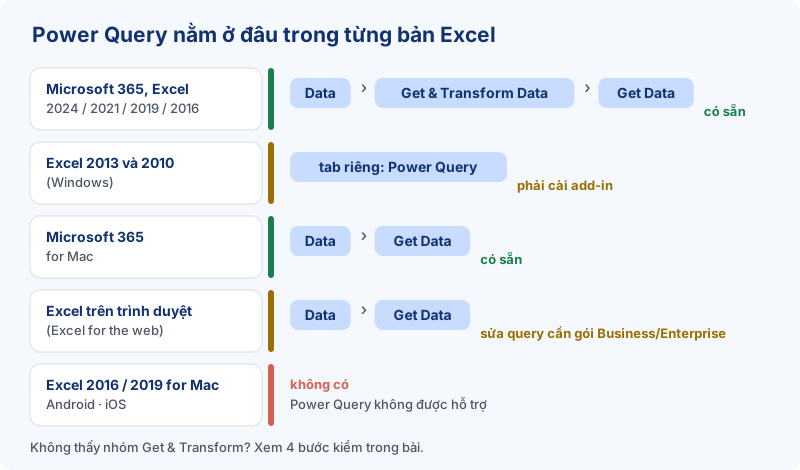
Ba điểm trong bảng này hay bị hiểu nhầm, nên nói rõ thêm:
Excel 2010 và 2013: có nhưng đừng bám vào
Đây là hai bản đầu tiên chạy được Power Query, dưới dạng add-in tải rời từ Microsoft. Vấn đề là Microsoft đã chính thức ngừng hỗ trợ add-in này từ mùa hè năm 2019. File cài vẫn còn, máy đã cài thì vẫn chạy, nhưng không còn bản cập nhật, không còn kết nối mới, và giao diện lệch hẳn so với mọi tài liệu hướng dẫn hiện nay.
Nếu công ty bạn vẫn đang dùng Excel 2010 hoặc 2013, hãy coi việc học Power Query trên đó là giải pháp tạm. Mọi thứ bạn học vẫn đúng về mặt tư duy, nhưng vị trí nút bấm sẽ khác với video và tài liệu bạn tìm được.
Máy Mac: phải là bản Microsoft 365 mới có
Đây là chỗ nhiều bạn dùng MacBook bị hụt. Excel 2016 for Mac và Excel 2019 for Mac — tức là bản mua đứt một lần — không có Power Query. Chỉ bản Excel đi kèm thuê bao Microsoft 365 for Mac mới có, và vào bằng nút Get Data trên tab Data.
Vì vậy, khi ai đó nói "Mac không học Power Query được", câu đó chỉ đúng một nửa. Cần hỏi lại là Mac đó đang chạy bản mua đứt hay bản thuê bao.
Excel trên điện thoại: không có, và cũng đừng cố
Microsoft ghi rõ Power Query không được hỗ trợ trên Excel cho Android và iOS. Bạn vẫn mở được file có sẵn query, nhưng không tạo, không sửa, không refresh được từ điện thoại.
Điểm mới nhất: Excel trên trình duyệt đã có đủ Power Query
Trong nhiều năm, câu trả lời cho "Excel online có Power Query không" là không. Điều đó đã thay đổi.
Đến đầu năm 2026, Microsoft đã đưa toàn bộ trải nghiệm Power Query lên Excel for the web, gồm cả cửa sổ nhập dữ liệu lẫn Power Query Editor để sửa các bước. Nhưng quyền dùng chia làm hai mức, và đây là chỗ cần đọc kỹ trước khi hứa với sếp:
- Xem query và bấm Refresh: mọi người dùng có thuê bao Microsoft 365 đều làm được.
- Tạo mới và sửa query bằng Power Query Editor: cần thuê bao Microsoft 365 gói Business hoặc Enterprise. Tài khoản cá nhân không mở được phần này.
Nguồn dữ liệu trên bản web hiện hỗ trợ file Excel, Text/CSV, XML, JSON, SQL Server, danh sách SharePoint Online, OData và bảng trống. Còn hẹp hơn bản desktop khá nhiều, nên đừng kỳ vọng nó thay thế được Excel trên máy.
Một chi tiết dễ mất thời gian: Microsoft lưu ý trình duyệt của bạn phải bật cookie của bên thứ ba thì một số chức năng Power Query trên web mới chạy. Nếu bạn mở bằng cửa sổ ẩn danh, nhiều khả năng phải bật lại mỗi phiên. Gặp lỗi lạ trên bản web thì kiểm tra chỗ này trước khi nghi file hỏng.
"Tôi chắc chắn dùng Excel 2016 mà vẫn không thấy Get & Transform"
Chuyện này xảy ra thật. Bốn nguyên nhân thường gặp, kiểm theo đúng thứ tự sau:
- Bạn đang nhìn nhầm tab. Get Data nằm ở tab Data, không phải Insert và không phải Formulas. Nghe hiển nhiên nhưng đây là nguyên nhân phổ biến nhất khi mới bắt đầu.
- File đang mở là định dạng .xls cũ. Khi đó Excel chạy ở chế độ Compatibility Mode và khóa bớt tính năng. Nhìn lên thanh tiêu đề, thấy chữ
[Compatibility Mode]thì bấm File → Save As lưu lại thành.xlsx, đóng file rồi mở lại. - Ribbon đã bị tùy biến và ẩn mất nhóm. Vào File → Options → Customize Ribbon, tìm mục Reset ở góc dưới bên phải để trả ribbon về mặc định.
- Với Excel 2010/2013, add-in bị bỏ tick. Vào File → Options → Add-ins, ở ô Manage bên dưới chọn COM Add-ins rồi bấm Go, tick lại dòng Power Query.
Nếu qua hết bốn bước mà vẫn không có, nhiều khả năng bản Excel trên máy bạn thật sự không kèm Power Query. Lúc này quay lại bảng phía trên để biết mình đang ở nhóm nào.
Đừng nhầm ba cái tên: Power Query, Power Pivot, Power BI
Ba cái tên này hay bị dùng lẫn lộn trong cùng một câu, và nhầm ở đây khiến bạn đi tìm sai nút bấm.
- Power Query là phần lấy và làm sạch dữ liệu: gộp file, tách cột, sửa định dạng, bỏ dòng rác. Kết quả là một bảng sạch, bấm Refresh là chạy lại toàn bộ.
- Power Pivot là phần mô hình và tính toán trong Excel: nối các bảng với nhau, viết công thức DAX.
- Power BI là một phần mềm riêng, tải về miễn phí, bên trong đã có sẵn Power Query và cả phần mô hình dữ liệu.
Điều này dẫn tới một lối thoát rất thực tế: nếu Excel trên máy bạn không có Power Query, bạn vẫn học được ngay hôm nay bằng Power BI Desktop. Bản này miễn phí, cài trên Windows, và giao diện Power Query bên trong nó gần như giống hệt bản trong Excel. Học ở đâu cũng ra cùng một tư duy, sau này công ty nâng cấp Excel là bạn dùng được luôn. Đội ngũ EzTech đã viết riêng một bài về thứ tự học hai công cụ này trong Vì sao nên học Power Query trước khi học Power BI.
Câu hỏi thường gặp
Excel công ty cấp cho tôi có Power Query không?
Cách nhanh nhất vẫn là tự kiểm: mở tab Data xem có nhóm Get & Transform Data không, rồi vào File → Account → About Excel xem tên bản. Nếu công ty mua theo gói Microsoft 365 thì gần như chắc chắn là có.
Tôi phải trả thêm tiền để bật Power Query không?
Với Excel 2016 trở lên trên Windows thì không — nó nằm sẵn trong bản bạn đang dùng. Chỉ có hai trường hợp phải trả thêm: máy Mac dùng bản mua đứt muốn có Power Query thì phải chuyển sang thuê bao Microsoft 365, và bản Excel trên trình duyệt muốn tạo hoặc sửa query thì cần gói Business hoặc Enterprise.
Máy tôi 4GB RAM, bản 32-bit thì chạy Power Query nổi không?
Chạy được, vì Power Query xử lý theo từng bước và không phải nạp toàn bộ dữ liệu ra sheet. Nhưng nếu bạn thường xuyên gộp hàng chục file nặng, bản 64-bit sẽ dễ thở hơn hẳn. Bạn xem được mình đang chạy bản nào ở chính màn hình About Excel nói trên.
Học Power Query rồi thì tự kiểm tra trình độ ở đâu?
Bạn có thể làm thử bộ trắc nghiệm Power Query miễn phí của EzTech để biết mình đang hổng chỗ nào trước khi vào học bài bản.
Biết máy mình có gì rồi thì bắt đầu từ đâu
Xác định đúng bản Excel là bước nhỏ, nhưng nó quyết định cả lộ trình: có Power Query sẵn thì bạn học thẳng trên file công việc thật; không có thì cài Power BI Desktop học trước, chờ công ty nâng cấp sau. Điều tệ nhất là loay hoay vài buổi rồi kết luận "chắc mình không hợp với cái này", trong khi vấn đề chỉ nằm ở phiên bản phần mềm.
Khi đã vào được cửa sổ Power Query, phần khó không còn là nút bấm nữa mà là biết dựng quy trình sao cho tháng sau chỉ việc bấm Refresh. Khóa DATA FINANCE của EzTech đi thẳng vào phần đó cho người làm kế toán — tài chính: Power Query chuyên sâu trong Excel, rồi mới lên báo cáo tài chính và quản trị trên Power BI. Nếu bạn muốn hỏi trước xem bản Excel công ty đang dùng có đủ để theo khóa hay không, cứ nhắn cho đội ngũ EzTech, câu đó trả lời rất nhanh.