2026-08-12 · Kế toán & Dữ liệu

Ngày 3 hàng tháng, tám chi nhánh gửi về tám file Excel. Chi nhánh Hà Nội để cột ngày ở đầu, chi nhánh Đà Nẵng để ở cuối. Một nơi ghi mã hàng là SP001, nơi khác ghi SP-001. Có chi nhánh gửi hai lần vì "file trước em gửi nhầm".
Bạn mở từng file, copy, dán vào sheet tổng, thêm tay một cột tên chi nhánh, rồi ngồi dò lại xem có dán trùng dòng nào không. Đến chiều thì ra được con số tổng. Sếp nhìn bảng, hỏi một câu rất bình thường: "Doanh thu Đà Nẵng ở đây sao lệch với số bên đó vừa báo?". Và bạn không dám khẳng định là do chi nhánh sai hay do mình dán thiếu.
Vấn đề không nằm ở việc bạn làm ẩu. Vấn đề là quy trình copy-paste không để lại dấu vết nào để kiểm tra ngược. Nghiên cứu của tổ chức EuSpRIG cho thấy phần lớn bảng tính đang dùng trong doanh nghiệp có chứa lỗi — và những bảng phải ghép tay từ nhiều nguồn mỗi tháng chính là nhóm rủi ro cao nhất.
Power Query giải quyết được việc này, nhưng không phải bằng cách bấm Combine rồi xong. Hợp nhất nhiều chi nhánh có bốn cái khó riêng mà gộp file thông thường không có.

Bốn cái khó riêng của việc hợp nhất chi nhánh
- Cấu trúc file lệch nhau. Cùng một mẫu phát ra nhưng mỗi nơi tự thêm cột ghi chú, tự đổi tên tiêu đề, tự chèn dòng tiêu đề phụ ở trên.
- Mã danh mục lệch nhau. Cùng một khách hàng, cùng một mặt hàng nhưng mỗi chi nhánh gõ một kiểu. Gộp xong thì một khách hóa thành ba khách.
- Kỳ nộp lệch nhau. Có nơi nộp số đến ngày 30, có nơi chốt đến ngày cuối cùng. Cộng thẳng lại là so hai khoảng thời gian khác nhau.
- Giao dịch nội bộ. Kho tổng xuất hàng cho chi nhánh, chi nhánh ghi nhận mua vào. Cộng cả hai vế là doanh thu toàn hệ thống bị đếm hai lần.
Bốn cái này phải xử lý theo đúng thứ tự bên dưới. Bỏ qua cái nào thì con số cuối vẫn ra, vẫn trông hợp lý, và không có thông báo lỗi nào cả — đó mới là chỗ nguy hiểm.
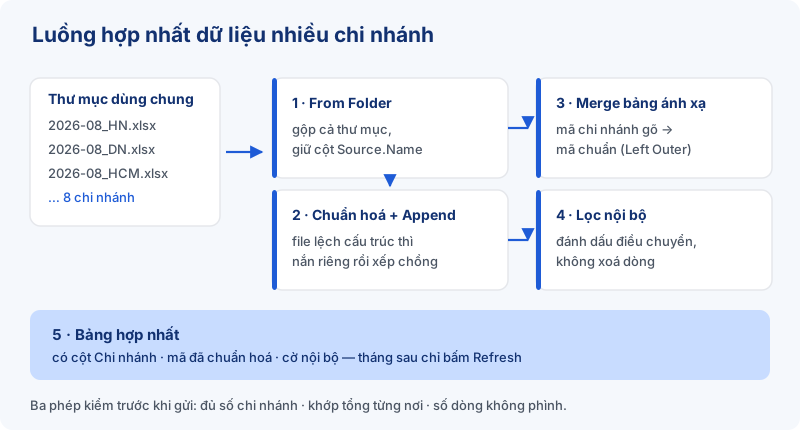
Bước 1: Dựng chỗ nhận file trước khi dựng query
Đây là bước hay bị bỏ qua nhất, và cũng là bước quyết định mọi thứ phía sau có tự động được hay không. Trước khi mở Power Query, hãy chốt ba quy tắc với các chi nhánh:
- Một thư mục dùng chung duy nhất trên OneDrive hoặc SharePoint. Không nhận file qua email, không nhận qua chat. File nằm rải rác thì không có cách nào tự động.
- Mỗi chi nhánh mỗi kỳ đúng một file, tên đặt theo khuôn cố định, ví dụ
2026-08_HN.xlsx. Kỳ đứng trước để file tự xếp theo thứ tự thời gian, mã chi nhánh đứng sau. - Nộp bản sửa thì ghi đè lên chính file cũ, tuyệt đối không thêm file mới tên "bản sửa", "final", "final 2". Đây là nguồn đếm trùng số một.
Quy tắc đặt tên nghe hình thức nhưng nó chính là thứ giúp bạn tách được mã chi nhánh ra khỏi tên file ở bước sau, không phải gõ tay cột nào cả.
Bước 2: Lấy cả thư mục, và giữ lại cột tên file
Vào Data → Get Data → From File → From Folder, trỏ tới thư mục dùng chung, rồi chọn Combine & Transform Data. Power Query sẽ lấy một file làm mẫu, tự sinh ra một hàm chuyển đổi và áp hàm đó cho mọi file còn lại trong thư mục.
Điểm quan trọng nhất ở bước này: giữ nguyên cột Source.Name mà Power Query tự thêm vào. Nhiều người thấy nó dài dòng nên xóa đi ngay — đó là sai lầm đắt. Cột này là thứ duy nhất cho bạn biết mỗi dòng dữ liệu đến từ file nào, tức là từ chi nhánh nào.
Từ cột đó, dùng Split Column By Delimiter tách theo dấu gạch dưới, bạn có ngay hai cột: kỳ báo cáo và mã chi nhánh. Không phải gõ tay, không sợ gõ nhầm, và thêm chi nhánh thứ chín thì không phải sửa gì cả.
Nếu file của các chi nhánh nằm trên SharePoint, hãy dùng đúng kết nối SharePoint Folder thay vì trỏ vào đường dẫn ổ đĩa cục bộ. Trỏ vào ổ đĩa thì query chỉ chạy trên máy bạn; đồng nghiệp mở file sẽ báo lỗi không tìm thấy đường dẫn.
Bước 3: Chi nhánh nộp khác cấu trúc thì đừng Combine mù
Nút Combine chỉ chạy đúng khi mọi file có cùng bộ cột. Trong thực tế hiếm khi được như vậy. Khi cấu trúc lệch, bạn có hai đường:
Cách 1 — Ép về đúng bộ cột cần dùng
Sau bước Combine, thay vì giữ hết cột, hãy chọn đúng những cột bạn thật sự cần rồi bấm Remove Other Columns. Cách này chịu được việc chi nhánh tự thêm cột ghi chú, vì cột thừa bị loại bỏ ngay. Nhưng nó không cứu được trường hợp tên tiêu đề bị đổi khác.
Cách 2 — Chuẩn hóa riêng từng nhóm rồi Append
Nếu có một vài chi nhánh dùng mẫu hoàn toàn khác, đừng cố nhét chung. Tạo query riêng cho nhóm đó, đổi tên cột về đúng chuẩn, sắp đúng kiểu dữ liệu, rồi dùng Home → Append Queries → Append Queries as New để xếp chồng vào bảng chính.
Cần phân biệt rõ hai lệnh hay bị nhầm: Append là xếp chồng theo chiều dọc, nối thêm dòng, dùng khi các bảng cùng loại dữ liệu. Merge là nối theo chiều ngang, lấy thêm cột từ bảng khác sang, dùng khi cần tra cứu. Hợp nhất chi nhánh dùng Append; lấy thêm thông tin danh mục thì mới dùng Merge. Chi tiết cách gộp nhiều file đã có trong bài gộp nhiều file Excel thành 1 bằng Power Query.
Một mẹo giúp bạn khỏi phải chữa cháy hàng tháng: đặt query đọc tiêu đề của từng file và so với danh sách cột chuẩn. Chi nhánh nào đổi tên cột sẽ hiện ra ngay, thay vì lặng lẽ trả về cột rỗng.
Bước 4: Mã lệch thì dùng bảng ánh xạ, đừng sửa tay
Đây là bước tách người làm báo cáo có nghề với người làm cho xong. Khi ba chi nhánh ghi ba kiểu mã cho cùng một mặt hàng, phản xạ thông thường là mở file ra sửa tay cho khớp. Tháng sau lại sửa lại từ đầu.
Cách bền là dựng một bảng ánh xạ — một sheet đơn giản hai cột: mã chi nhánh gõ, và mã chuẩn tương ứng. Đưa bảng đó vào Power Query, rồi dùng Merge Queries nối vào bảng hợp nhất theo kiểu Left Outer.
Cái hay của Left Outer là mọi dòng dữ liệu đều được giữ lại. Mã nào chưa có trong bảng ánh xạ sẽ trả về null — và đó chính là danh sách việc cần làm của bạn: lọc cột đó lấy dòng null, bạn có ngay các mã mới phát sinh cần khai báo. Không dòng nào bị âm thầm rơi mất.
Nếu dữ liệu của bạn xuất ra từ phần mềm kế toán, phần làm sạch trước khi ánh xạ có một số bẫy riêng, đội ngũ EzTech đã viết trong bài chuẩn hóa dữ liệu xuất từ MISA.
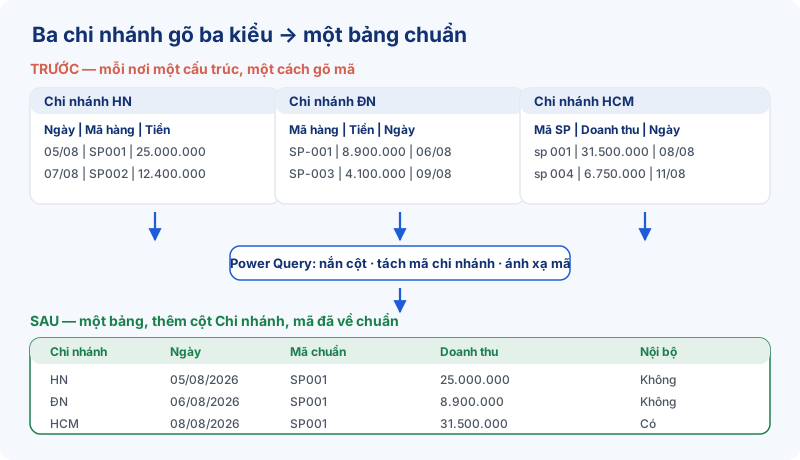
Bước 5: Loại giao dịch nội bộ trước khi cộng tổng
Cộng doanh thu của tám chi nhánh lại chưa phải doanh thu toàn hệ thống. Hàng kho tổng điều chuyển cho chi nhánh, chi nhánh này bán hộ chi nhánh kia, các khoản này nằm ở cả hai vế và sẽ bị đếm hai lần.
Muốn lọc được thì dữ liệu phải có dấu hiệu để nhận ra. Ba cách thường dùng, xếp theo độ tin cậy giảm dần:
- Có cờ đánh dấu sẵn trong phần mềm cho loại chứng từ điều chuyển nội bộ. Tốt nhất, lọc thẳng theo cột đó.
- Đối tác nằm trong danh sách công ty thành viên. Dựng một bảng mã đơn vị nội bộ rồi Merge vào để đánh dấu, chính xác và tự cập nhật khi mở thêm chi nhánh.
- Nhận diện theo tên đối tác. Chỉ dùng khi không còn cách nào, vì tên gõ tay mỗi nơi một kiểu.
Điểm cần nhớ: đừng xóa hẳn các dòng nội bộ. Hãy thêm một cột phân loại nội bộ hay bên ngoài, rồi lọc khi trình bày. Giữ lại thì bạn vẫn đối chiếu ngược được với số của từng chi nhánh; xóa đi là mất luôn khả năng giải thích khi bị hỏi.
Bước 6: Ba phép kiểm bắt buộc trước khi gửi đi
Bảng hợp nhất chạy ra số rồi vẫn chưa xong. Ba phép kiểm dưới đây mất khoảng một phút và bắt được gần hết lỗi:
- Đếm số chi nhánh có mặt. Dùng Group By theo cột mã chi nhánh. Tháng này phải ra đủ tám dòng. Ra bảy là có chi nhánh chưa nộp hoặc đặt sai tên file — và bạn biết ngay là ai.
- Đối chiếu tổng của từng chi nhánh. Cũng bằng Group By, lấy tổng doanh thu theo từng chi nhánh rồi so với con số chính chi nhánh đó báo cáo. Lệch ở đâu thì khoanh vùng đúng ở đó, thay vì đi mò cả bảng.
- So số dòng trước và sau khi Merge bảng ánh xạ. Hai con số phải bằng nhau. Nếu sau khi Merge số dòng phình lên, bảng ánh xạ của bạn đang có mã bị khai trùng.
Ba phép này nên để thành ba query riêng nạp ra một sheet kiểm tra, mở lên là thấy. Đó là thứ giúp bạn trả lời câu hỏi của sếp trong ba mươi giây thay vì hẹn "để em rà lại".
Khi nào Power Query là chưa đủ
Cách làm trên chạy rất tốt ở quy mô vài chi nhánh, dữ liệu theo tháng, một người phụ trách tổng hợp. Bạn nên tính đến giải pháp khác khi gặp ba dấu hiệu sau: dữ liệu đã lên tới hàng triệu dòng và mỗi lần Refresh mất quá lâu; nhiều người cùng cần xem số cùng lúc và mỗi người giữ một bản file khác nhau; hoặc ban giám đốc cần xem số theo ngày chứ không chờ đến kỳ tổng hợp.
Lúc đó thứ bạn cần không còn là một file Excel giỏi hơn, mà là một mô hình dữ liệu tập trung và báo cáo chạy trên nền tảng dùng chung. Bạn có thể xem trước các mẫu báo cáo quản trị tổng hợp chạy trực tiếp trên trang của EzTech để hình dung đích đến.
Câu hỏi thường gặp
Chi nhánh nộp muộn thì báo cáo hợp nhất có sai không?
Không sai, nhưng thiếu — mà thiếu thì nguy hơn sai vì nhìn vào không biết. Đây chính là lý do phép kiểm đếm số chi nhánh ở bước 6 phải chạy trước khi gửi. Ghi rõ trên báo cáo là số này gồm bảy trên tám chi nhánh, người đọc sẽ tự hiểu.
Mỗi tháng thêm file mới thì có phải sửa query không?
Không. Query trỏ vào thư mục chứ không trỏ vào từng file, nên file mới thả vào là lần Refresh sau tự có. Chỉ khi chi nhánh đổi cấu trúc file hoặc đổi tên cột thì bạn mới cần đụng vào.
Có nên để mỗi chi nhánh tự chạy query của họ rồi gửi kết quả lên không?
Không nên. Mỗi nơi chạy một bản là mỗi nơi có thể sửa một kiểu, và bạn quay lại đúng bài toán ban đầu. Nguyên tắc là chi nhánh chỉ nộp dữ liệu thô theo mẫu, còn phần biến đổi và tính toán để tập trung một chỗ.
Tổng hợp một lần, dùng được nhiều tháng
Dựng bộ query hợp nhất tốn công đúng lần đầu, thường mất một đến hai buổi cho một mô hình chi nhánh thông thường. Đổi lại, từ kỳ sau công việc cuối tháng của bạn rút xuống còn ba việc: kiểm tra các chi nhánh đã nộp đủ file chưa, bấm Refresh, và đọc sheet kiểm tra. Phần thời gian tiết kiệm được không phải để nghỉ, mà để làm thứ mà không phần mềm nào làm thay được là giải thích cho ban giám đốc vì sao con số lại thay đổi.
Khóa DATA FINANCE của EzTech đi đúng theo mạch này cho người làm kế toán — tài chính: Power Query chuyên sâu trong Excel trước, rồi mới lên báo cáo trên Power BI. Còn nếu mô hình của bạn đã vượt khỏi tầm một file Excel, đội ngũ EzTech nhận tư vấn giải pháp dữ liệu cho doanh nghiệp nhiều chi nhánh — cứ mô tả tình trạng hiện tại, sẽ có người trao đổi cụ thể với bạn.