2026-08-01 · Power Query & Excel

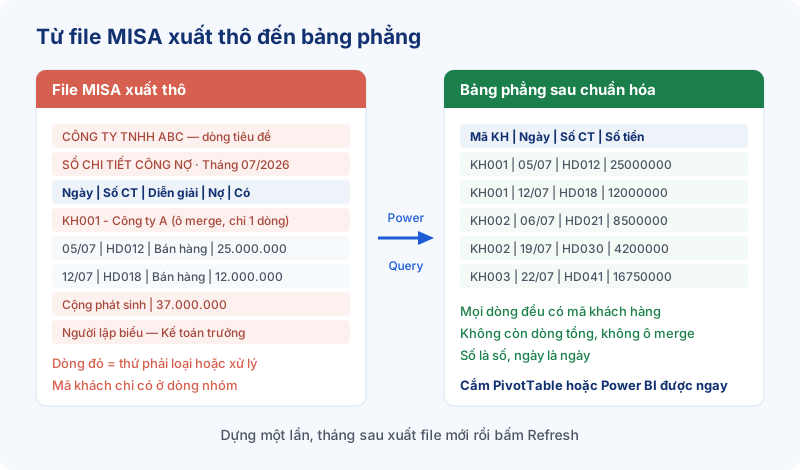
Sếp hỏi: "Cho anh xem công nợ theo từng khách hàng, kèm tuổi nợ". Bạn vào MISA, xuất sổ chi tiết công nợ ra Excel, mở file lên và... khựng lại. Bốn dòng đầu là tên công ty với địa chỉ, mã khách hàng nằm ở dòng tiêu đề nhóm chứ không lặp lại từng dòng, giữa bảng xen kẽ "Số dư đầu kỳ" và "Cộng phát sinh", cuối file còn ba ô ký tên.
File đó rất đẹp để in ra ký. Nhưng để cắm PivotTable hay đẩy vào Power BI thì gần như không dùng được dòng nào.
Đa số kế toán xử lý bằng cách xóa tay: xóa dòng thừa, kéo mã khách xuống, tách cột, làm sạch số. Mất một buổi, và tháng sau lặp lại y hệt. Bài này đội ngũ EzTech hướng dẫn cách chuẩn hóa dữ liệu xuất từ MISA bằng Power Query — dựng một lần, tháng sau xuất file mới rồi bấm Refresh.

Vì sao file MISA xuất ra không dùng thẳng được?
Không phải MISA làm sai. Phần mềm kế toán xuất báo cáo theo mẫu chứng từ để in và lưu trữ, còn công cụ phân tích lại cần một bảng phẳng: dòng đầu là tên cột, từ dòng hai trở đi mỗi dòng là một giao dịch, không có dòng tổng, không có ô merge.
Khoảng cách giữa hai chuẩn đó là những thứ bạn phải xử lý:
| Đặc điểm file MISA xuất ra | Vì sao gây khó |
|---|---|
| 3-6 dòng đầu là tên đơn vị, tên báo cáo, kỳ báo cáo | Power Query lấy nhầm dòng đầu làm tên cột |
| Ô merge ở tiêu đề và cột nhóm | Chỉ ô đầu có giá trị, các ô dưới thành null |
| Mã và tên đối tượng nằm ở dòng tiêu đề nhóm | Từng dòng giao dịch không biết thuộc khách hàng nào |
| Dòng "Số dư đầu kỳ", "Cộng phát sinh", "Số dư cuối kỳ" | Cộng vào là số bị tính hai lần |
| Số tiền lưu dạng chữ, có dấu chấm phân cách nghìn | Không tính toán được, đổi kiểu thì báo lỗi |
| Số âm để trong ngoặc đơn | Power Query hiểu là chữ, không hiểu là số âm |
| Cột trống chen giữa để căn mẫu in | Bảng đầy cột Column7, Column8 rỗng |
| Cuối file có "Người lập biểu", "Kế toán trưởng" | Lọt vào dữ liệu thành dòng rác |
Chọn đúng báo cáo để xuất — việc quyết định một nửa công sức
Trước khi mở Power Query, hãy quay lại MISA chọn lại thứ mình xuất. Nguyên tắc: xuất dữ liệu thô nhất có thể, đừng xuất báo cáo đã tổng hợp.
- Ưu tiên các bảng dạng danh sách chứng từ, sổ nhật ký chung, sổ chi tiết — mỗi dòng là một bút toán, gần với bảng phẳng nhất.
- Hạn chế các báo cáo đã nhóm sẵn theo tháng hoặc theo tài khoản. Nhóm rồi thì bạn không tách ngược ra được, mà mỗi câu hỏi mới của sếp lại cần một cách nhóm khác.
- Xuất trọn kỳ dài (cả năm) thay vì từng tháng, nếu dung lượng cho phép. Một file cả năm dựng được mọi báo cáo tháng, chiều ngược lại thì không.
Đường dẫn menu khác nhau đôi chút giữa MISA SME và MISA AMIS, nhưng nút xuất Excel luôn nằm ngay trên màn hình báo cáo. Nếu có tùy chọn xuất dạng dữ liệu hay dạng bảng kê thay vì mẫu in, hãy chọn nó — bạn tiết kiệm được vài bước phía sau.
Một việc nữa nên làm ngay: thống nhất chỗ lưu và cách đặt tên file. Ví dụ thư mục D:\Ketoan\MISA\CongNo\, tên file congno-2026-07.xlsx. Đặt tên theo quy luật thì sau này bạn gộp cả năm bằng một query duy nhất, đúng cách làm trong bài gộp nhiều file Excel bằng Power Query.
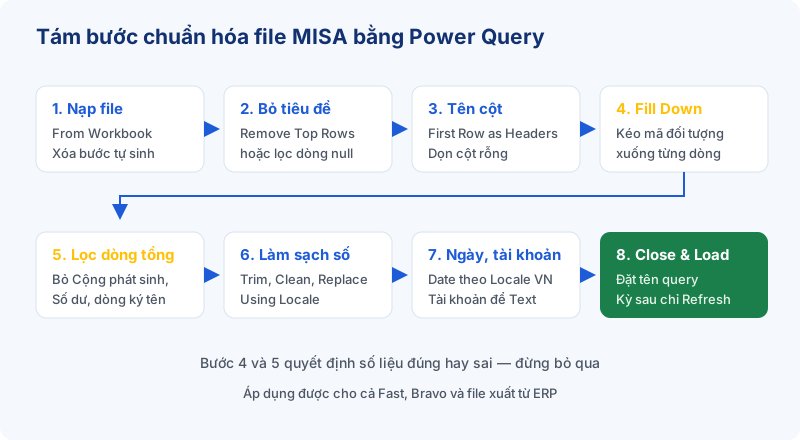
Tám bước chuẩn hóa file MISA bằng Power Query
Bước 1: Nạp file vào Power Query, đừng để nó tự đoán
Tạo một file Excel mới, vào Data → Get Data → From File → From Workbook, trỏ tới file MISA vừa xuất. Ở cửa sổ Navigator chọn sheet dữ liệu rồi bấm Transform Data (không bấm Load).
Trong Applied Steps, Power Query đã tự thêm Promoted Headers và Changed Type. Xóa hai bước này, chỉ giữ Source và Navigation. Lý do: dòng đầu file MISA là tên công ty chứ không phải tên cột, để Power Query tự đoán là sai ngay từ đầu.
Bước 2: Bỏ phần tiêu đề trang trí
Vào Home → Remove Rows → Remove Top Rows, nhập số dòng cần bỏ để dòng tên cột thật lên đầu bảng.
Cách này nhanh nhưng có rủi ro: tháng sau tên báo cáo dài thêm một dòng là lệch hết. Muốn chắc chắn hơn, thay vì đếm dòng hãy lọc bỏ dòng rỗng ở cột khóa: click nút lọc ở cột chứa ngày chứng từ, bỏ tick null. Mọi dòng tiêu đề đều rỗng ở cột đó nên bị loại tự động, bất kể có bao nhiêu dòng.
Bước 3: Đặt tên cột và dọn cột rỗng
Bấm Home → Use First Row as Headers. Nếu MISA có hai cột cùng tên "Nợ" và "Có" cho các tài khoản khác nhau, Power Query tự thêm hậu tố thành Nợ.1, Có.1 — hãy double-click đổi thành tên rõ nghĩa như PS_No, PS_Co.
Sau đó dọn các cột rỗng do mẫu in sinh ra: click phải cột → Remove, hoặc gọn hơn là Home → Choose Columns rồi chỉ tick các cột thật sự cần.
Bước 4: Kéo mã đối tượng xuống từng dòng (Fill Down)
Đây là bước quan trọng nhất và cũng là bước nhiều người bỏ sót. Trong sổ chi tiết công nợ, mã khách hàng chỉ xuất hiện một lần ở đầu mỗi nhóm, các dòng giao dịch bên dưới để trống. Cắm PivotTable vào bảng như vậy thì hầu hết giao dịch rơi vào ô trống.
Chọn cột chứa mã đối tượng → Transform → Fill → Down. Power Query điền giá trị gần nhất phía trên xuống mọi ô null bên dưới, và mỗi dòng giao dịch có mã khách hàng của mình.
Lưu ý: chỉ Fill Down khi ô trống thật sự mang nghĩa "giống dòng trên". Nếu mã và tên khách nằm chung một ô kiểu KH001 - Công ty ABC, hãy tách trước bằng Transform → Split Column → By Delimiter rồi mới Fill Down.
Bước 5: Lọc bỏ dòng tổng và dòng chân trang
Đây là bước quyết định số liệu có đúng hay không. Các dòng cần loại: "Số dư đầu kỳ", "Cộng phát sinh", "Số dư cuối kỳ", "Tổng cộng", "Người lập biểu", "Kế toán trưởng", "Giám đốc".
Click nút lọc ở cột diễn giải → Text Filters → Does Not Contain, nhập "Cộng". Cần loại nhiều cụm thì bấm nút Advanced trong hộp thoại lọc để thêm nhiều điều kiện cùng lúc.
Mẹo an toàn hơn cách lọc theo chữ: lọc theo cột số chứng từ, bỏ các dòng null. Dòng tổng không có số chứng từ, còn giao dịch thật thì luôn có — cách này không sợ khách hàng nào tên có chữ "Cộng".
Bước 6: Làm sạch cột số tiền
Cột tiền của MISA thường ở dạng chữ. Làm theo thứ tự:
- Chọn cột tiền → Transform → Format → Trim, rồi Clean để bỏ khoảng trắng và ký tự ẩn.
- Số âm trong ngoặc: Replace Values hai lần — thay
(bằng-, thay)bằng rỗng. - Ô gạch ngang thay cho 0: Replace Values thay
-bằng0. Làm bước này sau bước ngoặc đơn để không hỏng số âm vừa tạo. - Đổi kiểu bằng Transform → Data Type → Using Locale, chọn Decimal Number và Locale Vietnamese (Vietnam) để Power Query hiểu đúng dấu chấm phân cách nghìn.
Nếu vẫn còn ô báo Error, chọn cột đó rồi vào Home → Keep Rows → Keep Errors để xem chính xác giá trị nào gây lỗi. Các tình huống khác đội ngũ EzTech đã liệt kê trong bài 7 lỗi Power Query thường gặp.
Bước 7: Xử lý cột ngày và cột tài khoản
Cột ngày hạch toán cũng hay ở dạng chữ. Chọn cột → Transform → Data Type → Using Locale, Data type Date, Locale Vietnamese (Vietnam). Đừng dùng nút đổi kiểu thông thường, vì Power Query mặc định đọc theo định dạng Mỹ và ngày 03/07 sẽ thành mùng 7 tháng 3.
Cột số tài khoản nên để kiểu Text, không để Number. Tài khoản 1311 và 131 là hai thứ khác nhau, mà kiểu số sẽ làm mất số 0 đứng đầu ở các tài khoản chi tiết.
Nếu muốn báo cáo theo nhóm tài khoản, thêm cột phụ: Add Column → Custom Column lấy ba ký tự đầu của số tài khoản, hoặc dùng Merge Queries nối với bảng danh mục tài khoản do bạn tự lập.
Bước 8: Đặt tên query và Close & Load
Đổi tên query thành thứ đọc hiểu được, ví dụ CongNo_ChiTiet. Đổi luôn tên các bước quan trọng trong Applied Steps (click phải → Rename) để tháng sau mở lại còn nhớ mình đã làm gì.
Bấm Close & Load To. Dữ liệu vài chục nghìn dòng trở lên thì chọn Only Create Connection kèm tick Add this data to the Data Model — nhẹ file hơn nhiều và cắm PivotTable vẫn bình thường.
Tháng sau: xuất file MISA mới, ghi đè đúng đường dẫn cũ, mở file báo cáo bấm Data → Refresh All. Toàn bộ tám bước trên chạy lại tự động.
Ba lỗi hay gặp khi làm với dữ liệu MISA
| Triệu chứng | Nguyên nhân | Cách xử lý |
|---|---|---|
| Số tổng cao gấp đôi báo cáo trong MISA | Chưa lọc hết dòng "Cộng phát sinh" / "Số dư cuối kỳ" | Lọc theo cột số chứng từ, bỏ dòng null |
| Refresh xong thiếu hẳn dữ liệu tháng mới | File mới đặt tên khác, hoặc chưa ghi đè đúng đường dẫn | Thống nhất quy tắc đặt tên; dùng tham số đường dẫn |
| Bảng thừa cột lạ sau khi Refresh | MISA đổi mẫu báo cáo hoặc bạn tick thêm cột khi xuất | Dùng Choose Columns thay vì Remove Columns; giữ nguyên tùy chọn xuất mỗi kỳ |
Sau khi chuẩn hóa thì làm được gì?
Khi dữ liệu MISA đã thành bảng phẳng, mọi thứ phía sau nhẹ hẳn:
- Đối chiếu công nợ giữa sổ kế toán và bảng của bộ phận kinh doanh, làm theo hướng dẫn trong bài đối chiếu công nợ bằng Power Query.
- Bảng tuổi nợ — thêm cột số ngày quá hạn rồi phân nhóm 0-30, 31-60, trên 90 ngày.
- Dashboard trên Power BI — nạp thẳng bảng đã chuẩn hóa, dựng báo cáo công nợ hoặc kết quả kinh doanh. Bạn có thể xem trước báo cáo quản lý công nợ và báo cáo phân tích tài chính mẫu của EzTech để hình dung đích đến.
- Ghép nhiều nguồn — dữ liệu MISA cộng thêm file bán hàng, file kho để có bức tranh đủ, thay vì mỗi phòng một con số.
Câu hỏi thường gặp
Cách này áp dụng được cho phần mềm kế toán khác không?
Được. Fast, Bravo, SmartBooks hay file xuất từ ERP đều gặp đúng những vấn đề trên vì cùng thiết kế theo mẫu in. Chỉ có số dòng tiêu đề và tên cột là khác, còn tám bước xử lý giữ nguyên. Với nguồn mới, bạn chỉ mất công dựng lần đầu.
Có nên nối trực tiếp vào cơ sở dữ liệu của MISA thay vì xuất Excel không?
Với doanh nghiệp dùng bản cài đặt tại chỗ và có bộ phận IT, kết nối thẳng vào cơ sở dữ liệu là hướng bền nhất — dữ liệu luôn mới, không phụ thuộc thao tác xuất tay. Nhưng việc đó cần quyền truy cập và người hiểu cấu trúc bảng, nên đa số kế toán vẫn nên bắt đầu từ đường xuất Excel. Nếu doanh nghiệp của bạn muốn đi hướng kết nối trực tiếp, đội ngũ EzTech có dịch vụ giải pháp dữ liệu làm phần này.
File MISA xuất ra dạng .xls cũ thì Power Query đọc được không?
Đọc được, nhưng nên mở và lưu lại thành .xlsx trước cho ổn định. Định dạng .xls cũ đôi khi gây lỗi khi Refresh tự động, nhất là trên máy không cài đủ trình điều khiển của Office.
Mỗi tháng phải dựng lại từ đầu à?
Không. Đó chính là điểm ăn tiền của cách làm này. Dựng một lần, các tháng sau chỉ xuất file mới ghi đè đúng chỗ rồi bấm Refresh. Việc tốn một buổi giờ còn khoảng một phút, và quan trọng hơn là không còn sai sót do thao tác tay.
Từ làm sạch dữ liệu đến báo cáo quản trị
Chuẩn hóa dữ liệu là bước ít ai khoe nhưng lại quyết định mọi thứ phía sau. Báo cáo đẹp đến đâu mà nguồn còn dòng tổng lẫn trong dữ liệu thì vẫn là con số sai được trình bày đẹp.
Nếu bạn muốn làm chủ toàn bộ chặng đường — từ xử lý dữ liệu xuất ra từ phần mềm kế toán, đến dựng báo cáo tài chính và quản trị hoàn chỉnh trên Power BI — khóa DATA FINANCE của EzTech được thiết kế đúng cho dân kế toán - tài chính, dạy bởi Th.S Trần Hà Tuấn Anh, cựu Head of Data tại NGS IT & CMC Global. Muốn xem trước đích đến, các bạn ghé 41 báo cáo Power BI mẫu xem demo trực tiếp, hoặc liên hệ để đội ngũ EzTech tư vấn lộ trình phù hợp.