2026-10-06 · Power BI & Dashboard
Một dashboard dựng xong thường được duyệt bằng một câu: "trông ổn đấy". Câu đó không cho biết người xem có tìm ra con số cần tìm hay không, có đọc nhầm hay không, có phải cuộn ngang dọc mới thấy hết hay không. Muốn biết, phải đặt từng trang cạnh một bộ nguyên tắc thiết kế dashboard cụ thể rồi soi từng chi tiết.
Bài này làm đúng việc đó trên một báo cáo thật: báo cáo bán hàng Power BI đội ngũ EzTech dựng nhanh cho bài gom nhiều file Excel bằng Power Query. Dữ liệu là 24 file bán hàng theo tháng (01/2024 – 12/2025), 24.017 dòng. Báo cáo có 6 trang, 72 đối tượng: 25 thẻ số, 18 slicer, 23 biểu đồ và bảng, 6 ô tiêu đề. Mọi con số dưới đây đọc thẳng từ file định nghĩa báo cáo (định dạng PBIR) và file dữ liệu, không mở Power BI. Nguyên tắc nào có khuyến nghị của Microsoft thì bài dẫn kèm nguồn.
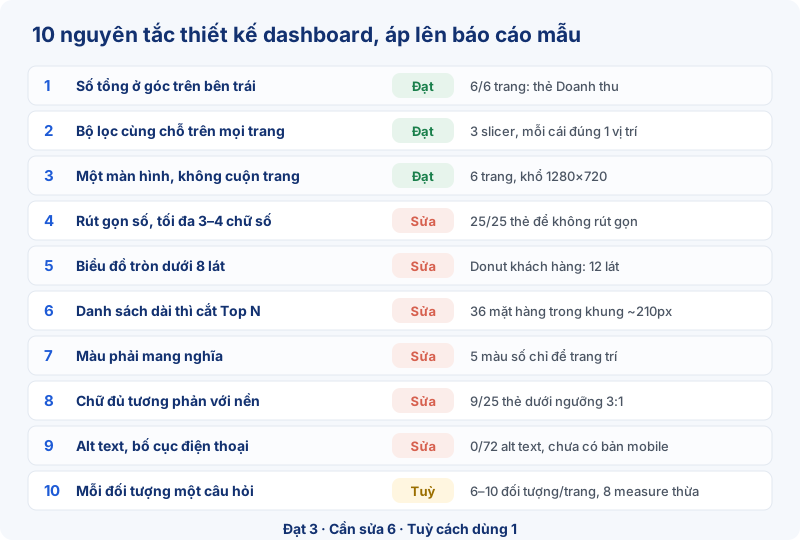
Kết quả: báo cáo đạt 3 nguyên tắc, cần sửa 6, còn 1 nguyên tắc tuỳ cách dùng. Các lỗi đều nhỏ, sửa trong vài phút, và đều là lỗi hay gặp ở báo cáo dựng vội.

Ba nguyên tắc thiết kế dashboard báo cáo mẫu đã làm đúng
1. Con số quan trọng nhất nằm ở góc trên bên trái
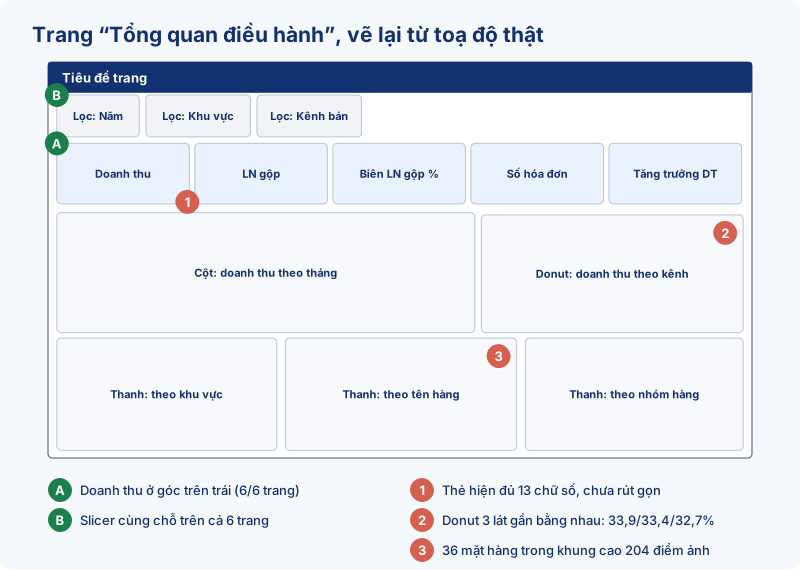
Microsoft khuyên đặt "the highest level of data at the top left corner", rồi chi tiết dần theo hướng mắt người đọc: trái sang phải, trên xuống dưới (Microsoft Learn, Tips for designing a great Power BI dashboard). Ở cả 6/6 trang của báo cáo mẫu, đối tượng đầu tiên tính từ góc trên bên trái là thẻ Doanh thu. Người xem chuyển trang nào cũng biết con số tổng nằm ở đâu.
2. Bộ lọc đứng yên một chỗ trên mọi trang
Báo cáo có 3 slicer (Năm, Khu vực, Kênh bán) lặp lại trên 6 trang, thành 18 slicer. Đo toạ độ thì mỗi slicer chỉ có đúng một vị trí và một kích thước trên cả 6 trang. Trang hướng dẫn về khả năng tiếp cận của Power BI cũng nêu đúng điều này: dùng slicer ở nhiều trang thì giữ nó cùng một chỗ trên mọi trang. Người dùng quen tay sau trang đầu, không phải đi tìm bộ lọc lần nữa.
3. Gói trong một màn hình, không cuộn
Mọi trang đều ở khổ 1280×720, chế độ vừa khung (Fit to page). Microsoft viết: "having all the tiles on one screen is best", và hỏi thẳng có tránh được thanh cuộn không. Ở cấp trang, báo cáo mẫu tránh được. Ở cấp từng biểu đồ thì chưa, xem nguyên tắc số 6.
Sáu chỗ cần sửa
4. Rút gọn số: tối đa ba, bốn chữ số
Microsoft khuyên không hiện quá ba hoặc bốn chữ số, vì người đọc dễ đọc "3,4 triệu" hơn "3.400.000". Ở báo cáo mẫu, cả 25/25 thẻ để đơn vị hiển thị ở mức không rút gọn. Doanh thu một năm của dữ liệu mẫu có 13 chữ số, nên thẻ Doanh thu hiện nguyên một dãy 13 chữ số. Người xem phải đếm dấu chấm mới biết đó là bao nhiêu tỷ.
Chi tiết đáng chú ý: mô hình đã có sẵn measure "Doanh thu (tỷ)" và "Lợi nhuận gộp (tỷ)" với định dạng #,##0.0" tỷ", nhưng không thẻ nào dùng. Cách sửa nhanh nhất: chọn thẻ, mở Format visual, ở phần định dạng giá trị số đặt Display units về Billions; hoặc thay field của thẻ bằng measure (tỷ) có sẵn.
5. Biểu đồ tròn chỉ dùng khi ít lát
Microsoft ghi: biểu đồ tròn hợp nhất khi có dưới tám nhóm; muốn so sánh giá trị thì biểu đồ cột và thanh tốt hơn, vì mắt người so được hai thanh đặt cạnh nhau. Báo cáo mẫu có 3 biểu đồ donut, hai kiểu lỗi:
- Donut theo Khách hàng có 12 lát. Lát lớn nhất 21,2%, lát nhỏ nhất 6,5%, 5 khách đầu cộng lại 50,9%. Mười hai lát từ 6% tới 21% thì không ai nói được khách thứ năm lớn hơn khách thứ sáu bao nhiêu.
- Donut theo Kênh bán chỉ có 3 lát, nhưng ba lát gần bằng nhau: Cửa hàng 33,9%, Đại lý 33,4%, Online 32,7%. Một hình tròn chia ba đều không nói gì thêm so với một câu "ba kênh ngang nhau".
Sửa: đổi donut Khách hàng sang biểu đồ thanh ngang xếp từ lớn tới nhỏ; donut Kênh bán đổi sang thanh ngang, hoặc bỏ hẳn nếu trang đã có bảng chia theo kênh.
6. Danh sách dài thì cắt Top N
Trang "Tổng quan điều hành" và "Phân tích sản phẩm" có biểu đồ thanh Doanh thu theo Tên hàng. Dữ liệu có 36 mặt hàng, còn khung biểu đồ chỉ cao khoảng 210 điểm ảnh. Hoặc chữ bị ép nhỏ, hoặc biểu đồ hiện thanh cuộn bên trong, tức là đúng thứ nguyên tắc số 3 muốn tránh.
Sửa: trong ô Filters của biểu đồ, chọn Filter type là Top N, lấy 10 mặt hàng theo Doanh thu. Phần còn lại đưa sang một trang chi tiết dạng drillthrough. Hướng dẫn tối ưu của Microsoft gợi ý đúng cách này: dùng trang drillthrough và tooltip để thêm chi tiết mà không nhồi thêm biểu đồ lên trang (Optimization guide for Power BI).
7. Màu phải mang nghĩa
25 thẻ số dùng 5 màu chữ khác nhau: xanh đậm cho Doanh thu, xanh lá cho Lợi nhuận gộp, xanh nhạt, vàng, tím cho các thẻ còn lại. Màu ở đây chỉ để trang trí. Hậu quả: đến lúc cần tô đỏ một con số đang xấu đi, người xem không phân biệt được màu "cảnh báo" với màu "cho đẹp".
Sửa: số trên thẻ dùng một màu trung tính, đậm. Màu chỉ xuất hiện khi mang thông tin, ví dụ tăng trưởng âm tô đỏ qua Conditional formatting. Trang về khả năng tiếp cận của Power BI còn dặn thêm: đừng dùng màu làm cách duy nhất để truyền thông tin, và tránh đặt cạnh nhau các cặp màu khó phân biệt với người mù màu như xanh lá với đỏ.
8. Chữ phải đủ tương phản với nền
Tiêu chuẩn WCAG 2.2 (mục 1.4.3) yêu cầu chữ có độ tương phản tối thiểu 4,5:1 so với nền, chữ cỡ lớn (từ 18 point, hoặc 14 point in đậm) tối thiểu 3:1 (W3C). Số trên thẻ của báo cáo mẫu cỡ 17, in đậm, nên tính theo ngưỡng 3:1. Tính trên nền trắng:
| Màu số trên thẻ | Số thẻ | Tương phản với nền trắng | Ngưỡng 3:1 |
|---|---|---|---|
| Xanh đậm #0B5FA5 | 6 | 6,57:1 | Đạt |
| Tím #7A4EA3 | 4 | 6,09:1 | Đạt |
| Xanh lá #2E9E5B | 6 | 3,41:1 | Đạt sát |
| Xanh nhạt #12A5C9 | 5 | 2,90:1 | Không đạt |
| Vàng #F2A900 | 4 | 2,01:1 | Không đạt |
9/25 thẻ dưới ngưỡng. Trên màn hình văn phòng sáng hoặc khi chiếu lên máy chiếu, số màu vàng trên nền trắng gần như biến mất. Hai màu này hợp hơn khi làm nền ô nhấn, hoặc tô thanh biểu đồ có kèm nhãn số; đừng dùng cho chữ.
9. Alt text và bố cục cho điện thoại
Không đối tượng nào trong 72 đối tượng có alt text, tức là phần mô tả cho trình đọc màn hình (Power BI cho tối đa 250 ký tự mỗi đối tượng). File báo cáo cũng không có bố cục riêng cho điện thoại. Microsoft ghi rõ: nếu người đọc xem dashboard trên máy tính bảng hay điện thoại, trang càng ít ô càng dễ đọc. Giám đốc mở báo cáo trên điện thoại lúc đi đường là chuyện rất thường, nên trang Tổng quan nên có bản Mobile layout gồm 4–5 thẻ số và một biểu đồ xu hướng.
Một nguyên tắc tuỳ cách dùng: số đối tượng trên trang
10. Mỗi đối tượng trả lời một câu hỏi
Mỗi trang của báo cáo mẫu có 6 tới 10 đối tượng dữ liệu, cộng 3 slicer. Trang đông nhất là "Tổng quan điều hành": 5 thẻ và 5 biểu đồ. Microsoft không đưa ra con số tối đa; tài liệu chỉ nói nên giới hạn số đối tượng ở mức cần thiết, vì quá nhiều đối tượng làm báo cáo chậm. Thước đo thực tế hơn: mỗi đối tượng phải trả lời được một câu hỏi bạn đã viết ra trước khi dựng. Đối tượng nào không gắn được với câu hỏi nào thì bỏ.
Cùng tinh thần đó, mô hình của báo cáo có 16 measure nhưng 8 measure không đối tượng nào dùng (trong đó có Doanh thu YTD, Tăng trưởng MoM %). Measure thừa không làm sai số, nhưng làm người bảo trì sau này mất công đoán cái nào đang chạy. Dọn hoặc gom chúng vào một thư mục riêng.
Cách tự soi dashboard của bạn trong 15 phút
- Chụp từng trang, nhìn ở cỡ nhỏ. Thu nhỏ còn bằng màn hình điện thoại. Con số nào bạn không đọc được, người xem cũng không đọc được.
- Đếm chữ số trên mọi thẻ. Thẻ nào quá bốn chữ số thì đặt Display units.
- Đếm lát trên mọi biểu đồ tròn bằng số giá trị khác nhau của cột phân loại. Tám lát trở lên thì đổi sang thanh ngang.
- Đếm số hạng mục trên mọi biểu đồ thanh. Nhiều hơn số thanh hiện vừa khung thì đặt Top N.
- Liệt kê các màu chữ đang dùng và đo tương phản bằng bất kỳ công cụ kiểm tương phản nào (nhập mã màu chữ và màu nền). Màu nào dưới ngưỡng thì đổi.
- Chuyển qua lại giữa các trang xem bộ lọc và con số tổng có đứng yên một chỗ không.
Câu hỏi thường gặp
Một trang dashboard nên có bao nhiêu biểu đồ?
Microsoft không đặt con số tối đa. Báo cáo mẫu trong bài có 6–10 đối tượng dữ liệu mỗi trang và vẫn đọc được. Con số quan trọng hơn là số câu hỏi: mỗi trang trả lời một nhóm câu hỏi, mỗi đối tượng trả lời một câu.
Có nên dùng biểu đồ tròn không?
Có, khi dưới tám lát và các lát chênh nhau rõ. Dùng để so sánh nhiều nhóm thì biểu đồ thanh tốt hơn.
Màu thương hiệu công ty có màu vàng, có dùng cho chữ được không?
Dùng màu vàng cho thanh biểu đồ, nền ô nhấn, đường viền. Chữ trên nền trắng thì dùng màu đậm hơn để đạt ngưỡng tương phản; có thể giữ một sắc vàng sẫm thay cho vàng tươi.
Các nguyên tắc này có áp dụng cho dashboard Excel không?
Có. Vị trí con số tổng, cách rút gọn số, số lát biểu đồ tròn, tương phản màu là chuyện của người đọc, không phụ thuộc công cụ. Riêng phần bộ lọc trong Excel xem thêm bài Slicer trong Excel.
Muốn xem dashboard đã qua các bước này
Kho 41 báo cáo Power BI mẫu của EzTech xem demo trực tiếp được, chia theo ngành và theo phòng ban; bài 41 mẫu dashboard theo ngành hướng dẫn cách đọc một mẫu để học thiết kế. Khóa DATA BUSINESS đi trọn đường từ dữ liệu thô tới một hệ thống báo cáo quản trị, trong đó có phần thiết kế trang. Doanh nghiệp cần đội ngũ EzTech dựng hoặc rà lại dashboard đang dùng thì để lại thông tin ở trang liên hệ.