2026-09-22 · Power Query & Excel

Báo cáo Pivot gửi lên, người đọc hỏi ngay: còn riêng kênh online thì sao? Riêng miền Trung thì sao? Năm ngoái thì sao? Mỗi câu hỏi là một lần mở mũi tên lọc, bỏ tích, tích lại, rồi quên bỏ lọc trước khi gửi bản tiếp theo.
Slicer trong Excel biến bộ lọc đó thành một dãy nút bấm đặt ngay cạnh bảng. Bấm "Online" là cả bảng lọc theo kênh online, và ai nhìn vào cũng thấy báo cáo đang lọc theo cái gì. Bài này hướng dẫn cách chèn Slicer, cách để một Slicer điều khiển nhiều bảng Pivot cùng lúc, cách lọc theo thời gian bằng Timeline, và ba lỗi hay gặp, trên một file bán hàng demo 1.001 dòng.

File demo dùng trong bài
File gồm hai sheet:
- Data: 1.001 dòng bán hàng từ 01/01/2024 đến 31/12/2025, 16 cột: ngày bán, năm, tháng, số hóa đơn, khu vực, chi nhánh, kênh bán, nhân viên, nhóm hàng, tên hàng, khách hàng, số lượng, đơn giá, doanh thu, giá vốn, lợi nhuận gộp.
- Pivot: hai bảng Pivot đặt cạnh nhau, một bảng doanh thu theo nhóm hàng, một bảng doanh thu theo chi nhánh. Tổng doanh thu của cả hai bảng là 32.352.085.000 đồng.
Dữ liệu có 3 khu vực, 9 chi nhánh, 3 kênh bán (cửa hàng, online, đại lý) và 6 nhóm hàng: đủ để thấy Slicer dùng thế nào.
Việc cần làm trước khi chèn Slicer: chuyển dữ liệu thành Table
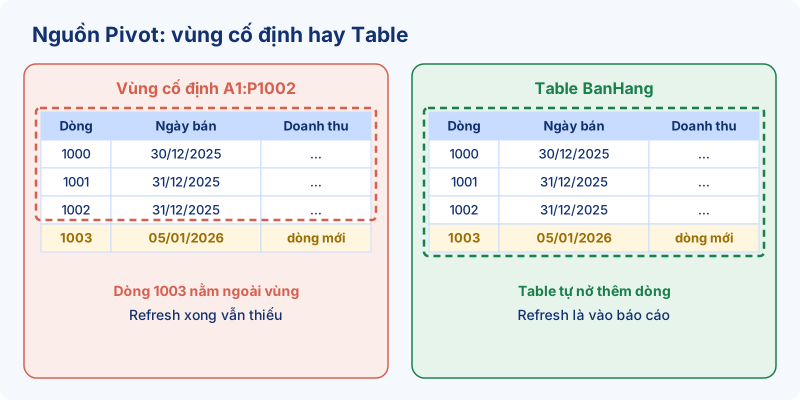
Mở phần cài đặt của hai bảng Pivot trong file demo, nguồn dữ liệu đang là vùng cố định Data!A1:P1002. Tháng sau thêm dòng 1003 vào sheet Data rồi bấm Refresh, dòng mới không vào báo cáo. Slicer cũng không hiện giá trị mới, vì nó lấy danh sách giá trị từ chính bảng Pivot.
Cách sửa làm một lần:
- Bấm vào một ô bất kỳ trong sheet Data, nhấn Ctrl + T, tích My table has headers, bấm OK. Vào Table Design, đặt tên bảng, ví dụ
BanHang. - Bấm vào bảng Pivot, chọn PivotTable Analyze → Change Data Source, gõ
BanHangvào ô Table/Range. - Làm tương tự cho bảng Pivot thứ hai, cũng trỏ về
BanHang.
Từ đây, thêm bao nhiêu dòng vào Table thì bảng Pivot và Slicer đều nhận hết sau khi Refresh.
Cách chèn Slicer vào Pivot Table
- Bấm vào một ô bất kỳ trong bảng Pivot doanh thu theo nhóm hàng.
- Chọn PivotTable Analyze → Insert Slicer.
- Tích các cột muốn dùng làm nút lọc. Với file demo, chọn Kênh bán, Khu vực và Năm, rồi bấm OK.
- Excel đặt ba khung Slicer lên sheet. Kéo chúng ra cạnh bảng, mỗi khung một cột lọc.
Bấm nút "Online" trong Slicer Kênh bán: bảng chỉ còn doanh thu kênh online, tổng 11.137.900.000 đồng. Muốn so tỷ trọng thì đổi cách hiển thị: bấm chuột phải vào cột doanh thu → Show Values As → % of Grand Total. Khi đó thấy ngay Điện thoại chiếm 36,7% doanh thu online, thấp hơn mức 38,7% trên toàn bộ các kênh, còn Laptop chiếm 21,0% doanh thu online, cao hơn mức 19,2% chung.
Một vài thao tác hay dùng trên Slicer:
- Chọn nhiều nút: giữ Ctrl rồi bấm từng nút, hoặc bấm biểu tượng Multi-Select ở góc trên khung Slicer.
- Bỏ lọc: bấm biểu tượng phễu có dấu X ở góc trên khung Slicer.
- Xếp nút thành nhiều cột: chọn khung Slicer, vào tab Slicer, tăng ô Columns. Slicer Năm chỉ có 2 nút thì đặt 2 cột cho gọn.
Một Slicer điều khiển nhiều bảng Pivot
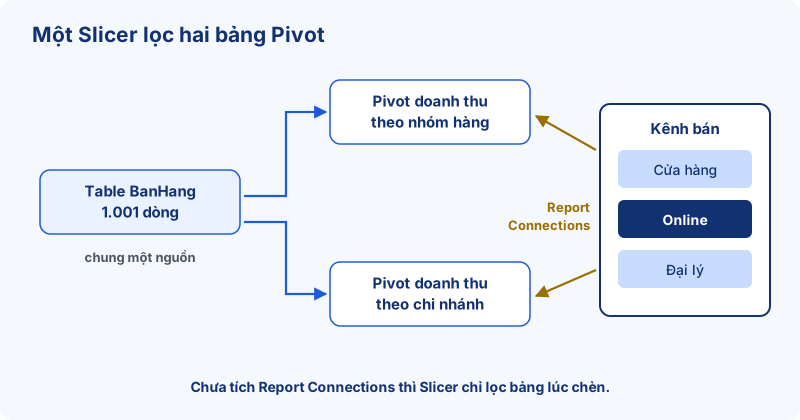
Vừa chèn xong, Slicer chỉ lọc bảng Pivot đang được chọn lúc chèn. Bấm "Online" thì bảng theo nhóm hàng đổi, bảng theo chi nhánh bên cạnh vẫn giữ số của tất cả các kênh. Người đọc nhìn hai bảng đặt cạnh nhau sẽ tưởng hai bảng cùng lọc, và đọc sai.
Cách nối: bấm chuột phải vào khung Slicer → Report Connections, tích cả hai bảng Pivot, bấm OK. Làm lần lượt cho từng Slicer.
Report Connections chỉ liệt kê những bảng Pivot dựng từ cùng một nguồn dữ liệu. Trong file demo, hai bảng Pivot dùng chung một nguồn nên nối được ngay. Nếu một bảng trỏ về vùng A1:P1002 còn bảng kia đã đổi sang Table, hai bảng không còn chung nguồn và Slicer không nối được sang bảng kia. Đây là thêm một lý do để đổi nguồn cho mọi bảng Pivot cùng lúc như ở phần trên. Nếu đã đổi cả hai mà Report Connections vẫn không thấy bảng kia, cách chắc chắn là xóa bảng Pivot thứ hai, copy bảng thứ nhất ra chỗ mới rồi đổi trường hiển thị: bảng copy luôn dùng chung nguồn với bảng gốc.
Các Slicer tự lọc lẫn nhau
Khi nhiều Slicer cùng nối vào một bảng Pivot, chúng phản ứng với nhau. Chèn thêm một Slicer Chi nhánh rồi bấm "Miền Trung" ở Slicer Khu vực: Slicer Chi nhánh đưa Đà Nẵng, Huế, Nha Trang lên đầu, còn 6 chi nhánh ở miền khác bị làm mờ và dồn xuống cuối, vì không có dòng dữ liệu nào vừa ở miền Trung vừa ở các chi nhánh đó.
Nếu không muốn thấy các nút mờ, bấm chuột phải vào khung Slicer → Slicer Settings, tích Hide items with no data.
Lọc theo thời gian bằng Timeline
Với cột ngày, Slicer thường không tiện: file demo có 543 ngày có phát sinh bán hàng, tức 543 nút. Excel có một loại Slicer riêng cho thời gian là Timeline.
- Bấm vào bảng Pivot, chọn PivotTable Analyze → Insert Timeline.
- Tích cột Ngày bán, bấm OK.
- Ở góc phải khung Timeline, chọn đơn vị: YEARS, QUARTERS, MONTHS hoặc DAYS. Kéo chuột trên thanh để chọn một khoảng, ví dụ từ tháng 1 đến tháng 6 năm 2025.
Timeline chỉ nhận cột có kiểu ngày thật. Nếu Insert Timeline báo không có cột phù hợp, cột ngày đang được lưu dạng chữ. Cách đổi dạng chữ sang ngày có ở bài sửa lỗi ngày tháng trong Power Query.
Timeline cũng nối nhiều bảng Pivot qua Report Connections y như Slicer.
Ba lỗi hay gặp với Slicer
1. Slicer vẫn hiện giá trị đã bị xóa khỏi dữ liệu
Đổi tên một chi nhánh trong dữ liệu rồi Refresh, Slicer có thể hiện cả tên cũ lẫn tên mới, tên cũ ở dạng mờ. Bảng Pivot giữ lại danh sách giá trị cũ trong bộ nhớ của nó. Cách xóa: bấm chuột phải vào bảng Pivot → PivotTable Options → tab Data, ở mục Number of items to retain per field chọn None, bấm OK rồi Refresh.
2. Khóa sheet xong thì không bấm được Slicer
Gửi báo cáo cho người khác xem, thường sẽ khóa sheet để tránh sửa nhầm. Muốn khóa sheet mà vẫn cho bấm Slicer: bấm chuột phải vào khung Slicer → Size and Properties, ở mục Properties bỏ tích Locked. Khi khóa sheet (Review → Protect Sheet), tích thêm Use PivotTable & PivotChart.
3. Quên mình đang lọc
Slicer đặt ở góc khuất, nút đang chọn không nổi bật, người đọc cầm con số của riêng kênh online đi báo cáo như số toàn công ty. Đặt Slicer ngay trên đầu bảng, và thêm một ô ghi rõ đang lọc theo gì nếu báo cáo được in ra hoặc chụp gửi qua tin nhắn.
Câu hỏi thường gặp
Excel bản nào có Slicer?
Slicer cho Pivot Table có từ Excel 2010. Slicer cho Table thường (không cần Pivot) và Timeline có từ Excel 2013. Với Table, bấm vào bảng rồi chọn Table Design → Insert Slicer.
Slicer trong Excel và Slicer trong Power BI khác gì nhau?
Cách dùng giống nhau: bấm nút để lọc. Khác ở chỗ Power BI tự nối Slicer với mọi biểu đồ trên cùng trang, còn Excel phải nối bằng Report Connections. Báo cáo cần nhiều trang, nhiều nguồn và nhiều người cùng xem thì nên chuyển lên Power BI. Có thể xem thử bố cục Slicer trong mẫu báo cáo phân tích bán hàng trong kho báo cáo của EzTech.
Có tự động lọc Slicer khi mở file không?
Slicer giữ nguyên lựa chọn lần cuối khi lưu file. Nên bỏ hết lọc trước khi lưu bản gửi đi, để người nhận mở ra là thấy số toàn bộ.
Bắt đầu từ đâu
Mở một báo cáo Pivot đang gửi hằng tháng, kiểm tra nguồn dữ liệu của nó là vùng cố định hay Table. Đổi sang Table trước, rồi chèn một Slicer cho cột người đọc hay hỏi nhất. Nếu báo cáo đó còn đang được làm lại bằng tay mỗi tháng, bài tự động hóa báo cáo Excel cuối tháng đi tiếp phần nạp dữ liệu.
Khóa DATA FINANCE của EzTech đi từ Power Query chuyên sâu trong Excel đến báo cáo quản trị trên Power BI, dành cho người làm kế toán, tài chính. Cần dựng bộ báo cáo cho dữ liệu cụ thể của doanh nghiệp thì để lại thông tin ở trang liên hệ.