2026-07-23 · Power BI & Dashboard
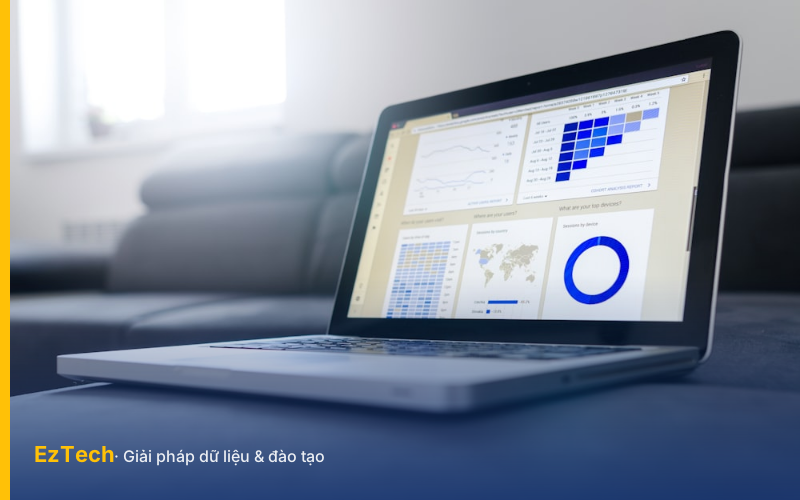
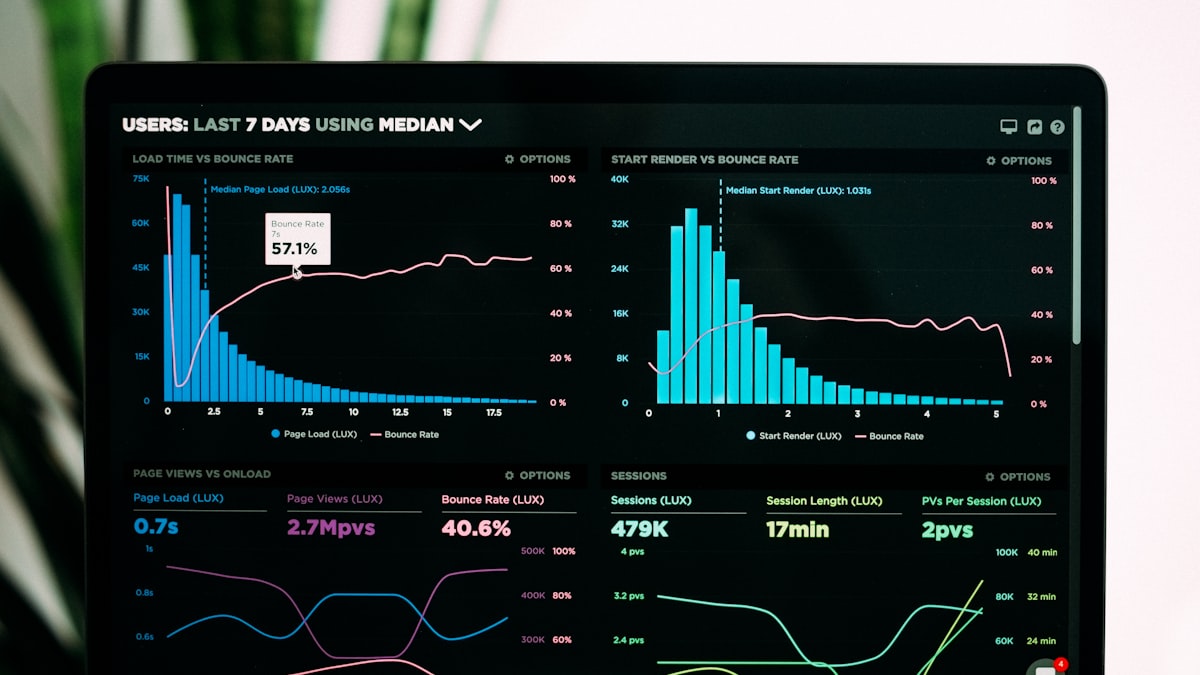
Thử gõ "mẫu dashboard Power BI" lên Google, bạn sẽ thấy một điều quen thuộc: hầu hết kết quả là ảnh chụp màn hình dashboard nước ngoài. Ảnh đẹp thật, nhưng chỉ dừng ở mức... ngắm. Bạn muốn bấm thử vào biểu đồ, kéo filter xem báo cáo phản ứng ra sao — không được. Ảnh chụp thì làm sao tương tác.
Trong khi đó, người tìm mẫu dashboard Power BI thường cần một trong hai thứ: xem báo cáo "chuẩn" được thiết kế thế nào để học theo, hoặc hình dung sản phẩm cuối cùng trước khi xây báo cáo cho doanh nghiệp. Cả hai nhu cầu đó, ảnh tĩnh đều không giải quyết nổi.
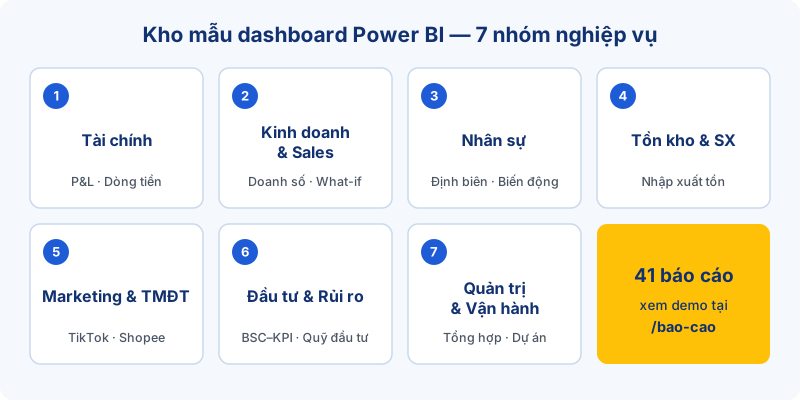
Vì vậy, đội ngũ EzTech đã đưa toàn bộ 41 báo cáo Power BI mẫu lên web dưới dạng demo tương tác trực tiếp — bạn mở lên là bấm được, lọc được, khám phá được như đang dùng báo cáo thật. Bài này sẽ dẫn bạn đi một vòng kho mẫu đó, chia theo 7 nhóm nghiệp vụ để bạn tìm đúng thứ mình cần.
Vì sao nên xem demo tương tác thay vì ảnh chụp dashboard?
Giá trị lớn nhất của Power BI so với báo cáo Excel truyền thống nằm ở tính tương tác. Một dashboard tốt không chỉ "trình bày số" mà còn cho người dùng tự đặt câu hỏi với dữ liệu: bấm vào một tháng để xem chi tiết tháng đó, chọn một chi nhánh để mọi biểu đồ cùng lọc theo, drill-down từ tổng quan xuống từng dòng sản phẩm. Ảnh chụp màn hình cắt bỏ toàn bộ phần này — tức là cắt bỏ đúng phần đáng học nhất.
Khi xem một bản demo sống, bạn cảm nhận được những thứ mà ảnh không truyền tải nổi:
- Trải nghiệm filter và slicer: bấm chọn kỳ, chọn đơn vị, xem cả trang phản ứng đồng bộ — đây là thứ quyết định báo cáo có "dùng được" hay không.
- Drill-down và điều hướng giữa các trang: một báo cáo quản trị thật hiếm khi chỉ có một trang; cách các trang nối với nhau là bài học thiết kế quan trọng.
- Bố cục khi vận hành thật: tooltip hiện gì khi rê chuột, biểu đồ nào phối hợp với biểu đồ nào — những chi tiết này chỉ lộ ra khi bạn thao tác trực tiếp.
Nói cách khác: xem ảnh chụp giống như đọc mô tả một chiếc xe, còn xem demo tương tác là được ngồi lên lái thử. Nếu bạn định học thiết kế dashboard hoặc chuẩn bị đặt làm báo cáo cho công ty, hãy "lái thử" trước.
Kho 41 mẫu dashboard Power BI của EzTech — chia theo 7 nhóm
Toàn bộ kho mẫu nằm tại trang Báo cáo mẫu của EzTech. Mỗi báo cáo có trang riêng nhúng bản Power BI sống để bạn thao tác ngay trên trình duyệt, không cần cài gì. Dưới đây là 7 nhóm chính kèm một vài mẫu tiêu biểu của từng nhóm.
1. Tài chính — kế toán
Nhóm dày nhất trong kho, dành cho kế toán trưởng, CFO và những bạn làm tài chính doanh nghiệp. Các mẫu tập trung vào việc biến số liệu kế toán thành bức tranh quản trị: kết quả kinh doanh, dòng tiền, công nợ, chỉ số tài chính.
Xem thử: Báo cáo phân tích tài chính · Báo cáo quản trị P&L · Báo cáo quản trị dòng tiền.
2. Kinh doanh & Sales
Nhóm dành cho giám đốc kinh doanh và các bạn quản lý đội sales: theo dõi doanh số theo thời gian, theo khu vực, theo nhân viên; so sánh thực tế với mục tiêu. Đặc biệt có mẫu ứng dụng tính năng What-if của Power BI để giả lập kịch bản — kéo thanh trượt thay đổi giả định và xem kết quả kinh doanh dự báo thay đổi theo, thứ mà ảnh chụp không bao giờ thể hiện được.
Xem thử: Báo cáo phân tích bán hàng · Báo cáo phân tích doanh số · What-if dự báo KQKD.
3. Nhân sự
Dành cho HR và ban lãnh đạo: cơ cấu nhân sự, biến động nhân viên, bài toán định biên. Nếu bạn làm nhân sự và đang loay hoay không biết báo cáo HR trên Power BI nên trình bày gì, hai mẫu này là điểm khởi đầu tốt.
Xem thử: Báo cáo quản trị nhân sự · Báo cáo định biên nhân sự.
4. Tồn kho & Sản xuất
Nhóm dành cho các bạn làm kho vận, cung ứng và sản xuất: theo dõi tồn kho, dòng nhập – xuất – tồn, tình hình sản xuất. Đây là mảng dữ liệu phát sinh hằng ngày với khối lượng lớn — xem các mẫu này để hình dung Power BI xử lý bài toán đó ra sao.
Xem thử: Báo cáo hàng tồn kho · Báo cáo nhập xuất tồn · Báo cáo quản trị sản xuất.
5. Marketing & Thương mại điện tử
Nhóm "đặc sản" cho các bạn bán hàng trên sàn: dashboard theo dõi hoạt động kinh doanh trên TikTok Shop và Shopee. Nếu bạn đang vận hành gian hàng và mỗi tuần vẫn tải file về ghép tay, hãy xem thử cách một dashboard sàn TMĐT được tổ chức.
Xem thử: Báo cáo sàn TikTok · Báo cáo sàn Shopee.
6. Đầu tư & Rủi ro
Nhóm dành cho cấp quản trị chiến lược: theo dõi hệ thống mục tiêu qua BSC – KPI và quản lý danh mục quỹ đầu tư. Các mẫu này minh họa cách đưa những khung quản trị "trên giấy" thành bảng điều khiển đo đếm được.
Xem thử: Báo cáo BSC – KPI · Báo cáo quỹ đầu tư.
7. Quản trị & Vận hành tổng hợp
Nhóm cuối gom các mẫu nhìn toàn cảnh doanh nghiệp: báo cáo quản trị tổng hợp cho ban giám đốc, quản trị dự án, và mẫu chuyên ngành cho chuỗi bán lẻ thời trang. Nếu bạn cần một dashboard "một trang cho sếp", hãy bắt đầu từ đây.
Xem thử: Báo cáo quản trị tổng hợp · Báo cáo quản trị dự án · Báo cáo sales thời trang.
Cách "đọc" một mẫu dashboard Power BI để học thiết kế
Mở một bản demo lên rồi lướt qua thì phí. Muốn học được từ mẫu, bạn nên xem có chủ đích. Đội ngũ EzTech gợi ý một trình tự đơn giản:
- Nhìn hàng KPI trên cùng trước. Hầu hết dashboard quản trị đặt các chỉ số quan trọng nhất thành dải thẻ số ở phía trên. Hãy để ý: người thiết kế chọn chỉ số nào đứng đầu? Đó chính là câu trả lời cho câu hỏi "báo cáo này phục vụ quyết định gì".
- Thử toàn bộ filter và slicer. Bấm từng bộ lọc — theo kỳ, theo đơn vị, theo nhóm sản phẩm — và quan sát biểu đồ nào thay đổi theo. Cách bố trí bộ lọc phản ánh cách người dùng cuối sẽ "hỏi" dữ liệu.
- Đọc bố cục theo hướng mắt nhìn. Tổng quan ở trên, chi tiết ở dưới; xu hướng theo thời gian thường bên trái hoặc giữa, cơ cấu tỷ trọng bên phải. Thử vẽ lại sơ đồ khối của vài mẫu ra giấy, bạn sẽ nhận ra "công thức" bố cục.
- Để ý cách dùng màu. Dashboard tốt thường chỉ dùng một màu chủ đạo, màu nhấn dành riêng cho cảnh báo. Mẫu nào bạn thấy "dễ đọc" thì gần như chắc chắn là nhờ kỷ luật màu sắc, không phải hiệu ứng.
Xem theo cách này, mỗi mẫu trở thành một bài học thiết kế miễn phí — thay vì chỉ là một trang đẹp để lướt qua.
Dùng mẫu thế nào: tự học làm theo, hay đặt may đo?
Sau khi xem kho mẫu, thường bạn sẽ rơi vào một trong hai tình huống:
Tình huống 1 — bạn muốn tự tay xây được báo cáo như vậy. Mẫu cho bạn thấy đích đến, nhưng con đường đi — chuẩn hóa dữ liệu, dựng mô hình, viết measure, thiết kế trang — thì cần học bài bản. Khóa DATA BUSINESS của EzTech được thiết kế đúng cho mục tiêu này: học viên đi từ dữ liệu thô đến một báo cáo quản trị BI hoàn chỉnh, cùng dạng với các mẫu bạn vừa xem.
Tình huống 2 — bạn cần báo cáo cho doanh nghiệp, nhưng không có thời gian tự làm. Mẫu lúc này đóng vai trò "bản nói chuyện": bạn chỉ vào một dashboard trong kho và nói "tôi cần cái tương tự thế này, nhưng chạy trên dữ liệu của công ty tôi". Đội ngũ EzTech nhận xây dựng giải pháp dữ liệu may đo theo đúng cách đó — bắt đầu từ mẫu gần nhất với nhu cầu của bạn, rồi điều chỉnh theo nghiệp vụ và dữ liệu thực tế của doanh nghiệp.
Cả hai con đường đều bắt đầu từ cùng một bước: xem mẫu để biết mình muốn gì. Đó là lý do kho demo này được mở công khai.
Câu hỏi thường gặp
Có tải được file .pbix của các mẫu này không?
Không, các báo cáo trong kho là bản demo để xem và tương tác trực tiếp trên web, không cung cấp file .pbix để tải về. Nếu bạn muốn tự xây được báo cáo tương tự, khóa DATA BUSINESS sẽ hướng dẫn bạn làm từ đầu trên chính dữ liệu bài tập; còn nếu bạn cần một bản chạy trên dữ liệu doanh nghiệp mình, hãy liên hệ EzTech để đặt làm riêng.
Các mẫu này có dùng dữ liệu thật của doanh nghiệp nào không?
Các bản demo dùng dữ liệu minh họa để bạn thoải mái khám phá. Điều đáng học ở mẫu là cấu trúc báo cáo, cách tổ chức chỉ số và trải nghiệm tương tác — những thứ áp dụng được cho bất kỳ bộ dữ liệu nào.
Tôi muốn một báo cáo giống mẫu nhưng theo đặc thù công ty tôi thì làm thế nào?
Bạn chọn ra mẫu gần nhất với nhu cầu trong kho 41 báo cáo, rồi gửi yêu cầu cho EzTech kèm mô tả ngắn về dữ liệu và bài toán của công ty. Báo cáo cuối cùng được may đo theo dữ liệu và quy trình của chính doanh nghiệp bạn, không phải bản sao cứng của mẫu.
Xem demo có cần cài Power BI hay đăng nhập gì không?
Không cần. Bạn mở trang báo cáo trên trình duyệt là thao tác được ngay — bấm, lọc, drill-down như người dùng thật. Đây chính là điểm khác biệt so với các bài viết chỉ đăng ảnh chụp dashboard.
Bắt đầu từ đâu?
Đơn giản nhất: mở kho 41 mẫu dashboard Power BI, chọn nhóm đúng với công việc của bạn và dành 10–15 phút "lái thử" một mẫu theo trình tự đọc ở trên. Nếu xem xong bạn muốn tự tay làm được, khóa DATA BUSINESS đang chờ bạn. Còn nếu bạn cần một báo cáo chạy trên dữ liệu doanh nghiệp mình ngay, để lại thông tin — đội ngũ EzTech sẽ liên hệ tư vấn cụ thể theo bài toán của bạn.