2026-07-23 · Kế toán & Dữ liệu

Cuối tháng, kế toán gửi lên một file Excel: bảng cân đối, kết quả kinh doanh, vài sheet chi tiết. Bạn mở ra, kéo qua kéo lại giữa chục sheet; muốn biết lợi nhuận giảm vì nhánh nào thì phải hỏi lại, chờ kế toán lọc số, xuất thêm một file nữa. Có câu trả lời thì đã sang tuần sau — và con số cũng đã cũ.
Đó là cách rất nhiều doanh nghiệp SME tại Việt Nam đang "đọc" tình hình tài chính của mình: qua những file báo cáo tĩnh, mỗi tháng một lần, mỗi câu hỏi phát sinh là một vòng email mới. Chưa kể rủi ro sai sót — nghiên cứu của EuSpRIG (European Spreadsheet Risks Interest Group) chỉ ra khoảng 50–86% file bảng tính có chứa lỗi.
Dashboard tài chính sinh ra để giải đúng bài toán này. Trong bài viết, đội ngũ EzTech sẽ giải thích dashboard tài chính là gì, khác báo cáo Excel ở đâu, và giới thiệu 6 mẫu dashboard tài chính thật trên Power BI mà bạn bấm vào xem demo trực tiếp được ngay.

Dashboard tài chính là gì?
Dashboard tài chính là một màn hình tổng hợp trực quan các chỉ số tài chính quan trọng của doanh nghiệp — doanh thu, chi phí, lợi nhuận, dòng tiền, công nợ — được kết nối trực tiếp với nguồn dữ liệu và tự cập nhật khi dữ liệu thay đổi. Thay vì đọc số trong bảng, người quản trị nhìn thấy xu hướng qua biểu đồ, so sánh giữa các kỳ, và bấm vào bất kỳ con số nào để xem chi tiết bên dưới.
Điểm mấu chốt: dashboard không phải là "báo cáo Excel được vẽ đẹp hơn". Nó là một cách làm việc khác với dữ liệu. Với báo cáo tài chính Power BI, kế toán chuẩn bị dữ liệu một lần, còn ban lãnh đạo tự xem — tự lọc theo tháng, theo chi nhánh, theo khoản mục — bất cứ lúc nào, mà không cần chờ ai xuất file.
Dashboard tài chính khác file Excel báo cáo ở đâu?
Nhiều bạn kế toán sẽ nói: "Excel của mình cũng có biểu đồ mà". Đúng, nhưng khác biệt không nằm ở biểu đồ. Nó nằm ở 4 điểm sau:
- Tương tác thay vì tĩnh. File Excel gửi đi là "đóng băng" tại thời điểm gửi. Dashboard cho phép người xem tự chọn kỳ, tự lọc chi nhánh, tự đổi góc nhìn — mỗi người tự trả lời câu hỏi của mình mà không cần quay lại hỏi kế toán.
- Drill-down đến tận gốc. Thấy chi phí tháng này tăng? Bấm vào con số đó để xem tăng ở khoản mục nào, phòng ban nào, thậm chí chứng từ nào. Với Excel, mỗi tầng chi tiết như vậy là một sheet mới hoặc một file mới.
- Tự cập nhật. Dashboard kết nối thẳng với nguồn dữ liệu (phần mềm kế toán, file Excel gốc). Dữ liệu mới về, bấm Refresh là số mới lên — không copy-paste, không sửa công thức, không "quên cập nhật sheet số 7".
- Một màn hình thay chục sheet. Bức tranh tài chính tổng thể nằm gọn trong một trang: chỗ nào xanh, chỗ nào đỏ, xu hướng đi lên hay đi xuống. Cần chi tiết mới đào sâu — thay vì phải tự ráp bức tranh từ 10 sheet rời rạc.
Nói gọn: cùng một câu hỏi quản trị, với Excel bạn mất một vòng "hỏi — chờ — nhận file — hỏi tiếp"; với dashboard, bạn tự bấm và có câu trả lời trong vài cú click.
6 mẫu dashboard tài chính thật của EzTech — xem demo trực tiếp
Để các bạn hình dung cụ thể thay vì đọc lý thuyết, dưới đây là 6 mẫu dashboard tài chính do đội ngũ EzTech xây dựng trên Power BI, nhúng demo sống trên website — bấm vào là tự lọc, tự drill-down được như đang dùng thật.
1. Dashboard Phân tích tài chính
Bức tranh tài chính tổng thể trên một màn hình: doanh thu, chi phí, lợi nhuận và các cân đối lớn, theo dõi biến động qua các kỳ. Phù hợp làm "trang nhất" cho CEO/CFO — nhìn nhanh nắm được sức khỏe chung, chỗ nào bất thường thì đào sâu tiếp. Xem demo Dashboard Phân tích tài chính.
2. Dashboard Quản trị P&L
Tập trung vào báo cáo kết quả kinh doanh: cấu trúc doanh thu — giá vốn — chi phí — lợi nhuận theo từng tầng, so sánh giữa các kỳ. Trả lời câu hỏi kinh điển của mọi cuộc họp cuối tháng: "Lợi nhuận thay đổi là do đâu — doanh thu, giá vốn hay chi phí vận hành?" Xem demo Dashboard Quản trị P&L.
3. Dashboard Quản trị dòng tiền
Doanh nghiệp có thể lãi trên sổ sách nhưng vẫn "chết" vì hết tiền. Dashboard này theo dõi dòng tiền vào — ra theo thời gian, giúp ban lãnh đạo thấy trước áp lực thanh toán thay vì bị động khi tiền trong tài khoản cạn. Đặc biệt quan trọng với các doanh nghiệp có chu kỳ thu tiền dài. Xem demo Dashboard Quản trị dòng tiền.
4. Dashboard Quản lý công nợ
Theo dõi công nợ phải thu, phải trả: khách hàng nào đang nợ, nợ bao lâu, khoản nào đã quá hạn. Với doanh nghiệp bán B2B, đây thường là dashboard "ra tiền" nhanh nhất — vì công nợ quá hạn nằm rải rác trong các sheet Excel là thứ rất dễ bị bỏ sót cho đến khi thành nợ khó đòi. Xem demo Dashboard Quản lý công nợ.
5. Dashboard Phân tích chỉ số tài chính
Tổng hợp các nhóm chỉ số tài chính — thanh khoản, sinh lời, hiệu quả hoạt động, đòn bẩy — và theo dõi biến động của chúng qua các kỳ. Phù hợp cho CFO và kế toán trưởng cần đánh giá doanh nghiệp bằng ngôn ngữ chỉ số, hoặc chuẩn bị số liệu làm việc với ngân hàng, nhà đầu tư. Xem demo Dashboard Phân tích chỉ số tài chính.
6. Dashboard Sức khỏe doanh nghiệp
Góc nhìn "khám tổng quát": gom các tín hiệu quan trọng nhất về một màn hình để ban lãnh đạo đánh giá nhanh doanh nghiệp đang khỏe hay đang có vấn đề ở đâu. Đây là dạng dashboard cho CFO và CEO xem định kỳ — mở đầu tuần, đầu tháng thay cho tập báo cáo giấy. Xem demo Dashboard Sức khỏe doanh nghiệp.
Ngoài 6 mẫu trên, EzTech có tổng cộng 41 báo cáo Power BI mẫu xem demo trực tiếp — phủ cả bán hàng, tồn kho, nhân sự, sản xuất, sàn thương mại điện tử.
Một dashboard tài chính nên có những nhóm chỉ số nào?
Không có công thức cứng cho mọi doanh nghiệp, nhưng qua các dự án đã triển khai, đội ngũ EzTech thấy một mẫu dashboard tài chính cho SME thường xoay quanh 4 nhóm:
- Doanh thu — chi phí — lợi nhuận: lõi của P&L. Theo dõi theo kỳ, so với cùng kỳ, và bóc được theo chiều quản trị (chi nhánh, ngành hàng, kênh bán) chứ không chỉ tổng công ty.
- Dòng tiền: tiền vào — tiền ra — số dư, nhìn theo thời gian để thấy trước điểm căng thanh khoản.
- Công nợ: phải thu, phải trả, tuổi nợ, danh sách quá hạn — thứ cần được "réo tên" tự động thay vì chờ ai đó nhớ ra.
- Chỉ số thanh khoản và sinh lời: các tỷ số giúp đánh giá sức khỏe tài chính một cách chuẩn hóa, so sánh được giữa các kỳ.
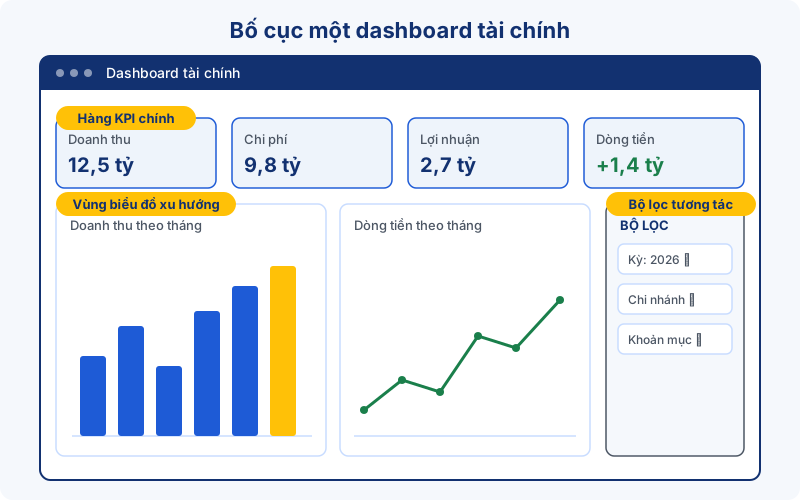
Lời khuyên thực chiến: đừng cố nhồi tất cả vào một trang. Dashboard tốt trả lời một nhóm câu hỏi rõ ràng cho một người dùng rõ ràng — dashboard cho CFO khác dashboard cho kế toán công nợ. Bắt đầu từ câu hỏi ban lãnh đạo hỏi nhiều nhất mỗi tháng, làm tốt phần đó trước, rồi mở rộng dần.
Doanh nghiệp cần gì để bắt đầu? (Không cần ERP)
Đây là hiểu lầm phổ biến nhất: "Chắc phải có ERP xịn mới làm được dashboard". Thực tế ngược lại — phần lớn dự án dashboard tài chính khởi đầu từ chính những gì doanh nghiệp đang có:
- Dữ liệu từ phần mềm kế toán (MISA, Fast, Bravo...): xuất được sổ chi tiết, nhật ký chung ra Excel là dùng được.
- File Excel nội bộ đang theo dõi bán hàng, công nợ, chi phí: chỉ cần dữ liệu được nhập tương đối đều đặn và nhất quán.
- Power BI Desktop miễn phí để xây dựng và xem báo cáo trên máy cá nhân — chi phí bản quyền chỉ phát sinh khi cần chia sẻ online cho nhiều người.
Phần việc thực sự quyết định thành bại không phải công cụ, mà là khâu chuẩn hóa dữ liệu: gom dữ liệu từ nhiều nguồn, làm sạch, thống nhất danh mục (mã khách hàng, khoản mục chi phí...) để con số trên dashboard khớp với sổ kế toán. Đây chính là phần "giấu nghề" của các dự án BI — và cũng là phần đội ngũ EzTech dành nhiều thời gian nhất khi triển khai giải pháp dữ liệu cho doanh nghiệp.
Câu hỏi thường gặp
Làm một dashboard tài chính tốn bao nhiêu chi phí?
Không có mức giá chung, vì chi phí phụ thuộc phạm vi: số nguồn dữ liệu cần kết nối, mức độ sạch của dữ liệu, số màn hình báo cáo và yêu cầu phân quyền. Một dashboard công nợ đơn lẻ rất khác một hệ báo cáo quản trị đa chi nhánh. Cách nhanh nhất để có con số cụ thể là trao đổi trực tiếp với EzTech về hiện trạng dữ liệu của bạn.
Triển khai mất bao lâu?
Tùy phạm vi và chất lượng dữ liệu đầu vào. Dữ liệu càng sạch, danh mục càng thống nhất thì càng nhanh; ngược lại, nếu phải gom và chuẩn hóa từ nhiều nguồn rời rạc, phần lớn thời gian sẽ nằm ở khâu đó chứ không phải khâu vẽ báo cáo. Khi trao đổi, EzTech sẽ khảo sát dữ liệu thực tế và đưa lộ trình cụ thể theo từng giai đoạn.
Số liệu tài chính đưa lên dashboard có bảo mật không?
Có — nếu thiết kế đúng. Power BI cho phép phân quyền đến từng người xem, thậm chí từng dòng dữ liệu (giám đốc chi nhánh chỉ thấy số chi nhánh mình). Dữ liệu có thể giữ hoàn toàn trong nội bộ hoặc trên tài khoản cloud do chính doanh nghiệp quản lý. Lưu ý: các báo cáo demo công khai trên website EzTech dùng dữ liệu mẫu — báo cáo triển khai cho khách hàng luôn được phân quyền riêng.
Kế toán không biết Power BI thì có tự vận hành được không?
Được. Việc vận hành hàng kỳ chủ yếu là cập nhật dữ liệu nguồn và bấm Refresh. Nếu muốn đội kế toán tự chủ sâu hơn — tự chỉnh sửa, mở rộng báo cáo — EzTech có chương trình đào tạo kèm theo dự án để chuyển giao dần.
Bước tiếp theo: xem demo trước, quyết định sau
Cách tốt nhất để biết dashboard tài chính có hợp với doanh nghiệp mình không là tự tay dùng thử một cái thật. Hãy mở bộ 41 báo cáo Power BI mẫu của EzTech, chọn mẫu gần với bài toán của bạn nhất, và thử thao tác lọc — drill-down ngay trên trình duyệt. Nếu bạn nhìn thấy hình bóng doanh nghiệp mình trong đó, để lại thông tin cho đội ngũ EzTech — chúng tôi sẽ trao đổi cụ thể trên chính hiện trạng dữ liệu của bạn, từ file Excel và phần mềm kế toán đang dùng, không yêu cầu đầu tư hệ thống mới.