2026-08-09 · AI & Công nghệ

Bạn cần một công thức tính tổng theo hai điều kiện, gõ vào ChatGPT một câu ngắn, nhận về một công thức trông rất gọn gàng. Dán vào Excel thì máy báo lỗi tên hàm, hoặc tệ hơn là ra một con số nhìn qua vẫn hợp lý nhưng sai.
Chuyện này xảy ra không phải vì AI kém, mà vì nó đang trả lời một câu hỏi thiếu dữ kiện. AI không nhìn thấy file của bạn: nó không biết bảng bắt đầu từ dòng mấy, cột nào chứa gì, bạn dùng Excel bản nào, máy bạn ngăn cách tham số bằng dấu phẩy hay chấm phẩy.
Bài này đội ngũ EzTech đưa khung hỏi năm phần để AI trả về công thức chạy được ngay, kèm mười tình huống hay gặp trong công việc kế toán và bốn bước kiểm trước khi tin con số.

Vì sao công thức AI đưa hay không chạy
Bốn nguyên nhân, xếp theo mức độ hay gặp.
Dấu ngăn cách tham số. Tùy thiết lập vùng của máy, Excel dùng dấu phẩy hoặc dấu chấm phẩy để ngăn các tham số trong hàm. AI thường trả về bản dùng dấu phẩy. Nếu máy bạn dùng chấm phẩy, mọi công thức dán vào đều báo lỗi dù nội dung hoàn toàn đúng.
Hàm không có trong phiên bản của bạn. XLOOKUP, LET, FILTER chỉ có ở Microsoft 365 và Excel 2021 trở lên; TEXTBEFORE, TEXTSPLIT còn mới hơn, chỉ có ở Microsoft 365 và Excel 2024. Dán vào bản Excel chưa có hàm đó sẽ thấy lỗi tên hàm, trong khi AI vẫn tự tin là công thức chuẩn.
AI đoán cấu trúc bảng. Bạn nói "cột doanh thu", AI đoán là cột C. Thực tế nó ở cột G. Công thức đúng về logic nhưng trỏ nhầm vùng dữ liệu, và loại lỗi này không báo gì cả.
Hàm bịa. Thỉnh thoảng AI ghép ra một tên hàm nghe rất hợp lý nhưng Excel không có. Đây là biểu hiện quen thuộc của việc mô hình ngôn ngữ ưu tiên câu trả lời trôi chảy hơn là câu trả lời đúng.
Khung hỏi năm phần
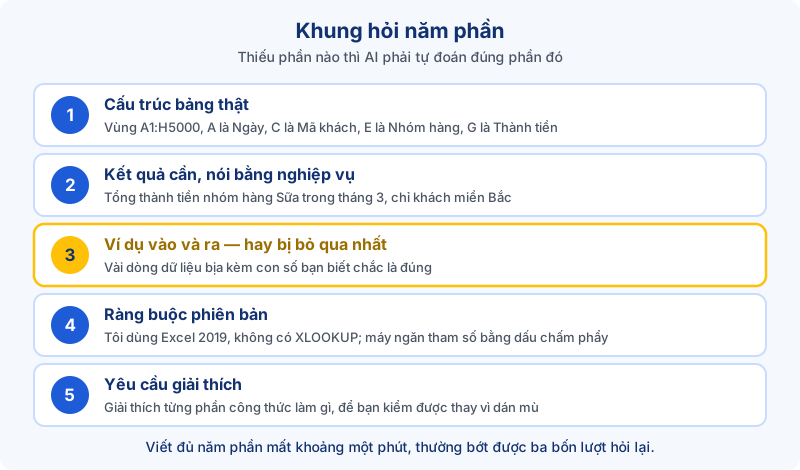
Một câu hỏi đủ dữ kiện thì AI gần như luôn trả đúng ngay lần đầu. Năm phần cần có:
- Cấu trúc bảng thật. Ghi rõ tên cột kèm chữ cái cột và dòng bắt đầu: "Dữ liệu từ A1:H5000, A là Ngày, C là Mã khách, E là Nhóm hàng, G là Thành tiền".
- Kết quả cần. Nói bằng ngôn ngữ nghiệp vụ: "tính tổng thành tiền của nhóm hàng Sữa trong tháng 3, chỉ tính khách miền Bắc".
- Ví dụ vào và ra. Vài dòng dữ liệu mẫu kèm con số bạn biết chắc là đúng. Đây là phần nhiều người bỏ qua nhất mà lại hiệu quả nhất.
- Ràng buộc phiên bản. "Tôi dùng Excel 2019, không có XLOOKUP" hoặc "máy tôi dùng dấu chấm phẩy để ngăn tham số".
- Yêu cầu giải thích. "Giải thích từng phần công thức làm gì" để bạn kiểm được logic thay vì dán mù.
Mẫu dùng luôn được:
Tôi có bảng dữ liệu bán hàng trong Excel, vùng A1:H5000, dòng 1 là tiêu đề. Cột A là Ngày chứng từ, cột C là Mã khách, cột E là Nhóm hàng, cột G là Thành tiền. Tôi cần công thức tính tổng Thành tiền của nhóm hàng "Sữa" phát sinh trong tháng 3 năm 2026. Tôi dùng Excel 2019 nên không có các hàm mới như XLOOKUP hay FILTER. Hãy đưa công thức và giải thích từng phần làm gì.
Mười tình huống hay gặp và cách hỏi
Bảng dưới liệt kê những việc dân kế toán nhờ AI nhiều nhất, kèm hướng công thức để bạn biết câu trả lời nhận về có đi đúng đường không.
| Việc cần làm | Điểm phải nói rõ trong câu hỏi | Hướng công thức đúng |
|---|---|---|
| Cộng theo nhiều điều kiện | Điều kiện là chính xác hay chứa một phần chữ | SUMIFS, tránh SUMIF khi có từ hai điều kiện |
| Cộng theo khoảng thời gian | Cột ngày là kiểu ngày thật hay đang là chữ | SUMIFS với hai mốc ngày, dùng DATE để ghép mốc |
| Dò tìm giá trị từ bảng khác | Cột dò nằm bên trái hay bên phải cột kết quả | XLOOKUP, hoặc INDEX kết hợp MATCH cho bản cũ |
| Dò gần đúng theo bậc | Bảng bậc đã sắp xếp tăng dần chưa | VLOOKUP với tham số cuối là TRUE, hoặc XLOOKUP chế độ khớp gần |
| Đếm số khách không trùng | Có tính ô trống không | Kết hợp SUMPRODUCT với COUNTIF, hoặc UNIQUE ở bản mới |
| Tách họ và tên | Tên có hai chữ hay bốn chữ, có dấu cách thừa không | TEXTBEFORE và TEXTAFTER, hoặc LEFT kết hợp FIND cho bản cũ |
| Đổi ngày kiểu chữ về ngày thật | Định dạng gốc là ngày trước hay tháng trước | DATE ghép từ MID, hoặc DATEVALUE khi định dạng khớp máy |
| Xếp loại theo nhiều mức | Ranh giới mỗi mức tính bao gồm hay không | IFS, hoặc VLOOKUP dò gần đúng khi có nhiều hơn năm mức |
| Làm sạch mã bị dính khoảng trắng | Khoảng trắng thường hay ký tự lạ copy từ web | TRIM lồng với CLEAN, thêm SUBSTITUTE cho ký tự đặc biệt |
| Nối danh sách theo điều kiện | Dấu ngăn cách mong muốn | TEXTJOIN kết hợp IF nhập theo mảng |
Nếu bạn cần thêm mẫu câu hỏi cho các việc khác ngoài công thức, bài 30+ prompt ChatGPT cho kế toán có sẵn bộ dùng ngay.
Bốn bước kiểm trước khi tin con số
Công thức chạy được không có nghĩa là đúng. Bốn bước dưới đây mất chưa tới hai phút mà chặn được gần hết lỗi.
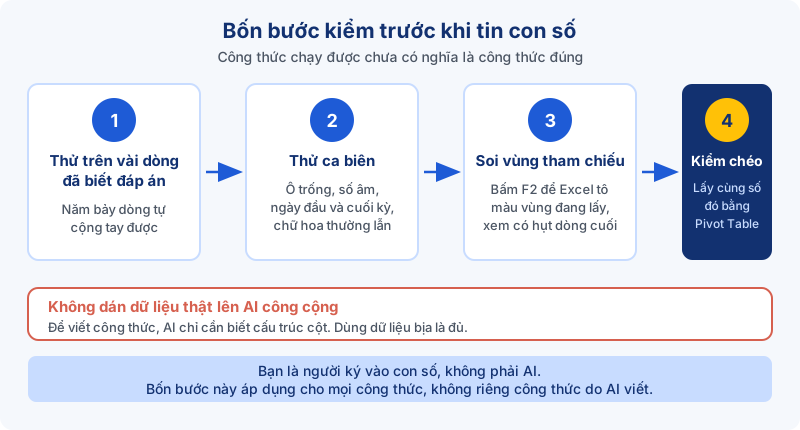
Bước 1: thử trên vài dòng đã biết đáp án. Cắt ra năm bảy dòng mà bạn tự cộng tay được, chạy công thức trên đó trước. Đúng thì mới cho chạy trên toàn bảng.
Bước 2: thử ca biên. Dòng có ô trống, dòng có số âm, dòng đúng bằng ngày đầu và ngày cuối kỳ, dòng có mã viết hoa thường lẫn lộn. Lỗi trong công thức gần như luôn nấp ở mấy ca này.
Bước 3: soi lại vùng tham chiếu. Bấm vào ô công thức rồi nhấn F2, Excel tô màu các vùng đang được tham chiếu. Nhìn xem chúng có trùng đúng cột bạn định lấy không, và có bị thiếu vài dòng cuối bảng không.
Bước 4: kiểm chéo bằng một cách khác. Lấy tổng cùng con số đó bằng Pivot Table hoặc bằng bộ lọc thủ công. Hai cách ra cùng kết quả thì yên tâm. Đây cũng là thói quen đáng có với mọi bảng tính, khi các nghiên cứu của EuSpRIG suốt nhiều năm đều cho thấy tỷ lệ rất lớn bảng tính đang dùng trong doanh nghiệp có chứa lỗi.
Một điều tuyệt đối đừng làm
Đừng dán dữ liệu thật lên công cụ AI công cộng để nhờ viết công thức. Bảng lương, danh sách khách hàng, số liệu doanh thu chưa công bố đều là thứ không nên rời khỏi máy công ty.
May là bạn không cần dán gì cả. Để viết công thức, AI chỉ cần biết cấu trúc bảng chứ không cần biết nội dung. Hãy mô tả cột và đưa vài dòng dữ liệu bịa với tên khách là "Công ty A", số tiền là số tròn. Công thức nhận về chạy y hệt trên dữ liệu thật.
Khi nào nên thôi hỏi công thức
Có một ngưỡng mà nhờ AI viết công thức không còn là cách tốt nữa. Ba dấu hiệu:
- Công thức dài đến mức bạn không đọc lại được sau một tuần.
- Bạn phải làm đúng chuỗi thao tác đó lặp lại mỗi tháng.
- Dữ liệu nằm ở nhiều file và tháng nào cũng phải dán lại.
Cả ba dấu hiệu đều trỏ về cùng một hướng: việc này thuộc về Power Query chứ không thuộc về công thức. Power Query ghi lại các bước xử lý, tháng sau chỉ cần bấm Refresh, và nó không phình ra thành một công thức khổng lồ. Bài Power Query cho kế toán cho thấy những việc lặp lại nào nên chuyển hẳn sang tầng này.
Bạn cũng có thể nhờ chính AI viết bước xử lý Power Query, chỉ cần đổi câu hỏi từ "cho tôi công thức Excel" thành "cho tôi các bước làm trong Power Query". Cách dùng AI miễn phí cho việc này nằm trong bài 5 cách dùng AI miễn phí trong Excel.
Câu hỏi thường gặp
AI có viết được công thức mảng phức tạp không?
Có, và thường viết khá tốt. Nhưng công thức mảng càng phức tạp thì càng khó kiểm bằng mắt, nên hãy yêu cầu AI giải thích từng phần rồi tự chạy thử trên dữ liệu nhỏ. Nếu công thức dài quá ba dòng, cân nhắc tách thành vài cột phụ cho dễ kiểm.
Vì sao công thức chạy trên máy tôi mà không chạy trên máy đồng nghiệp?
Hai nguyên nhân phổ biến: máy kia dùng dấu ngăn cách tham số khác, hoặc dùng phiên bản Excel cũ hơn không có hàm bạn đang dùng. Khi làm file dùng chung, hãy chọn nhóm hàm có ở mọi phiên bản.
Nhờ AI xong tôi có cần hiểu công thức không?
Cần. Bạn là người ký vào con số, không phải AI. Yêu cầu giải thích ngay trong câu hỏi và đọc phần giải thích đó là cách học nhanh nhất, vì bạn học trên đúng bài toán của mình chứ không phải ví dụ trong sách.
AI có thay được người làm báo cáo không?
Nó thay được phần gõ công thức, không thay được phần biết bảng nào nối với bảng nào và con số thế nào là bất thường. Bài kế toán có bị AI thay thế phân tích kỹ hơn phần việc nào chuyển đi và kỹ năng nào nên bồi thêm.
Hỏi đúng thì AI tiết kiệm được rất nhiều thời gian
Khác biệt giữa một câu hỏi ba dòng và một câu hỏi một dòng thường là khác biệt giữa công thức dùng được ngay và mười lăm phút hỏi lại. Thêm cấu trúc bảng, ví dụ vào ra và ràng buộc phiên bản, rồi giữ thói quen kiểm bốn bước, là bạn đã dùng AI theo cách an toàn.
Nhưng công cụ chỉ giải quyết được phần thao tác. Muốn báo cáo hằng tháng tự chạy thay vì tháng nào cũng làm lại, bạn cần một cách tổ chức dữ liệu khác. Các khóa học của EzTech đi từ dọn dữ liệu bằng Power Query đến dựng báo cáo quản trị hoàn chỉnh, và bạn có thể xem trước những bộ báo cáo mẫu để hình dung đích đến. Cần tư vấn nên bắt đầu từ đâu, bạn cứ liên hệ với đội ngũ EzTech.