2026-07-27 · AI & Công nghệ

Đi đâu cũng nghe nói về Copilot trong Excel: gõ một câu là ra biểu đồ, ra công thức, ra cả bảng tổng hợp. Nghe rất hấp dẫn — cho đến lúc mở Excel của công ty ra và không thấy nút Copilot đâu cả. Lý do đơn giản: Copilot trong Excel là gói license trả thêm hàng tháng, tách riêng khỏi bộ Microsoft 365 thông thường. Đa số doanh nghiệp Việt Nam đang dùng Microsoft 365 bản không kèm Copilot, hoặc Office bản quyền vĩnh viễn (2019, 2021) — vốn không có tính năng này. Đề xuất mua thêm gửi lên, sếp bảo "để xem đã".
Tin tốt là bạn hoàn toàn có thể dùng AI trong Excel miễn phí ngay hôm nay, không cần chờ duyệt ngân sách. Giá trị thật của AI với dân văn phòng và kế toán không nằm ở chỗ nó ngồi sẵn trong thanh ribbon, mà ở chỗ nó viết hộ công thức, giải thích hộ đoạn code, gợi ý hộ cách làm sạch dữ liệu. Những việc đó, một cửa sổ chatbot miễn phí mở ở tab bên cạnh làm được hết.
Dưới đây là 5 cách dùng AI trong Excel mà không tốn thêm đồng nào — kèm prompt mẫu, thao tác cụ thể, và quan trọng nhất: chỗ nào bắt buộc phải tự kiểm tra lại.

Cách 1 — Nhờ chatbot miễn phí viết và sửa công thức Excel
Đây là cách đơn giản và hiệu quả nhất. ChatGPT, Gemini, Claude đều có bản miễn phí, đủ sức viết mọi công thức Excel mà công việc kế toán — văn phòng hàng ngày cần: SUMIFS, XLOOKUP, IF lồng nhau, TEXTJOIN, công thức mảng.
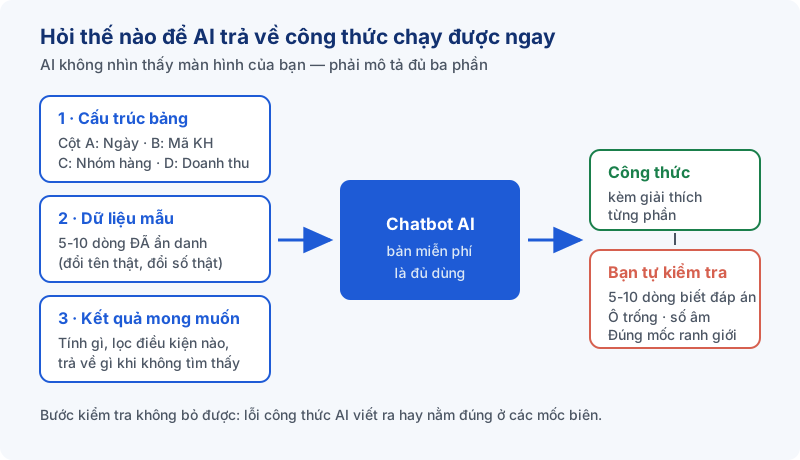
Điểm khiến nhiều người thất vọng ngay lần đầu là hỏi quá vu vơ. AI không nhìn thấy màn hình của bạn: nó không biết bảng có cột gì, cột ngày đang là kiểu Date hay text, dữ liệu bắt đầu từ dòng mấy. Muốn nhận về công thức dán vào chạy được ngay, phải mô tả đủ 3 thứ:
- Cấu trúc bảng — cột nào chứa gì, ở vị trí nào (cột A là ngày, cột B là mã khách, cột C là số tiền…).
- Vài dòng dữ liệu ví dụ — đã đổi số thật thành số giả. Cái này giúp AI đoán đúng kiểu dữ liệu, tránh viết công thức so sánh text với số.
- Kết quả mong muốn — cụ thể, kèm điều kiện lọc.
Ví dụ một prompt đủ thông tin cho SUMIFS:
Bạn là chuyên gia Excel. Tôi có bảng bán hàng từ dòng 2 đến dòng 5000: cột A là Ngày (kiểu Date), cột B là Mã khách hàng, cột C là Nhóm hàng, cột D là Doanh thu. Ở ô G2 tôi đã có tên nhóm hàng cần lọc, ô H1 là tháng cần lọc dạng số (ví dụ 7). Hãy viết công thức tính tổng doanh thu của nhóm hàng ở G2 trong tháng ở H1 của năm 2026. Chỉ trả về 1 công thức duy nhất, kèm 2-3 dòng giải thích từng phần.
Với XLOOKUP, nói rõ cần trả về gì khi không tìm thấy — nếu không, AI sẽ bỏ trống tham số đó và bạn nhận về #N/A đầy bảng:
Tôi có sheet DanhMuc: cột A là Mã hàng, cột B là Tên hàng, cột C là Đơn giá. Ở sheet BanHang, cột A là Mã hàng. Hãy viết công thức XLOOKUP lấy Đơn giá sang sheet BanHang, nếu không tìm thấy mã thì trả về chữ "Chưa có trong danh mục" thay vì báo lỗi.
Với IF lồng nhau — thứ dễ viết sai nhất — hãy mô tả bậc thang điều kiện thành danh sách, rồi xin thêm phương án gọn hơn:
Tôi cần xếp hạng khách hàng theo doanh số ở cột D: dưới 50 triệu là "C", từ 50 đến dưới 200 triệu là "B", từ 200 triệu trở lên là "A". Hãy viết công thức bằng IF lồng, sau đó viết thêm phương án dùng IFS và phương án dùng VLOOKUP dò khoảng, so sánh ngắn ưu nhược điểm của 3 cách.
Kiểm tra lại thế nào? Đừng dán công thức vào cả 5000 dòng rồi tin luôn. Cách an toàn: lấy 5-10 dòng đã biết chắc kết quả, chạy thử đúng những dòng đó, đối chiếu bằng tay. Sau đó thử vài trường hợp "khó": ô trống, số âm, dòng đúng mốc ranh giới (đúng 50 triệu, đúng 200 triệu). Đa số lỗi công thức AI viết ra nằm ở chính các mốc biên này.
Cách 2 — Nhờ AI viết và giải thích code M trong Power Query, VBA
Power Query là chỗ AI phát huy giá trị rõ nhất, vì đây là nơi mọi người hay bị kẹt: bấm nút làm được 80% việc, còn 20% phải sửa code M mà nhìn vào không hiểu gì.
Ba tình huống dùng AI cực hiệu quả:
- Dán bước lỗi vào hỏi. Trong Power Query, mở View → Advanced Editor, copy toàn bộ code M, dán vào chatbot kèm nguyên văn thông báo lỗi: "Đoạn code M sau trong Power Query báo lỗi [dán nguyên văn lỗi]. Hãy chỉ ra nguyên nhân có khả năng nhất, sửa lại code, và giải thích bạn đã đổi gì so với bản cũ: [dán code]".
- Yêu cầu giải thích từng dòng. Cách tự học nhanh nhất: "Giải thích đoạn code M sau, từng dòng một, bằng ngôn ngữ dễ hiểu cho người mới. Với mỗi dòng, nói rõ nó tương ứng với thao tác nào trên giao diện Power Query: [dán code]". Sau vài lần như vậy, bạn sẽ tự đọc được code M — thứ học suông rất khó vào.
- Xin cả quy trình thao tác, không chỉ code. "Tôi có 12 file Excel trong một thư mục, mỗi file là 1 tháng, cấu trúc cột giống hệt nhau. Hãy hướng dẫn từng bước trong Power Query để gộp tất cả thành 1 bảng và thêm cột cho biết dữ liệu thuộc file nào — nêu rõ menu và nút bấm, chỗ nào cần sửa code M thì cho code kèm giải thích."
VBA cũng vậy: AI viết macro cơ bản khá tốt — tách sheet thành nhiều file, đổi tên hàng loạt, định dạng báo cáo. Nhưng nhớ nguyên tắc: macro có thể sửa hoặc xóa dữ liệu và Undo không cứu được. Luôn chạy thử trên bản copy trước.
Nếu bạn đang tìm hiểu Power Query một cách bài bản chứ không chỉ chữa cháy từng lỗi, đội ngũ EzTech có bài Power Query cho kế toán đi từ đầu.
Cách 3 — Dùng AI trong Excel miễn phí để làm sạch và chuẩn hóa dữ liệu
Làm sạch dữ liệu là phần ngốn thời gian nhất trong mọi công việc liên quan số liệu — theo khảo sát của Anaconda, người làm dữ liệu dành khoảng 45% thời gian chỉ để chuẩn bị dữ liệu. Với kế toán còn nặng hơn: file phần mềm xuất ra, file phòng bán hàng gửi, file kho gửi — mỗi nơi một kiểu.
Ở đây có một nguyên tắc quyết định bạn dùng AI hiệu quả hay lãng phí thời gian: hãy để AI sinh ra CÁCH LÀM, đừng bắt AI xử lý trực tiếp hàng nghìn dòng. Dán 3000 dòng vào chatbot rồi bảo "chuẩn hóa giúp tôi" là cách tệ nhất — chậm, dễ mất dòng, kết quả không kiểm tra nổi, và bạn vừa đưa dữ liệu công ty lên dịch vụ bên ngoài. Thay vào đó, đưa 10-15 dòng mẫu tiêu biểu và xin quy tắc xử lý:
- Sinh quy tắc tách cột: "Đây là 15 dòng mẫu của cột Diễn giải trong sổ kế toán: [dán 15 dòng đã đổi tên thật]. Tôi muốn tách thành 3 cột: số chứng từ, tên đối tượng, nội dung. Hãy phân tích quy luật chuỗi, rồi đưa cách làm bằng Power Query (Split Column theo delimiter nào) và phương án dự phòng bằng công thức Excel."
- Chuẩn hóa tên khách hàng: "Danh sách sau có nhiều biến thể của cùng một khách hàng (thừa dấu cách, viết hoa khác nhau, có/không hậu tố Cty, TNHH, JSC): [dán mẫu]. Hãy đề xuất bộ quy tắc chuẩn hóa và các bước Power Query để áp dụng cho toàn bộ danh sách."
- Sinh bảng mapping: "Từ danh sách tên cột lộn xộn sau, hãy tạo bảng mapping 2 cột: tên gốc — tên chuẩn, để tôi dán vào Excel làm bảng tra khi merge dữ liệu: [dán danh sách]".
Cách này giữ dữ liệu thật nằm nguyên trong file của bạn, AI chỉ đóng vai người chỉ đường. Kết quả cũng bền hơn: lần sau file mới về, bạn chỉ Refresh chứ không phải hỏi lại từ đầu.
Cách 4 — Bốn tính năng AI có sẵn ngay trong Excel, không mất tiền
Ít người để ý là Excel đã cài sẵn vài tính năng thông minh từ lâu, không liên quan gì tới license Copilot:
- Flash Fill (Ctrl+E) — Excel tự đoán quy luật từ ví dụ bạn gõ. Gõ tay kết quả mong muốn cho 2-3 dòng đầu (tách họ khỏi tên, lấy 4 số cuối tài khoản, ghép mã) rồi bấm Ctrl+E, Excel điền nốt phần còn lại. Có từ Excel 2013 nên gần như máy nào cũng dùng được. Lưu ý: Flash Fill điền ra giá trị tĩnh, dữ liệu gốc đổi thì nó không tự cập nhật.
- Analyze Data (tên cũ: Ideas) — chọn bảng, vào tab Home, bấm Analyze Data ở nhóm ngoài cùng bên phải; Excel tự gợi ý biểu đồ, xu hướng, giá trị nổi bật và cho hỏi bằng câu tiếng Anh. Tính năng này phụ thuộc phiên bản: có trong Microsoft 365 và Excel for the web, bản vĩnh viễn thường không có — mở tab Home ra là biết ngay.
- Data Types — chọn cột chứa tên quốc gia, thành phố hoặc mã cổ phiếu rồi vào tab Data để chuyển thành kiểu dữ liệu liên kết, Excel tự kéo thêm thông tin. Cũng theo phiên bản Microsoft 365 và cần kết nối internet.
- Get Data from Picture — chụp ảnh bảng in trên giấy, Excel nhận diện thành bảng số. Có trên Excel bản mobile (Android/iOS), tùy phiên bản có trên desktop ở tab Data. Rất hợp khi phải nhập lại bảng kê giấy — nhưng phải soát lại từng số, vì chữ số mờ hay bị nhầm 0 với 8, 1 với 7.
Bốn tính năng này không thay được chatbot, nhưng có ưu điểm lớn: dữ liệu không rời khỏi máy bạn.
Cách 5 — Dùng AI trong Excel miễn phí để đọc và diễn giải số liệu
Đây là phần bị bỏ quên nhiều nhất. Đa số dừng ở việc nhờ AI viết công thức, mà quên rằng AI rất giỏi ở khâu cuối: biến bảng số thành nhận xét.
Sau khi tổng hợp xong trong Excel, copy bảng tổng hợp nhỏ (doanh thu theo tháng, chi phí theo khoản mục — vài chục dòng, đã ẩn danh tên khách và đổi số nếu cần) rồi hỏi:
Dưới đây là bảng doanh thu và chi phí theo tháng của một doanh nghiệp thương mại (số liệu đã đổi). Hãy viết 5-7 gạch đầu dòng nhận xét: xu hướng chung, tháng biến động mạnh nhất, điểm bất thường đáng tìm hiểu nguyên nhân. Chỉ nêu điều nhìn thấy được từ số liệu, không suy diễn nguyên nhân khi chưa có căn cứ. [dán bảng]
Hai prompt nữa rất đáng dùng trước mỗi buổi họp — một để tự phản biện, một để viết phần nhận xét báo cáo:
Từ bảng số liệu trên, hãy đặt 10 câu hỏi phản biện mà một giám đốc tài chính khó tính sẽ hỏi tôi, xếp theo nhóm chủ đề, kèm gợi ý hướng chuẩn bị câu trả lời.
Viết đoạn nhận xét biến động cho báo cáo: chỉ tiêu [tên chỉ tiêu] kỳ này thay đổi như trong bảng, nguyên nhân đã xác định: [liệt kê]. Văn phong báo cáo trang trọng, nêu số trước — nguyên nhân sau — kiến nghị cuối.
AI ở đây không tính hộ bạn — nó gợi mở góc nhìn và giúp diễn đạt gọn. Số vẫn là số của bạn, trách nhiệm vẫn là của bạn.
Hai cảnh báo bắt buộc phải nhớ
Trước khi mở chatbot lên và dán bảng lương vào, có hai điều cần khắc cốt.
Một là: tuyệt đối không upload file dữ liệu thật lên AI công cộng. Bảng lương, danh sách khách hàng kèm mã số thuế, số tài khoản ngân hàng, doanh thu chi tiết theo hợp đồng — những thứ này không nên rời khỏi hệ thống công ty. Nhiều dịch vụ AI miễn phí mặc định có thể dùng nội dung người dùng nhập vào để cải thiện mô hình; và dù tắt được tùy chọn đó, việc đưa dữ liệu tài chính ra bên thứ ba vẫn là chuyện phải xin phép, không phải chuyện tự quyết.
Cách an toàn rất đơn giản: đưa cấu trúc, không đưa nội dung. Thay vì dán bảng lương thật, hãy mô tả "bảng có cột Mã NV, Lương cơ bản, Phụ cấp, Số ngày công, Số ngày nghỉ" rồi tự tạo 5 dòng dữ liệu giả để minh họa. Tên riêng đổi thành "Khách hàng A, B, C". Số tiền nhân hoặc chia đồng loạt cho một hệ số. AI cần biết hình dạng dữ liệu, gần như không bao giờ cần giá trị thật.
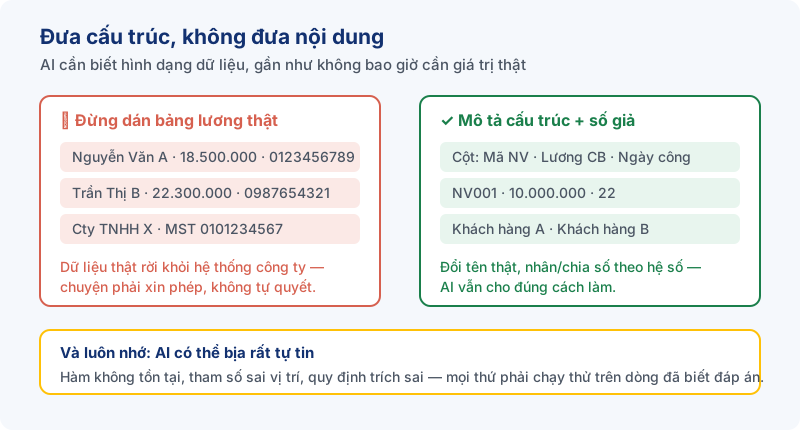
Hai là: AI có thể bịa rất tự tin (hallucination). Nó sẽ đưa ra một hàm Excel nghe hợp lý nhưng không tồn tại, một tham số sai vị trí, một quy định thuế không đúng — bằng giọng chắc nịch như nhau. Nghiên cứu của EuSpRIG cho thấy khoảng 50-86% bảng tính có chứa lỗi ngay cả khi con người tự làm; thêm công thức chưa kiểm tra từ AI vào chỉ khiến rủi ro dày hơn. Quy tắc bất di bất dịch: mọi thứ AI đưa ra đều phải chạy thử trên file thật với các dòng đã biết trước đáp án, trước khi nhân ra toàn bộ dữ liệu.
Bảng tra nhanh: nhờ AI việc gì, tự kiểm tra cái gì
| Việc trong Excel | Cách nhờ AI | Phải tự kiểm tra gì |
|---|---|---|
| Viết công thức tổng hợp có điều kiện | Mô tả cấu trúc cột + dữ liệu mẫu + kết quả mong muốn, xin 1 công thức kèm giải thích | Chạy thử 5-10 dòng đã biết đáp án; thử ô trống, số âm, đúng mốc ranh giới |
| Sửa công thức báo lỗi | Dán công thức + nguyên văn lỗi + mô tả kiểu dữ liệu từng cột | Nguyên nhân AI nêu có đúng với file của bạn không, hay chỉ là phỏng đoán chung |
| Viết/sửa code M trong Power Query | Dán code từ Advanced Editor, xin bản sửa kèm giải thích thay đổi | Số dòng sau khi Refresh, tổng các cột số so với bản gốc |
| Viết macro VBA | Mô tả rõ đầu vào, đầu ra, phạm vi tác động | Chạy trên bản copy trước; kiểm tra macro không xóa nhầm dữ liệu |
| Làm sạch, chuẩn hóa dữ liệu | Đưa 10-15 dòng mẫu đã ẩn danh, xin quy tắc và các bước Power Query | Áp quy tắc lên toàn bộ rồi soát các dòng ngoại lệ, dòng không khớp quy luật |
| Nhận xét, diễn giải số liệu | Dán bảng tổng hợp nhỏ đã ẩn danh, xin gạch đầu dòng nhận xét khách quan | Mọi con số AI nhắc lại có khớp bảng gốc không; loại bỏ câu suy diễn nguyên nhân |
| Tra cứu quy định, chuẩn mực | Xin giải thích kèm tên văn bản để tự tra | Bắt buộc đối chiếu văn bản gốc — không dùng câu trả lời AI làm căn cứ |
Câu hỏi thường gặp
Bản Excel nào có Analyze Data?
Analyze Data (tên cũ là Ideas) đi kèm gói Microsoft 365 và Excel for the web, không có trên các bản Office bản quyền vĩnh viễn đời cũ. Kiểm tra nhanh: mở một bảng dữ liệu, vào tab Home và nhìn nhóm ngoài cùng bên phải — không thấy nút Analyze Data nghĩa là phiên bản của bạn không hỗ trợ. Không sao cả: bốn cách còn lại trong bài đều không phụ thuộc phiên bản Excel.
AI có thay được kỹ năng Excel không?
Không. AI viết được công thức, nhưng người quyết định công thức đó có đúng nghiệp vụ hay không vẫn là bạn. Càng dùng AI nhiều, kỹ năng nền càng quan trọng: đủ hiểu để mô tả bài toán chính xác, đủ hiểu để phát hiện lúc AI viết sai, và đủ hiểu để chọn giữa "sửa công thức" với "làm lại quy trình bằng Power Query cho khỏi lặp". Đội ngũ EzTech đã phân tích kỹ chủ đề này trong bài Kế toán có bị AI thay thế?.
Dùng AI có rủi ro lộ dữ liệu không?
Có, nếu dán dữ liệu thật vào. Nhưng rủi ro này gần như triệt tiêu được bằng thói quen ẩn danh: mô tả cấu trúc thay vì dán nội dung, đổi tên thật thành "Khách hàng A", đổi số thật bằng một hệ số. Nên kiểm tra thêm chính sách dữ liệu của công cụ đang dùng và tắt tùy chọn cho phép dùng dữ liệu để huấn luyện nếu có. Với dữ liệu bảo mật cao, đường an toàn nhất vẫn là không đưa ra ngoài — dùng các tính năng có sẵn trong Excel ở cách 4.
AI viết công thức nhanh, nhưng ai kiểm soát kết quả?
Năm cách trên đủ để bạn bắt đầu ngay chiều nay mà không cần chờ duyệt bất kỳ license nào. Nhưng có một điều nên nói thẳng: AI rút ngắn được khâu soạn — soạn công thức, soạn code, soạn câu nhận xét. Nó không rút ngắn được khâu hiểu. Người biết dữ liệu của mình đang sai ở đâu, biết vì sao báo cáo lệch, biết dựng quy trình thế nào để tháng sau khỏi làm lại — người đó mới thật sự kiểm soát được kết quả, dù có AI hay không.
Đó cũng là lý do những bạn dùng AI hiệu quả nhất thường là những bạn đã vững Power Query và biết cách tổ chức dữ liệu: họ hỏi đúng câu, đọc hiểu câu trả lời và phát hiện ngay khi AI đi sai hướng. Muốn xem thêm prompt cho từng đầu việc cụ thể, các bạn đọc bài 30+ prompt ChatGPT cho kế toán.
Còn nếu muốn xây nền tảng bài bản để làm chủ dữ liệu chứ không chỉ chữa cháy từng file, đội ngũ EzTech có các khóa thực chiến như DATA FINANCE — Power Query chuyên sâu trong Excel và báo cáo tài chính, quản trị trên Power BI, dành riêng cho người làm kế toán — tài chính. Xem toàn bộ chương trình tại trang khóa học, hoặc liên hệ EzTech để được tư vấn lộ trình phù hợp với công việc hiện tại.