2026-08-19 · Power BI & Dashboard

Câu hỏi "học Power BI mất bao lâu" gần như ai chuẩn bị bắt đầu cũng hỏi. Và câu trả lời trên mạng thì đủ kiểu: 8 tuần, 3 tháng, 30 ngày, có nơi ghi 3 ngày.
Vấn đề là mấy con số đó đo những thứ khác nhau hoàn toàn. Có nơi tính thời gian xem hết video, có nơi tính tới lúc thi đỗ chứng chỉ, có nơi tính tới lúc bạn tự dựng được báo cáo cho phòng ban mình và duy trì nó hằng tháng. Ba đích đến đó cách nhau rất xa.
Bài này đổi cách đặt câu hỏi: thay vì hỏi mất bao lâu, hãy chọn học tới mức nào. Chọn xong mức thì thời lượng tự hiện ra, và bạn cũng biết được mình đang đứng ở đâu.

Vì sao con số "X tuần" thường sai với bạn
Lấy ngay một mốc chính chủ. Microsoft có khóa đào tạo riêng cho Power BI, mã PL-300T00, và trang khóa học ghi thời lượng đúng 3 ngày. Nghe rất nhanh.
Nhưng đọc tiếp phần mô tả đối tượng học: khóa đó dành cho "data professionals và business intelligence professionals" — tức là người đã làm nghề dữ liệu, đã quen với việc lấy dữ liệu từ nhiều nguồn khác nhau. Với người đó thì 3 ngày là hợp lý, vì họ chỉ cần học cách Power BI làm những việc họ vốn đã hiểu.
Một bạn kế toán chưa từng chạm Power Query mà lấy con số 3 ngày về áp cho mình thì sẽ hụt, và cái hụt không nằm ở chỗ học chậm. Nó nằm ở chỗ khóa 3 ngày đó không dạy phần bạn còn thiếu.
Đây là lý do mọi con số thời lượng chỉ có nghĩa khi đi kèm hai thứ: bạn xuất phát từ đâu, và bạn muốn dừng ở đâu.
Power BI gồm bốn mảng, và tỉ trọng không như bạn nghĩ
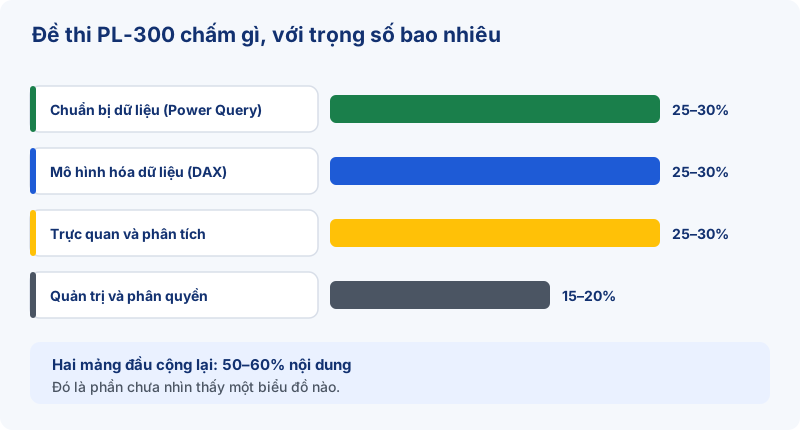
Có một cách rất khách quan để biết Power BI thật sự gồm những gì: xem kỳ thi chứng chỉ chính thức của Microsoft chấm cái gì. Đề thi PL-300 chia làm bốn mảng, kèm trọng số công khai trong tài liệu ôn thi:
| Mảng kỹ năng | Trọng số | Thực chất là việc gì |
|---|---|---|
| Prepare the data — chuẩn bị dữ liệu | 25–30% | Kết nối nguồn, làm sạch, gộp bảng, tạo bảng fact và bảng dimension. Đây chính là Power Query. |
| Model the data — mô hình hóa | 25–30% | Quan hệ giữa các bảng, bảng ngày, viết measure bằng DAX, tối ưu hiệu năng. |
| Visualize and analyze — trực quan và phân tích | 25–30% | Chọn biểu đồ, định dạng, bookmark, drillthrough, thiết kế cho điện thoại. |
| Manage and secure — quản trị và phân quyền | 15–20% | Workspace, app, lịch refresh, phân quyền theo dòng dữ liệu. |
Cộng hai mảng đầu lại là 50–60% nội dung nằm ở phần chưa có biểu đồ nào. Phần vẽ biểu đồ — thứ mà mọi người hình dung khi nghe "học Power BI" — chỉ chiếm 25–30%.
Microsoft còn ghi thẳng trong phần mô tả đối tượng thi: bạn cần thành thạo Power Query và DAX. Hai cái tên đó xuất hiện trước cả chữ "biểu đồ".
Nếu bạn từng thấy ai đó học Power BI hai tuần, dựng ra dashboard trông rất đẹp, rồi tháng sau dữ liệu mới về là vỡ hết — nguyên nhân thường nằm đúng ở 50–60% này.
Bốn mức để bạn tự chọn đích
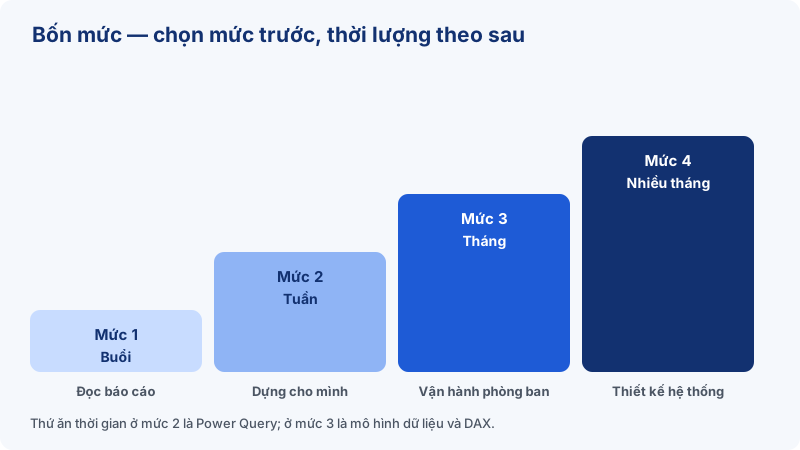
Thay vì hỏi bao lâu, hãy xem bạn cần dừng ở mức nào. Bốn mức dưới đây xếp theo đúng thứ tự mà người đi làm thường đi qua.
Mức 1 — Đọc được báo cáo người khác làm
Bạn cần biết bấm bộ lọc, dùng slicer, bấm sâu xuống chi tiết một con số, xuất dữ liệu ra Excel khi cần đối chiếu. Không dựng gì cả.
Mức này đo bằng buổi, không phải bằng tuần. Một buổi được người quen hướng dẫn, hoặc tự mở vài báo cáo mẫu ra bấm thử là quen tay. Phần lớn người trong doanh nghiệp chỉ cần tới đây.
Mức 2 — Tự dựng báo cáo cho việc của mình
Bạn lấy một file Excel sẵn có, đưa vào Power BI Desktop, làm sạch bằng Power Query, dựng vài biểu đồ, tự xem trên máy mình.
Đây là mức đo bằng vài tuần học đều. Điểm quyết định không phải số giờ ngồi học mà là bạn có file thật để làm hay không. Học bằng dữ liệu mẫu của khóa học thì rất trơn tru; mở file thật của công ty ra mới gặp ngày tháng lộn xộn, mã khách hàng viết ba kiểu, dòng tổng nằm chen giữa dữ liệu.
Mức 3 — Vận hành báo cáo cho cả phòng ban
Báo cáo không chỉ chạy trên máy bạn. Nó nằm trên đám mây, tự lấy dữ liệu mới theo lịch, và mấy chục người mở ra xem mỗi sáng.
Mức này thêm một loạt thứ không liên quan gì tới biểu đồ: workspace, lịch refresh, gateway khi dữ liệu nằm trong máy chủ nội bộ, phân quyền theo dòng dữ liệu để chi nhánh A không thấy số của chi nhánh B. Đây cũng là mức mà mô hình dữ liệu bắt đầu phải làm cho tử tế, vì mô hình sai thì mỗi lần sếp hỏi thêm một câu là bạn phải dựng lại từ đầu.
Đo bằng vài tháng, và phần lớn thời gian là làm thật chứ không phải học thêm lý thuyết.
Mức 4 — Thiết kế hệ thống báo cáo cho doanh nghiệp
Nhiều nguồn dữ liệu, nhiều phòng ban, có quy ước đặt tên, có tài liệu, có người kế nhiệm khi bạn nghỉ. Mức này không còn là chuyện học một phần mềm nữa.
| Mức | Bạn làm được gì | Thang đo thời gian | Thứ ăn thời gian nhất |
|---|---|---|---|
| 1. Đọc báo cáo | Lọc, bấm sâu, xuất số | Buổi | Không đáng kể |
| 2. Dựng cho mình | Từ file Excel ra dashboard cá nhân | Tuần | Power Query trên dữ liệu thật |
| 3. Vận hành cho phòng ban | Refresh theo lịch, chia sẻ, phân quyền | Tháng | Mô hình dữ liệu và DAX |
| 4. Thiết kế hệ thống | Nhiều nguồn, nhiều phòng ban, bàn giao được | Nhiều tháng trở lên | Kiến trúc và quy ước |
Chặng nào ăn thời gian nhất
Theo đúng tỉ trọng của kỳ thi và theo những gì người học hay tắc, hai chặng dưới đây chiếm phần lớn thời gian thật.
Chặng một là Power Query. Không phải vì các nút bấm khó, mà vì dữ liệu thật hay bẩn. Bạn sẽ mất thời gian ở chỗ ngày tháng bị đảo ngày với tháng, cột số bị lưu thành chữ, một file thì có cột "Mã KH" còn file kia ghi "Mã khách". Học được Power Query rồi thì kỹ năng đó dùng được ngay trong Excel, không cần chờ tới lúc mở Power BI — đó là lý do đội ngũ EzTech thường khuyên học Power Query trước khi học Power BI.
Chặng hai là mô hình dữ liệu và DAX. Đây là chỗ nhiều người tưởng đã hiểu rồi mới phát hiện là chưa. Bạn phân biệt được measure và calculated column chưa, có bảng ngày riêng chưa, hiểu vì sao SUM và SUMX cho ra kết quả khác nhau chưa. Ba câu đó trả lời được thì mức 3 nằm trong tầm tay.
Phần vẽ biểu đồ, ngược lại, học nhanh hơn nhiều so với hình dung ban đầu. Khó ở đây là khó về thẩm mỹ và cách kể chuyện bằng số, chứ không khó về thao tác.
Kiểm máy trước khi bấm giờ
Có một chỗ khựng rất phổ biến mà không giáo trình nào nhắc: máy không chạy được Power BI Desktop. Tài liệu của Microsoft ghi rõ yêu cầu tối thiểu, và hai dòng dưới đây là chỗ hay vướng nhất ở máy văn phòng cũ:
- Màn hình tối thiểu 1440x900 hoặc 1600x900. Microsoft ghi thẳng là độ phân giải thấp hơn như 1024x768 hay 1280x800 không được hỗ trợ, vì một số hộp thoại sẽ hiện ra ngoài vùng nhìn thấy và bạn không bấm được để đi tiếp. Rất nhiều laptop văn phòng đời cũ đang ở 1366x768.
- Windows 10 hoặc Windows Server 2016 trở lên, và bản 64-bit. Bản 32-bit đã ngừng được hỗ trợ. Ngoài ra cần .NET 4.7.2 trở lên, trình duyệt Microsoft Edge, RAM ít nhất 2 GB và nên có 4 GB trở lên.
Còn một điểm nữa hay làm người mới mất buổi đầu: danh sách yêu cầu tối thiểu của Microsoft chỉ liệt kê Windows. Nếu bạn dùng máy Mac, hãy tính thêm thời gian dựng một máy ảo Windows trước khi bắt đầu học. Microsoft cũng ghi rõ Power BI Desktop được hỗ trợ đầy đủ trên Azure Virtual Desktop và Windows 365, còn Citrix VDI cùng các môi trường máy ảo khác thì không.
Học xong có thật sự "xong" không
Hai chi tiết nên biết trước để đỡ hụt hẫng.
Thứ nhất, Microsoft cập nhật và phát hành Power BI Desktop hằng tháng, và chỉ bản mới nhất được hỗ trợ. Nghĩa là giao diện bạn học hôm nay sẽ dịch chuyển dần theo từng tháng. Điều này nghe phiền, nhưng thực ra dễ chịu hơn tưởng: nếu bạn hiểu bản chất của việc làm sạch dữ liệu và mô hình hóa, nút bấm đổi chỗ không làm bạn tắc.
Thứ hai, nếu bạn định thi chứng chỉ: PL-300 làm bài trong 100 phút, có giám thị coi thi, cần từ 700 điểm trở lên mới đỗ. Trượt thì được thi lại sau 24 giờ. Chứng chỉ có hiệu lực 12 tháng và gia hạn được miễn phí bằng một bài đánh giá trực tuyến trên Microsoft Learn. Đề thi hiện có 10 ngôn ngữ và không có tiếng Việt; nếu ngôn ngữ bạn muốn chưa có, Microsoft cho xin thêm 30 phút làm bài.
Vậy một người đi làm bình thường nên đặt mục tiêu thế nào
Cách đặt mục tiêu dùng được ngay: chọn một báo cáo bạn đang phải làm tay mỗi tháng và lấy nó làm bài tốt nghiệp. Không phải "học hết khóa", mà là "báo cáo doanh thu tháng của tôi tự chạy được".
Cách này giữ bạn ở đúng phần cần học và cắt sạch phần chưa cần. Bạn sẽ không sa vào học hết mọi hàm DAX, cũng không mất buổi để chỉnh màu biểu đồ. Và tới lúc báo cáo đó chạy được thật, bạn có luôn một thứ mang đi chứng minh với sếp — điều mà một tấm chứng chỉ khó làm bằng.
Câu hỏi thường gặp
Không biết lập trình có học được Power BI không?
Được. Power Query làm phần lớn thao tác bằng nút bấm trên giao diện, mỗi bước bạn bấm được ghi lại thành một dòng trong danh sách các bước áp dụng. DAX thì gần với công thức Excel hơn là gần với lập trình. Bạn sẽ tới lúc cần đọc hiểu code, nhưng đó là chuyện của mức 3 trở đi.
Nên học Excel cho thật chắc rồi mới sang Power BI, hay học song song?
Không cần thành thạo toàn bộ Excel. Cái thật sự cần trước là hiểu thế nào là một bảng dữ liệu chuẩn: mỗi cột một loại thông tin, mỗi dòng một bản ghi, không có ô gộp, không có dòng tổng chen giữa. Hiểu được điều đó thì cả Excel lẫn Power BI đều nhẹ đi.
Học Power BI xong có làm được báo cáo tài chính không?
Làm được, nhưng phần khó không nằm ở Power BI. Nó nằm ở chỗ bạn hiểu nghiệp vụ tới đâu — cấu trúc báo cáo, cách phân bổ chi phí, cách đối chiếu số liệu. Người có nền kế toán học Power BI thường đi nhanh hơn hẳn dân kỹ thuật đúng ở chỗ này.
Có cần mua giấy phép Pro ngay từ lúc học không?
Không. Power BI Desktop miễn phí và đủ để đi hết mức 2. Giấy phép chỉ thành chuyện khi bạn cần chia sẻ báo cáo cho người khác xem — chi tiết đã có trong bài Power BI miễn phí và Pro khác gì nhau.
Chốt lại
Nếu bắt buộc phải đưa ra một con số, thì đây là con số trung thực nhất: vài tuần để tự dựng báo cáo cho mình, vài tháng để vận hành báo cáo cho cả phòng ban. Với điều kiện bạn học trên dữ liệu thật của công việc mình và dành phần lớn thời gian cho hai chặng Power Query và mô hình dữ liệu, thay vì cho biểu đồ.
Muốn hình dung mức 3 và mức 4 trông thế nào trước khi bắt đầu, bạn có thể mở 41 báo cáo Power BI mẫu xem demo trực tiếp trên website của đội ngũ EzTech. Còn nếu muốn đi theo lộ trình có người dẫn, khóa DATA FINANCE đi từ Power Query trong Excel tới báo cáo tài chính và quản trị trên Power BI cho dân kế toán, còn DATA BUSINESS hướng tới báo cáo quản trị cho doanh nghiệp. Cần tư vấn chọn mức phù hợp với công việc hiện tại, hãy liên hệ với đội ngũ.