2026-08-17 · Power BI & Dashboard

Bạn tải Power BI Desktop về, hoàn toàn miễn phí. Bạn dựng được một báo cáo bán hàng khá ổn, biểu đồ đẹp, bộ lọc chạy mượt. Rồi tới lúc gửi cho sếp xem — và màn hình hiện ra một hộp thoại đòi nâng cấp lên Pro.
Đây là chỗ gần như ai dùng Power BI cũng vấp một lần. Nó không phải lỗi phần mềm, mà là ranh giới thật của giấy phép miễn phí: Power BI cho bạn dựng báo cáo miễn phí bao nhiêu tùy thích, cái phải trả tiền là quyền chia sẻ.
Bài này nói rõ ba loại giấy phép theo người dùng, một loại theo dung lượng máy chủ, giá hiện tại, và mấy cái bẫy mà rất nhiều doanh nghiệp chỉ phát hiện sau khi đã mua.
Bốn thứ bạn cần phân biệt
Cách Microsoft chia không phải "bản free và bản trả tiền". Thực tế có ba giấy phép theo từng người dùng và một loại đăng ký theo dung lượng của cả tổ chức:
- Fabric (Free) — giấy phép miễn phí theo người dùng. Đây chính là cái tên bạn sẽ thấy khi vào kiểm tra tài khoản.
- Power BI Pro — giấy phép trả tiền theo người dùng, mở khóa quyền chia sẻ và cộng tác.
- Premium Per User (PPU) — có mọi thứ của Pro, cộng thêm phần lớn tính năng của Premium, nhưng vẫn tính theo đầu người.
- Dung lượng (capacity) — các gói F SKU của Microsoft Fabric, mua cho cả tổ chức chứ không theo đầu người.
Và cần nhớ ngay một điều: Power BI Desktop miễn phí hoàn toàn, không dính gì tới bốn thứ trên. Trang giá của Microsoft ghi rõ nó là "bản tải về miễn phí". Bạn kết nối dữ liệu, làm sạch bằng Power Query, viết DAX, dựng bao nhiêu trang báo cáo cũng được, không tốn một đồng.
Giấy phép miễn phí làm được gì, chặn ở đâu
Tài liệu của Microsoft mô tả rất gọn: người dùng giấy phép miễn phí có thể dùng dịch vụ Power BI để kết nối dữ liệu và tạo báo cáo, dashboard cho chính mình. Họ không dùng được các tính năng chia sẻ và cộng tác, và không đăng nội dung lên workspace của người khác được.
| Việc bạn muốn làm | Miễn phí | Pro | PPU |
|---|---|---|---|
| Dựng báo cáo trên Power BI Desktop | Có | Có | Có |
| Tạo nội dung trong My workspace | Có | Có | Có |
| Đăng lên workspace dùng chung | Không | Có | Có |
| Chia sẻ báo cáo cho người khác | Không | Có | Có |
| Xem báo cáo người khác chia sẻ (workspace thường) | Không | Có | Có |
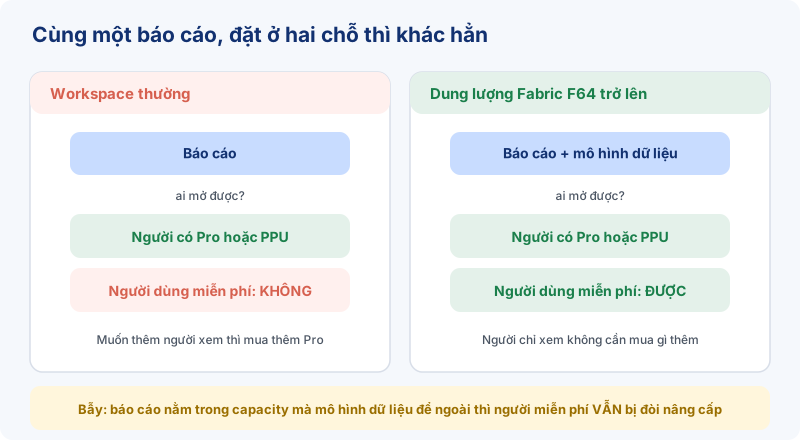
| Xem báo cáo trong dung lượng Premium/Fabric F64 trở lên | Có | Có | Có |
| Dùng tính năng riêng của Premium | Không | Không | Có |
Chú ý dòng áp chót — đó là cánh cửa quan trọng nhất trong toàn bộ bảng này, và cũng là chỗ hầu hết doanh nghiệp Việt Nam tính sai tiền. Xem tiếp phần dưới.
Giá hiện tại
Theo trang giá Power BI của Microsoft tại thời điểm viết bài:
- Power BI Pro — 14 USD/người/tháng, trả theo năm.
- Premium Per User — 24 USD/người/tháng, trả theo năm.
- Dung lượng Fabric (F SKU) — tính theo Capacity Unit, không theo đầu người; giá thay đổi theo gói và theo vùng.
Microsoft có ghi chú ngay trên trang đó rằng giá hiển thị mang tính tham khảo và có thể khác giá niêm yết thực tế do yếu tố tiền tệ, quốc gia và vùng. Nên khi làm dự toán, hãy lấy con số từ cổng mua hàng của chính tổ chức bạn, đừng lấy con số trong bất kỳ bài viết nào — kể cả bài này.
Kiểm ví tiền trước khi mua: có thể bạn đã có Pro rồi
Đây là việc nên làm đầu tiên, trước khi bàn mua gì. Một số gói Microsoft 365 đã bao gồm sẵn giấy phép Power BI Pro. Tài liệu Microsoft nêu ví dụ trực tiếp: người dùng có Office 365 E5 thì gói đó đã kèm một giấy phép Power BI Pro.
Cách kiểm mất chưa tới một phút:
- Đăng nhập app.powerbi.com bằng tài khoản công ty.
- Bấm ảnh đại diện ở góc trên bên phải.
- Chọn View account → thẻ Subscriptions.
Nếu thấy tên gói là "Fabric (Free)" thì bạn đang dùng giấy phép miễn phí. Nếu thấy một gói Microsoft 365 hạng cao, rất có thể Pro đã nằm sẵn trong đó và bạn không cần mua thêm gì cho những người này.
Không ít doanh nghiệp mua thêm hàng chục giấy phép Pro trong khi phòng kế toán và ban giám đốc đã có sẵn qua gói Microsoft 365. Kiểm trước, mua sau.
Ba cái bẫy hay gặp
Bẫy 1 — Không phải gói dung lượng nào cũng cho người miễn phí vào xem
Nhiều nơi nghe "mua capacity là ai cũng xem được" rồi mua gói nhỏ cho rẻ. Không đúng. Microsoft ghi rõ: chỉ các SKU từ F64 trở lên mới cho người dùng Power BI miễn phí sử dụng app và nội dung được chia sẻ trong dung lượng đó. Các SKU F nhỏ hơn (F2 đến F32) vẫn đòi giấy phép trả phí để xem nội dung chia sẻ.
Nghĩa là phép tính thật là: giá của F64 so với giá Pro nhân số người xem. Dưới một ngưỡng người dùng nhất định, mua Pro lẻ vẫn rẻ hơn.
Bẫy 2 — Báo cáo nằm trong capacity nhưng mô hình dữ liệu thì không
Đây là cái bẫy tinh vi nhất, và tài liệu Microsoft cảnh báo hẳn một khối riêng: để người dùng miễn phí truy cập báo cáo, cả báo cáo lẫn mô hình dữ liệu (semantic model) đứng sau nó đều phải nằm trong Premium capacity. Nếu báo cáo nằm trong capacity nhưng mô hình lại nằm ở một workspace thường, người dùng miễn phí vẫn nhận được thông báo đòi nâng cấp.
Triệu chứng rất dễ chẩn đoán nhầm: "đã mua capacity rồi mà nhân viên vẫn không xem được, chắc lỗi phân quyền". Không phải phân quyền — là mô hình dữ liệu bị bỏ quên ở workspace cũ.
Bẫy 3 — PPU chỉ chia sẻ được với người cũng có PPU
PPU nghe hấp dẫn vì rẻ hơn nhiều so với mua cả một capacity. Nhưng nó có một giới hạn nghiêm ngặt: bạn chỉ chia sẻ nội dung được với người cũng có giấy phép PPU, trừ khi nội dung đó nằm trong Premium capacity. Một người có PPU, cả phòng có Pro, thì phòng đó vẫn không mở được báo cáo trong workspace PPU.
PPU hợp lý khi cả một nhóm nhỏ cùng nâng lên PPU, không hợp lý khi chỉ một người nâng.
Bản không Premium bị giới hạn kỹ thuật những gì
Ngoài chuyện chia sẻ, còn vài giới hạn kỹ thuật mà đến lúc dữ liệu lớn mới lộ ra. Theo tài liệu Microsoft:
- Số lần làm mới theo lịch: mô hình nằm trên shared capacity được 8 lần/ngày; trên Premium là 48 lần/ngày.
- Thời gian làm mới: trên shared capacity, một lần refresh phải xong dưới 2 giờ; trên Premium giới hạn là 5 giờ.
- Kích thước mô hình: Microsoft khuyến nghị dùng incremental refresh cho các mô hình lớn hơn 1 GB hoặc mất vài giờ để làm mới.
Với báo cáo tài chính hay bán hàng của phần lớn doanh nghiệp vừa và nhỏ, 8 lần một ngày là quá đủ — cập nhật mỗi 3 tiếng trong giờ làm việc. Giới hạn này chỉ thành vấn đề khi bạn cần số gần thời gian thực.
Chọn thế nào cho bốn tình huống thường gặp
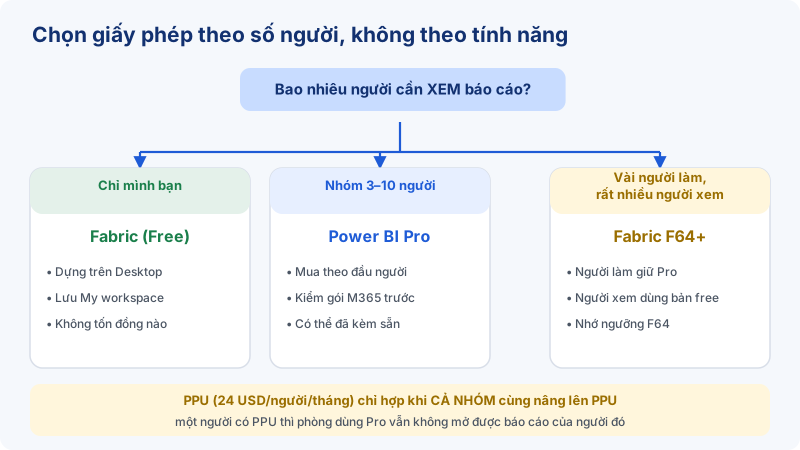
- Một mình bạn tự làm, tự xem. Giấy phép miễn phí là đủ. Dựng trên Desktop, lưu vào My workspace. Không cần mua gì.
- Nhóm 3–10 người vừa làm vừa xem. Mua Pro cho từng người. Đây là phương án rẻ và đơn giản nhất ở quy mô này. Nhớ kiểm trước xem gói Microsoft 365 hiện tại đã kèm Pro chưa.
- Vài người làm, rất nhiều người chỉ xem. Đây là lúc bắt đầu tính bài toán F64: người làm giữ Pro, người xem dùng giấy phép miễn phí. Nhớ kiểm tra cả báo cáo lẫn mô hình dữ liệu đều nằm trong capacity.
- Nhóm nhỏ cần tính năng Premium. PPU, với điều kiện cả nhóm cùng nâng lên PPU.
Câu hỏi thường gặp
Power BI Desktop có bị giới hạn tính năng so với bản trả phí không?
Về khả năng dựng báo cáo thì không. Bạn vẫn dùng đầy đủ Power Query, mô hình dữ liệu, DAX, mọi loại biểu đồ. Khác biệt nằm ở bước đưa lên dịch vụ đám mây và chia sẻ, chứ không nằm ở công cụ thiết kế.
Xuất báo cáo ra PDF hoặc PowerPoint rồi gửi qua email thì có cần Pro không?
Xuất từ Desktop rồi gửi file là chuyện ngoài phạm vi giấy phép chia sẻ. Nhưng cách này bỏ mất đúng cái làm nên giá trị của BI: người nhận không lọc được, không bấm sâu xuống chi tiết được, và số thì đứng yên ở thời điểm bạn xuất. Nó là giải pháp tạm, không phải cách vận hành lâu dài.
Dùng thử Pro được bao lâu?
Microsoft có bản dùng thử các tính năng trả phí; khi hết hạn, tài khoản tự quay về giấy phép trước đó (miễn phí hoặc Pro) và bạn mất quyền dùng những tính năng cần giấy phép trả tiền. Riêng giấy phép miễn phí thì không hết hạn, trừ khi bạn tự hủy.
Có mua giấy phép cho khách hàng bên ngoài công ty không?
Đây là bài toán khác hẳn — chia sẻ ra ngoài tổ chức thuộc nhóm nhúng báo cáo (embedded), có mô hình cấp phép riêng theo dung lượng. Nếu bạn đang cần cấp báo cáo cho khách hàng hoặc đối tác, hãy tính từ đầu theo hướng đó thay vì cộng dồn giấy phép Pro.
Chốt lại
Ranh giới cần nhớ rất đơn giản: dựng báo cáo thì miễn phí, chia sẻ thì mất tiền. Trước khi quyết mua, hãy làm đúng ba việc — kiểm xem gói Microsoft 365 sẵn có đã kèm Pro chưa, đếm chính xác bao nhiêu người làm và bao nhiêu người chỉ xem, và nếu chọn hướng capacity thì nhớ ngưỡng F64 cùng chuyện mô hình dữ liệu phải nằm cùng chỗ với báo cáo.
Nếu bạn muốn xem một hệ thống báo cáo hoàn chỉnh trông thế nào trước khi quyết đầu tư, đội ngũ EzTech để sẵn 41 báo cáo Power BI mẫu xem demo trực tiếp trên website. Cần tư vấn phương án triển khai đúng quy mô và ngân sách của doanh nghiệp mình, xem dịch vụ giải pháp dữ liệu hoặc liên hệ với đội ngũ. Còn nếu bạn muốn tự làm chủ từ đầu, khóa DATA BUSINESS đi từ dữ liệu thô đến báo cáo quản trị hoàn chỉnh.