2026-11-25 · Power Query & Excel

Cuối tháng, sếp nhắn: "Gửi anh doanh thu từng khách theo tháng, kèm tỷ trọng." File sổ chi tiết bán hàng xuất từ phần mềm có vài nghìn dòng. Cách quen tay là lập danh sách khách, viết SUMIFS cho từng ô, kéo sang từng tháng, rồi sửa lại công thức khi sếp hỏi tiếp "thế theo mặt hàng thì sao".
Pivot Table làm việc đó bằng thao tác kéo thả, không cần viết công thức. Bài này giải thích Pivot Table là gì theo cách kế toán hay dùng: chuẩn bị dữ liệu thế nào, tạo báo cáo trong 5 bước, bốn việc tổng hợp dùng được ngay và các lỗi khiến số trên Pivot lệch với sổ. Ví dụ trong bài là một sổ bán hàng nhỏ do đội ngũ EzTech tự đặt số để minh họa.

Pivot Table là gì?
Pivot Table (bảng tổng hợp động) là công cụ có sẵn trong Excel, đọc một bảng dữ liệu dạng danh sách rồi cộng, đếm hoặc tính trung bình theo các chiều bạn chọn. "Động" ở đây nghĩa là đổi chiều xem chỉ mất vài giây: đang xem doanh thu theo khách, kéo cột mặt hàng vào là ra doanh thu theo mặt hàng, không phải sửa công thức nào.
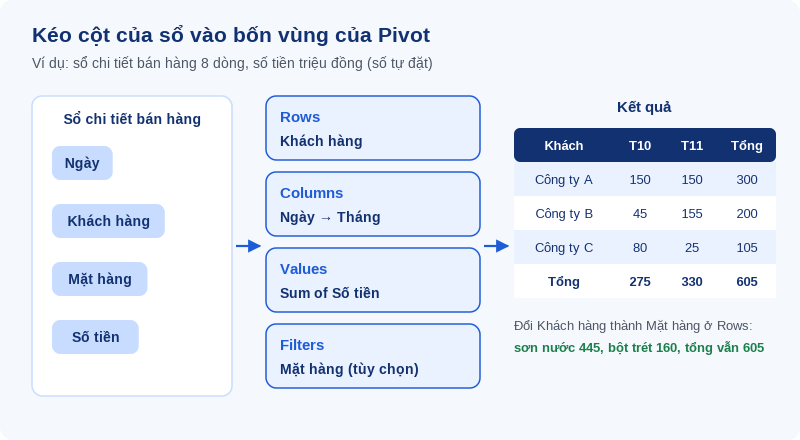
Mọi Pivot Table đều xoay quanh bốn vùng trong khung PivotTable Fields:
- Rows: các dòng của báo cáo, thường là khách hàng, mặt hàng, tài khoản, bộ phận.
- Columns: các cột của báo cáo, thường là tháng, quý hoặc chi nhánh.
- Values: con số cần tính, thường là số tiền, số lượng. Mặc định Excel cộng (Sum) nếu cột toàn số.
- Filters: bộ lọc chung cho cả bảng, ví dụ chỉ xem một kho, một nhân viên kinh doanh.
Chuẩn bị dữ liệu trước khi tạo Pivot Table
Phần lớn lỗi Pivot đến từ bảng nguồn. Trước khi tạo, kiểm bốn điều:
- Một dòng tiêu đề duy nhất, mỗi cột một tên khác nhau. File xuất từ phần mềm kế toán thường có vài dòng tên công ty, tên báo cáo ở trên: xóa đi hoặc bắt đầu chọn từ dòng tiêu đề.
- Không có dòng tổng, dòng cộng nhóm chen giữa dữ liệu. Pivot sẽ cộng cả dòng tổng, số ra gấp đôi.
- Không gộp ô, không để trống tên khách ở các dòng sau kiểu "giống dòng trên".
- Cột ngày là ngày thật, cột tiền là số thật. Ngày dạng chữ thì Pivot không gom theo tháng được; số dạng chữ thì Pivot đếm (Count) thay vì cộng.
Sau đó chọn một ô trong bảng, bấm Ctrl+T để chuyển thành Excel Table. Table tự giãn khi bạn dán thêm dữ liệu tháng sau, nên Pivot không bỏ sót dòng mới. Các quy tắc thiết kế bảng nhập liệu để máy đọc được có ở bài chuẩn hóa dữ liệu đầu vào Excel.
Tạo Pivot Table trong 5 bước
Ví dụ dùng một sổ chi tiết bán hàng 8 dòng, hai tháng 10 và 11 (số tiền tính bằng triệu đồng, số tự đặt):
| Ngày | Khách hàng | Mặt hàng | Số tiền |
|---|---|---|---|
| 03/10 | Công ty A | Sơn nước | 120 |
| 07/10 | Công ty B | Bột trét | 45 |
| 15/10 | Công ty A | Bột trét | 30 |
| 21/10 | Công ty C | Sơn nước | 80 |
| 04/11 | Công ty B | Sơn nước | 95 |
| 12/11 | Công ty A | Sơn nước | 150 |
| 18/11 | Công ty C | Bột trét | 25 |
| 26/11 | Công ty B | Bột trét | 60 |
- Chèn Pivot: chọn một ô trong Table, vào Insert › PivotTable. Ở hộp thoại, giữ vùng dữ liệu là tên Table, chọn New Worksheet, bấm OK.
- Kéo Khách hàng vào Rows. Danh sách khách hiện ra, mỗi khách một dòng, không trùng.
- Kéo Ngày vào Columns. Excel 365 tự gom ngày thành Years, Quarters, Months. Nếu bản Excel của bạn không tự gom, bấm chuột phải vào một ô ngày trong Pivot, chọn Group, tích Months và Years.
- Kéo Số tiền vào Values. Kiểm tiêu đề phải là "Sum of Số tiền". Nếu ra "Count of", cột số tiền đang lẫn ô chữ hoặc ô trống: quay lại sửa nguồn.
- Định dạng số: chuột phải vào một ô số, chọn Value Field Settings › Number Format, chọn kiểu có dấu phân cách nghìn. Định dạng đặt ở đây sẽ giữ nguyên khi Pivot đổi chiều.
Kết quả là báo cáo doanh thu theo khách và tháng:
| Khách hàng | Tháng 10 | Tháng 11 | Tổng | Tỷ trọng |
|---|---|---|---|---|
| Công ty A | 150 | 150 | 300 | 49,6% |
| Công ty B | 45 | 155 | 200 | 33,1% |
| Công ty C | 80 | 25 | 105 | 17,4% |
| Tổng | 275 | 330 | 605 | 100% |
Cột tỷ trọng thêm bằng cách kéo Số tiền vào Values lần thứ hai, rồi chọn Value Field Settings › Show Values As › % of Grand Total. Muốn xem theo mặt hàng thay vì theo khách, chỉ cần kéo Khách hàng ra và kéo Mặt hàng vào Rows: sơn nước 445, bột trét 160, cộng vẫn là 605.
Bảng trên chỉ có 8 dòng nên tự cộng tay cũng được. Với sổ vài nghìn dòng, các bước làm y như vậy, thời gian gần như không đổi. Mục Học Excel miễn phí của EzTech có bài thực hành tổng hợp tiền mua theo nhà cung cấp bằng PivotTable, kèm file để làm theo.
Bốn việc kế toán dùng Pivot Table được ngay
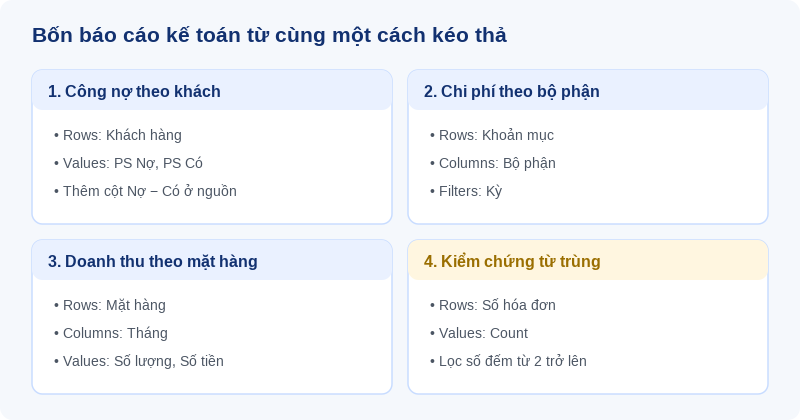
1. Tổng hợp công nợ theo khách
Từ sổ chi tiết công nợ có cột Phát sinh Nợ, Phát sinh Có: đặt khách vào Rows, hai cột phát sinh vào Values. Muốn có số dư, thêm một cột "Nợ trừ Có" ngay trong bảng nguồn rồi đưa vào Values. Bấm đúp vào một ô số bất kỳ, Excel mở sheet mới liệt kê đúng các dòng tạo nên con số đó, rất tiện khi đối chiếu với khách.
2. Chi phí theo khoản mục và bộ phận
Từ sổ nhật ký chung hoặc sổ chi tiết các tài khoản chi phí: tài khoản hoặc khoản mục vào Rows, bộ phận vào Columns, kỳ vào Filters. Cách lấy đúng số chi phí từ sổ (tránh cộng cả bút toán kết chuyển) có ở bài phân tích chi phí doanh nghiệp từ sổ nhật ký chung.
3. Doanh thu theo mặt hàng, theo tháng
Mặt hàng vào Rows, tháng vào Columns, thêm số lượng và số tiền vào Values. Từ đây chia ra giá bán bình quân theo tháng để thấy mặt hàng nào đang bị giảm giá ngầm.
4. Kiểm chứng từ trùng
Số hóa đơn vào Rows, kéo chính số hóa đơn vào Values (số hóa đơn lưu dạng chữ thì Excel tự để Count; nếu là số thì Excel để Sum, vào Value Field Settings đổi sang Count). Sắp xếp giảm dần theo cột đếm: số nào đếm ra 2 trở lên là chứng từ đang bị nhập hai lần, cần xem lại.
Năm lỗi khiến số trên Pivot Table lệch với sổ
- Quên Refresh. Pivot không tự cập nhật khi bảng nguồn đổi. Bấm chuột phải vào Pivot chọn Refresh, hoặc Data › Refresh All để làm mới mọi Pivot trong file.
- Vùng nguồn cố định. Pivot tạo từ vùng kiểu A1:F3000 sẽ bỏ qua dòng 3001 trở đi. Dùng Table như ở phần chuẩn bị là hết lỗi này.
- Count thay vì Sum. Cột số tiền có ô chữ (thường là số dán từ phần mềm khác) khiến Excel chọn Count. Sửa kiểu dữ liệu ở nguồn rồi Refresh.
- Tên khách viết hai kiểu. "Công ty A" và "Cty A" thành hai dòng riêng. Tổng hợp theo mã khách thay vì tên, hoặc làm sạch tên trước.
- Dòng tổng lọt vào nguồn. Sổ xuất ra có dòng "Tổng cộng" ở cuối; Pivot cộng luôn dòng đó. Lọc bỏ trước khi tạo.
Nếu mỗi tháng bạn phải xóa dòng tiêu đề, bỏ dòng tổng, sửa kiểu dữ liệu bằng tay rồi mới làm Pivot, phần dọn đó nên giao cho Power Query. Bài Power Query và Pivot Table hướng dẫn ghép hai công cụ để cuối tháng chỉ còn bấm Refresh. Muốn lọc Pivot bằng nút bấm thay vì ô lọc, xem bài Slicer trong Excel.
Câu hỏi thường gặp
Pivot Table có sẵn trong Excel bản nào?
Pivot Table có trong Excel trên máy tính từ rất nhiều phiên bản trước, kể cả các bản cũ như Excel 2010, 2013. Các bản mới có thêm tự gom ngày theo tháng, năm và một số tùy chọn trình bày, nhưng thao tác cơ bản trong bài này dùng được trên hầu hết các bản đang chạy ở doanh nghiệp.
Có nên dùng Pivot thay hẳn SUMIFS không?
Không cần thay hẳn. Pivot hợp với báo cáo cần đổi chiều xem nhiều lần. SUMIFS hợp với biểu mẫu cố định, ví dụ một mẫu báo cáo nộp sếp có vị trí từng ô không đổi. Nhiều kế toán dùng Pivot để kiểm nhanh, rồi dùng SUMIFS cho mẫu báo cáo chính thức.
Pivot Table chạy được với bao nhiêu dòng?
Một sheet Excel chứa tối đa khoảng 1 triệu dòng, và Pivot đọc được hết số dòng đó. Khi dữ liệu nhiều năm, nhiều file, nên nạp qua Power Query vào Data Model để file nhẹ hơn và gộp được nhiều nguồn.
Bắt đầu từ sổ bạn đang có
Lấy file sổ chi tiết bán hàng hoặc công nợ tháng gần nhất, xóa dòng tiêu đề thừa và dòng tổng, bấm Ctrl+T, rồi làm lại 5 bước ở trên với khách hàng và tháng. Lần đầu mất khoảng mười lăm phút, từ lần sau chỉ còn kéo thả. Khi đã quen Pivot và muốn đi tiếp tới báo cáo tự cập nhật từ nhiều file, khóa DATA FINANCE của EzTech dạy Power Query chuyên sâu trong Excel và báo cáo tài chính, quản trị trên Power BI, dành riêng cho người làm kế toán, tài chính.