2026-10-26 · AI & Công nghệ

Trên tab Formulas của Excel bản Microsoft 365 có một nút mới tên Insert Python. Nhiều bạn kế toán thấy nó và tự hỏi: mình có cần học lập trình nữa không, hay đây chỉ là đồ chơi cho dân phân tích dữ liệu? Và nếu thử bấm vào, sao máy công ty lại không có nút đó?
Python trong Excel là một tính năng thật, đã chạy ổn định cho tài khoản doanh nghiệp, nhưng có điều kiện về loại giấy phép, phiên bản và kết nối mạng. Bài này giải thích Python trong Excel là gì, ai dùng được (đọc nguyên văn từ trang hỗ trợ của Microsoft), cách bật, cách viết công thức đầu tiên, dữ liệu đi đâu khi tính, và khi nào nó đáng dùng hơn công thức hay Power Query.

Python trong Excel là gì
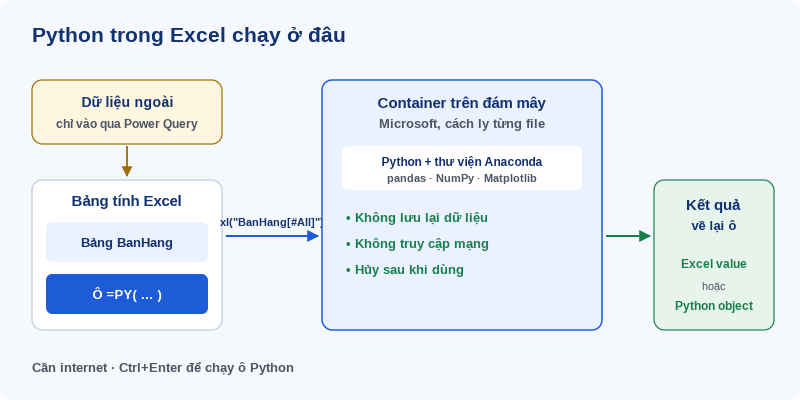
Theo trang giới thiệu của Microsoft, Python trong Excel cho phép gõ mã Python thẳng vào một ô. Phép tính chạy trên đám mây của Microsoft, kết quả trả về lại bảng tính. Tính năng đi kèm một bộ thư viện Python do Anaconda cung cấp; năm thư viện được nạp sẵn là pandas (bảng dữ liệu), NumPy (tính toán số), Matplotlib và seaborn (vẽ biểu đồ), statsmodels (thống kê). Các bạn dùng được ngay mà không cần cài Python trên máy.
Hai hệ quả trực tiếp:
- Phải có internet. Microsoft ghi rõ: muốn dùng Python trong Excel thì cần truy cập internet.
- Python cài sẵn trên máy không liên quan. Nếu máy đã có Python và thư viện riêng, những tùy chỉnh đó không được dùng trong Excel.
Ai dùng được Python trong Excel
Đây là phần hay bị hiểu sai nhất. Tóm tắt từ trang Python in Excel availability (đọc ngày 24/10/2026):
| Trường hợp | Có dùng được không |
|---|---|
| Microsoft 365 doanh nghiệp (Business, Enterprise), Excel cho Windows kênh Current Channel từ phiên bản 2408 | Có, tính ở tốc độ tiêu chuẩn mà không cần mua thêm |
| Microsoft 365 doanh nghiệp, Excel trên trình duyệt | Có |
| Microsoft 365 gia đình, cá nhân (Family, Personal) | Có, ở dạng xem trước (preview), trên Excel web hoặc Windows Current Channel |
| Microsoft 365 giáo dục | Qua chương trình Microsoft 365 Insider |
| Excel mua đứt (bản vĩnh viễn) hoặc bản miễn phí | Không |
| Giấy phép gắn theo thiết bị, hoặc máy dùng chung nhiều tài khoản (shared computer activation) | Không |
| Excel trên iPad, iPhone, Android | Không; file có Python mở xem được nhưng ô Python báo lỗi khi tính lại |
Microsoft ghi điều kiện là gói Microsoft 365 trả phí có kèm ứng dụng Office trên máy. Vậy nếu máy công ty cài Excel bản mua đứt, không thuộc gói thuê bao Microsoft 365, sẽ không có nút Insert Python. Nếu công ty dùng Microsoft 365 nhưng IT để kênh cập nhật chậm (Semi-Annual), tính năng chỉ có từ phiên bản 2502 trở lên.
Tốc độ tính: tiêu chuẩn và cao cấp
Gói Microsoft 365 đủ điều kiện cho dùng mức tính "premium" (nhanh hơn) có giới hạn mỗi tháng; dùng hết thì chuyển sang mức tiêu chuẩn tới đầu tháng sau. Muốn dùng mức nhanh không giới hạn, cùng các chế độ tính lại thủ công hoặc một phần, phải mua thêm giấy phép Python in Excel add-on. Nên thử ở mức tiêu chuẩn trước, thấy chậm thật mới tính chuyện mua thêm.
Cách bật và viết công thức Python đầu tiên
- Chọn một ô trống, vào Formulas → Insert Python. Hoặc gõ
=PYrồi chọn hàm PY trong danh sách gợi ý (bấm phím mũi tên xuống và Tab). Ô đó hiện biểu tượng PY. - Lấy dữ liệu vào Python bằng hàm
xl(). Khi đang sửa ô Python, quét chọn vùng dữ liệu là Excel tự điền địa chỉ. Gõ tay cũng được:xl("A1")cho một ô,xl("B1:C4")cho một vùng,xl("BanHang[#All]", headers=True)cho cả bảng tên BanHang kèm dòng tiêu đề. - Viết mã và bấm Ctrl+Enter để chạy (trên thanh công thức, phím Enter dùng để xuống dòng như khi viết mã). Ví dụ cộng doanh thu theo chi nhánh từ bảng BanHang:
df = xl("BanHang[#All]", headers=True)df.groupby("Chi nhánh")["Doanh thu"].sum() - Chọn kiểu kết quả ở menu Python Output trên thanh công thức: trả về dạng "Excel value" để bung ra thành bảng số dùng được với biểu đồ, định dạng có điều kiện; hoặc giữ dạng "Python object" (ô hiện biểu tượng thẻ) nếu sẽ dùng tiếp kết quả trong ô Python khác.
Hai điểm cần nhớ khi dùng nhiều ô Python. Các ô Python trong file được tính theo thứ tự hàng: chạy hết hàng 1 từ cột A sang phải, rồi xuống hàng 2, và theo thứ tự các sheet. Biến phải được khai ở ô đứng trước ô dùng nó. Khi file nhiều ô Python chạy chậm, có thể chuyển chế độ tính sang Partial hoặc Manual ở Formulas → Calculation Options, rồi bấm F9 khi cần tính lại.
Dữ liệu đi đâu khi tính: điều kế toán cần biết
Dữ liệu kế toán nhạy cảm nên câu hỏi này đáng đọc kỹ. Theo trang Data security and Python in Excel:
- Mã Python chạy trong một container cách ly trên đám mây Microsoft, nằm trong phạm vi tuân thủ của tổ chức; mỗi file có container riêng.
- Dữ liệu không được lưu lại trên đám mây; container dùng xong là hủy, không giữ dữ liệu giữa các phiên.
- Mã Python không có quyền truy cập mạng, không đọc được máy tính hay tài khoản của bạn.
- Python chỉ đọc được giá trị các ô mà công thức tham chiếu qua
xl(); không đọc được công thức, PivotTable, macro hay VBA trong file. - Microsoft ghi rõ dữ liệu không chia sẻ cho Anaconda hay bên thứ ba, và không dùng để huấn luyện AI của Copilot.
Một hệ quả thực tế: lệnh đọc file ngoài quen thuộc như pandas.read_csv, pandas.read_excel không chạy được trong Python của Excel. Mọi dữ liệu phải nằm sẵn trong sheet hoặc nạp qua Power Query, rồi Python đọc bảng đó qua xl().
Khi nào dùng Python, khi nào dùng công thức hay Power Query
Python trong Excel không thay thế những công cụ kế toán đang dùng tốt. Nó lấp một khoảng trống ở giữa:
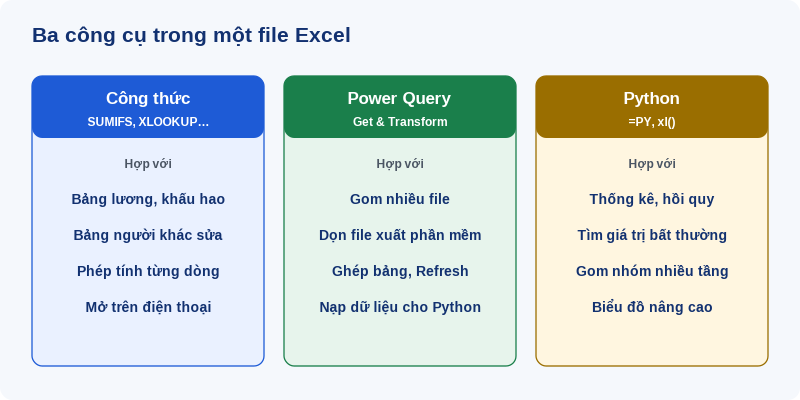
- Công thức Excel (SUMIFS, XLOOKUP) vẫn là lựa chọn số một cho bảng tính cần người khác đọc và sửa được, như bảng lương, bảng khấu hao.
- Power Query vẫn là công cụ để gom, dọn, ghép dữ liệu từ nhiều file, và là đường nạp dữ liệu ngoài cho chính Python trong Excel. Nếu còn phân vân giữa Power Query và lập trình, đọc bài Power Query hay VBA.
- Python đáng dùng khi phép tính khó làm bằng công thức: thống kê (phân phối, tương quan, hồi quy), gom nhóm nhiều tầng rồi xoay bảng trong vài dòng lệnh, phát hiện giá trị bất thường, hoặc vẽ những biểu đồ Excel không có sẵn như bản đồ nhiệt của ma trận tương quan.
Một lưu ý nhỏ cho người dùng Việt: trang thư viện của Microsoft liệt kê các bộ font Python trong Excel hỗ trợ là tiếng Anh, tiếng Trung giản thể, Pháp, Đức, Nhật, Tây Ban Nha, không có tiếng Việt. Biểu đồ vẽ bằng Python có nhãn tiếng Việt có dấu nên thử hiển thị trước khi đưa vào báo cáo.
Câu hỏi thường gặp
Kế toán có cần biết lập trình mới dùng được Python trong Excel không?
Cần biết một ít: đọc được vài dòng pandas cơ bản (lọc, gom nhóm, cộng). Microsoft có thêm tính năng Copilot in Excel with Python để AI viết mã giúp, nhưng người dùng vẫn phải đọc hiểu được kết quả để kiểm tra. Về Copilot trong Excel nói chung, xem bài Copilot trong Excel.
Gửi file có Python cho người khác thì họ có xem được không?
Mở xem được. Nhưng nếu máy họ không đủ điều kiện (ví dụ Excel trên điện thoại), ô Python sẽ báo lỗi khi tính lại. Nếu người nhận chỉ cần xem số, hãy chọn kiểu kết quả là Excel value cho các ô cần đọc.
Mở file có Python tải từ internet có an toàn không?
Microsoft cho biết file có Python tải từ internet mở ở chế độ Protected View sẽ không chạy công thức Python. Ngoài ra mã Python không có quyền truy cập mạng hay máy tính, chỉ đọc được những ô được tham chiếu.
Thử trên một bảng nhỏ trước
Nếu công ty đang dùng Microsoft 365 doanh nghiệp, hãy kiểm tra tab Formulas có nút Insert Python chưa, rồi thử một bảng bán hàng vài trăm dòng với lệnh gom nhóm ở trên. Phần lớn việc hằng tháng của kế toán vẫn làm nhanh nhất bằng công thức và Power Query, nên đó vẫn là nền nên học trước. Khóa DATA FINANCE của EzTech đi sâu vào Power Query trong Excel và báo cáo tài chính trên Power BI cho người làm kế toán, tài chính. Cần tư vấn công cụ phù hợp cho phòng kế toán, các bạn để lại thông tin ở trang liên hệ.