2026-11-25 · Power Query & Excel

Bộ phận kinh doanh ghi đơn hàng trên Google Sheets vì nhiều người cùng nhập được, mở trên điện thoại được. Kế toán thì làm báo cáo bằng Excel. Thế là mỗi tuần lại một vòng: mở Google Sheets, tải về, mở file vừa tải, copy, dán vào file báo cáo, kiểm xem có dán thiếu dòng nào không. Tuần nào sale sửa đơn cũ sau khi bạn đã tải thì số trên báo cáo lệch mà không ai biết.
Bài này hướng dẫn kết nối Google Sheets vào Excel bằng Power Query để báo cáo lấy dữ liệu bằng nút Refresh thay vì copy dán. Có ba cách, khác nhau ở mức tự động và ở chỗ ai xem được dữ liệu của bạn. Với dữ liệu kế toán, chỗ thứ hai quan trọng không kém chỗ thứ nhất.

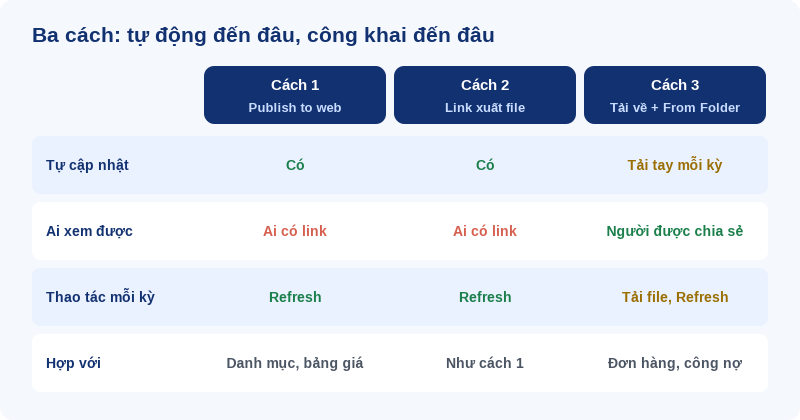
Ba cách kết nối Google Sheets vào Excel
Excel chưa có nút kết nối thẳng tới Google Sheets. Trang tài liệu connector Google Sheets của Microsoft (Microsoft Learn) chỉ liệt kê Power BI và Power Query Online, không có Excel. Vì vậy trong Excel, Power Query phải đọc Google Sheets qua một đường link hoặc qua file đã tải về.
| Cách | Tự cập nhật | Ai xem được dữ liệu | Hợp với |
|---|---|---|---|
| 1. Publish to web + From Web | Có, bấm Refresh là lấy bản mới | Bất kỳ ai có link | Dữ liệu không nhạy cảm: danh mục, bảng giá công khai, kế hoạch nội dung |
| 2. Chia sẻ "bất kỳ ai có link" + link xuất file | Có | Bất kỳ ai có link | Như cách 1, khi không muốn bật Publish |
| 3. Tải file về thư mục + From Folder | Bán tự động: tải tay, còn lại Refresh | Chỉ người được chia sẻ file | Đơn hàng, công nợ, lương và mọi dữ liệu có tên khách, số tiền |
Nếu báo cáo làm trên Power BI chứ không phải Excel, có thêm cách thứ tư ở cuối bài: connector Google Sheets đăng nhập bằng tài khoản Google, không phải công khai file.
Cách 1: Publish to web rồi đọc bằng From Web
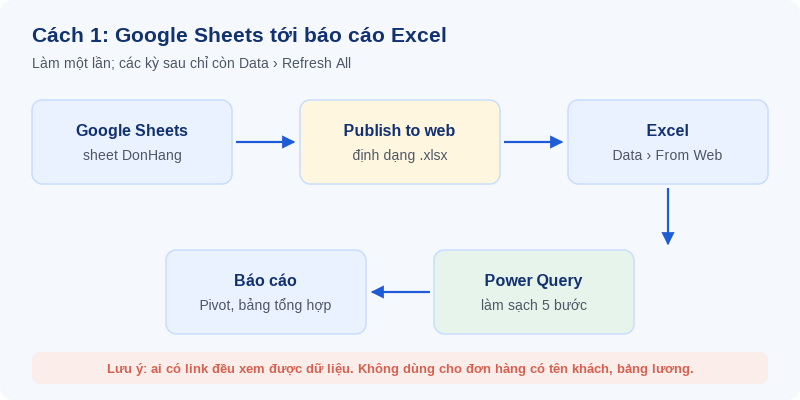
Trên Google Sheets
- Mở file, vào File › Share › Publish to web (giao diện tiếng Anh).
- Ở ô chọn đầu tiên, chọn đúng trang tính cần lấy (ví dụ sheet "DonHang") thay vì cả tài liệu.
- Ở ô định dạng, chọn Microsoft Excel (.xlsx). Định dạng này giữ kiểu ngày và kiểu số tốt hơn CSV.
- Mở mục Published content & settings, kiểm ô Automatically republish when changes are made đang được tích. Trang hướng dẫn của Google ghi rõ phải tích ô này thì bản công bố mới tự cập nhật theo file gốc, và cập nhật có thể mất vài phút.
- Bấm Publish, copy đường link hiện ra.
Trong Excel
- Vào Data › From Web (hoặc Data › Get Data › From Other Sources › From Web).
- Dán link vừa copy, bấm OK. Nếu Excel hỏi cách đăng nhập, chọn Anonymous.
- Cửa sổ Navigator hiện danh sách sheet. Chọn sheet đơn hàng, bấm Transform Data để vào Power Query Editor làm sạch trước khi nạp.
- Làm sạch xong, Close & Load vào một sheet hoặc thẳng vào Pivot Table.
Từ đây, mỗi lần cần số mới chỉ cần Data › Refresh All. Muốn file tự lấy dữ liệu khi mở, vào Data › Queries & Connections, chuột phải vào query, chọn Properties, tích Refresh data when opening the file.
Điều phải biết trước khi bấm Publish: Google cảnh báo ngay trên trang hướng dẫn rằng công bố là cho người khác xem được file, cần cẩn thận với thông tin riêng tư hoặc nhạy cảm. Ai có link là mở được, không cần đăng nhập. Với bảng đơn hàng có tên khách, số điện thoại, giá bán riêng, hay bảng lương, đừng dùng cách này. Khi không dùng nữa, vào lại Publish to web › Published content & settings › Stop publishing.
Cách 2: chia sẻ bằng link rồi dùng đường dẫn xuất file
Cách này không cần bật Publish to web. Bạn đặt quyền chia sẻ của file thành Anyone with the link · Viewer, rồi sửa đuôi đường link trên thanh địa chỉ. Đường link thường có dạng .../spreadsheets/d/<mã file>/edit#gid=0. Thay phần /edit#gid=0 bằng /export?format=xlsx, dán link mới vào Data › From Web như cách 1.
Hai điều cần nói rõ. Thứ nhất, mức công khai giống cách 1: ai có link là tải được cả file. Thứ hai, đường dẫn xuất file là cách Google Sheets đang phục vụ nút tải về, không phải một tính năng kết nối được Google mô tả trong hướng dẫn công bố. Nếu một ngày query báo lỗi không đọc được file, hãy quay lại cách 1 hoặc cách 3.
Cách 3: tải file về thư mục, Power Query đọc file mới nhất
Với dữ liệu có tên khách và số tiền, đây là cách nên dùng. File trên Google Drive vẫn giữ quyền chia sẻ như cũ, không ai ngoài nhóm xem được. Đổi lại, bạn mất một thao tác tải tay mỗi kỳ.
- Tạo một thư mục riêng, ví dụ
D:\BaoCao\DonHang_GoogleSheets. - Mỗi kỳ, trên Google Sheets vào File › Download › Microsoft Excel (.xlsx), lưu file vào thư mục đó. Không cần đổi tên.
- Trong Excel, vào Data › Get Data › From File › From Folder, chọn thư mục, bấm Transform Data.
- Trong Power Query Editor, sắp xếp cột Date modified giảm dần, rồi Home › Keep Rows › Keep Top Rows, nhập 1. Query luôn lấy file tải về sau cùng.
- Bấm vào chữ Binary ở cột Content để mở file, chọn sheet đơn hàng, làm sạch, rồi Close & Load.
Từ kỳ sau: tải file mới vào thư mục, mở báo cáo, Refresh. Nếu bạn muốn gộp nhiều kỳ thay vì chỉ lấy file mới nhất, bỏ bước 4 và làm theo bài gộp nhiều file Excel thành 1 bằng Power Query.
Năm việc làm sạch sau khi nạp dữ liệu Google Sheets
Bảng do nhiều người cùng nhập luôn có những thứ mà file xuất từ phần mềm không có. Trong Power Query Editor, xử lý theo thứ tự:
- Bỏ dòng trống: Home › Remove Rows › Remove Blank Rows. Sale hay để trống vài dòng để "dành chỗ".
- Kiểm dòng tiêu đề: nếu trên cùng có dòng ghi chú, dùng Remove Top Rows rồi Use First Row as Headers.
- Đặt kiểu ngày theo đúng vùng: ngày nhập kiểu 25/11/2026 dễ bị đọc nhầm thành tháng 25. Chuột phải tiêu đề cột ngày, chọn Change Type › Using Locale, chọn Date và Vietnamese (Vietnam). Chi tiết ở bài sửa lỗi ngày tháng trong Power Query.
- Chuẩn hóa chữ: Transform › Format › Trim cho cột tên khách, mã hàng để bỏ dấu cách thừa trước khi Merge với danh mục.
- Giữ đúng các cột cần dùng: chọn các cột báo cáo cần, Remove Other Columns. Khi ai đó thêm cột mới trên Google Sheets, query không bị vỡ vì những cột không ai dùng.
Nhiều lỗi ở đây sinh ra từ cách thiết kế bảng nhập. Nếu bạn có quyền chỉnh file Google Sheets, khóa sẵn danh sách chọn cho cột khách, cột trạng thái, theo các quy tắc ở bài chuẩn hóa dữ liệu đầu vào Excel.
Nếu báo cáo làm trên Power BI
Power BI Desktop có connector riêng tên Google Sheets trong mục Get Data. Theo tài liệu của Microsoft, bạn dán URL của file Google Sheets, bấm Sign In và đăng nhập tài khoản Google có quyền xem file, rồi chọn sheet trong Navigator. Cách này không phải công khai file, nên hợp với dữ liệu nội bộ. Mỗi URL file là một nguồn riêng và cần xác thực riêng.
Câu hỏi thường gặp
Sale vừa sửa trên Google Sheets, sao Refresh vẫn ra số cũ?
Với cách 1, bản công bố có thể cập nhật sau vài phút như Google ghi trong hướng dẫn. Kiểm thêm ô "Automatically republish when changes are made" đã tích chưa. Với cách 3, bạn đang đọc file tải về lần trước: tải bản mới vào thư mục rồi Refresh lại.
Có lấy được nhiều sheet trong cùng một file Google Sheets không?
Được. Khi chọn định dạng xlsx cho cả tài liệu (cách 1) hoặc tải cả file (cách 3), Navigator trong Power Query hiện đủ các sheet. Chọn nhiều sheet một lúc bằng ô Select multiple items, mỗi sheet thành một query.
File Google Sheets của công ty có bị lộ khi kết nối không?
Cách 1 và cách 2 làm file xem được bởi bất kỳ ai có link. Cách 3 và connector của Power BI giữ nguyên quyền chia sẻ của file. Nếu chưa chắc dữ liệu có nhạy cảm không, chọn cách 3.
Bắt đầu với một sheet
Chọn một sheet đang phải copy dán hằng tuần, làm theo cách 3 cho chắc, và đo xem lần thứ hai mất bao lâu so với cách cũ. Khi đã quen đọc nguồn bằng Power Query, việc gộp thêm file xuất từ phần mềm kế toán, sao kê ngân hàng vào cùng báo cáo chỉ là thêm query. Khóa DATA FINANCE của EzTech dạy Power Query chuyên sâu trong Excel cho người làm kế toán, tài chính, từ kết nối nguồn tới báo cáo quản trị tự cập nhật.